
Как просто создавать резервные копии Ubuntu с Déjà Dup
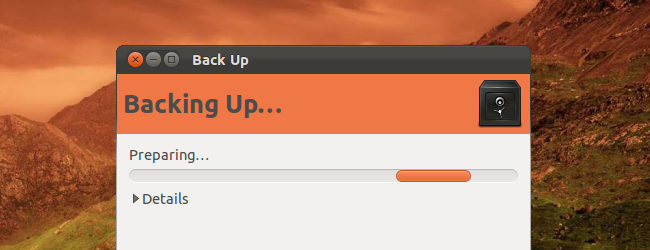
Déjà Dup — графический фронтенд к Duplicity, который делает инкрементные, зашифрованные и планируемые резервные копии простыми. Настройте место хранения (внешний диск или удалённый сервер), задайте график, выполните первый полный бэкап и обязательно протестируйте восстановление. Это удобный вариант для пользователей и малых администраторов, но не заменяет корпоративные решения для образов дисков.
Быстрые ссылки
- Getting Started
- Setup
- Performing a Backup
- Restoring a Full Backup
- Restoring Individual Files
Déjà Dup — простой и в то же время мощный инструмент резервного копирования, включённый в Ubuntu. Он сочетает возможности rsync (через Duplicity) с инкрементальными бэкапами, шифрованием, планированием и поддержкой удалённых сервисов.
Déjà Dup позволяет быстро откатиться к предыдущим версиям файлов или восстановить пропавшие файлы из окна файлового менеджера. Это графический интерфейс для Duplicity, использующего rsync-подход к синхронизации и хранению данных.
Getting Started
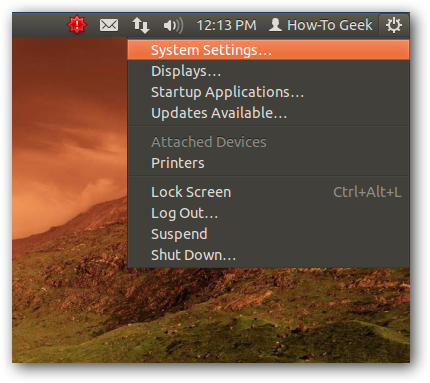
Déjà Dup находится в окне системных настроек Ubuntu, которое можно открыть через значок в виде шестерёнки на панели.
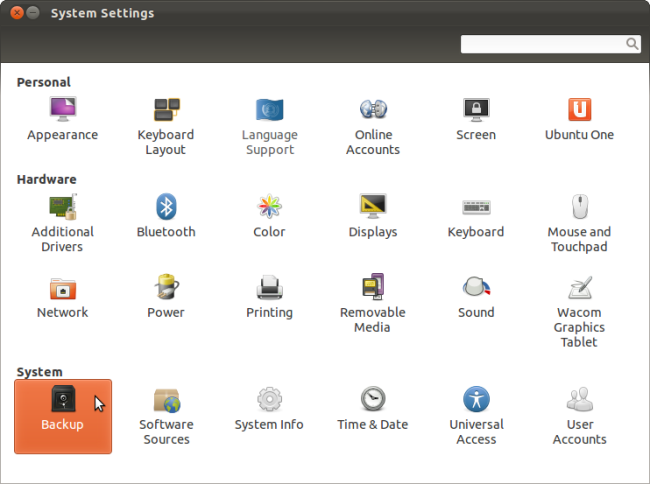
Вы найдёте его под названием «Backup» в группе системных значков.
Ещё один способ — поиск по слову «Backup» в Dash.
Setup
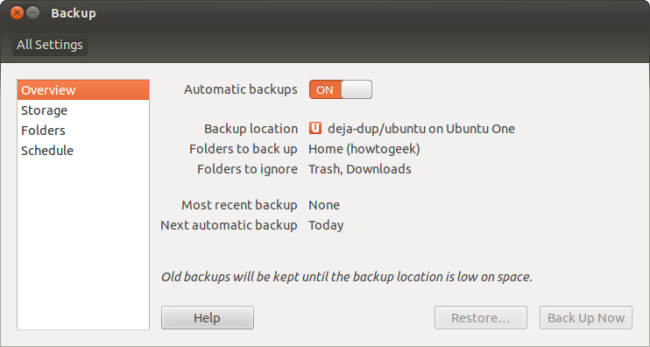
Главный экран Déjà Dup суммирует текущие настройки резервного копирования. По умолчанию Déjà Dup делает бэкап каталога Home, игнорируя корзину и папку Downloads. Резервные копии по умолчанию можно хранить в облаке Ubuntu One (если у вас настроен аккаунт).
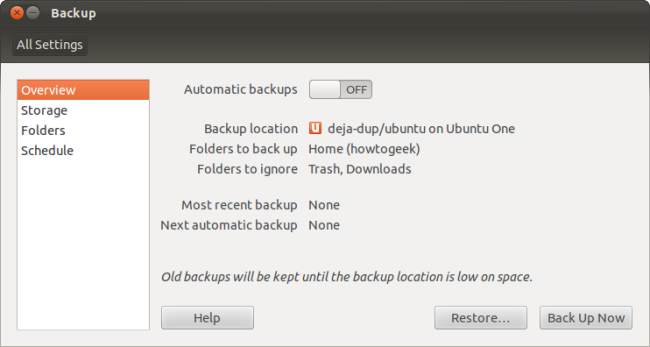
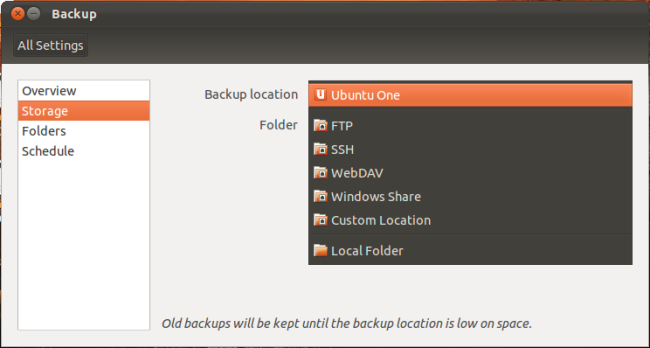
Из раздела Storage можно выбрать, куда сохранять резервные копии. Если вы используете удалённый сервис или сервер (FTP, SSH, WebDAV, SMB), бэкап будет доступен с других компьютеров. Déjà Dup шифрует данные паролем, который вы укажете.
Важно: храните резервные копии на другом физическом носителе или удалённо — на том же разделе диска у вас есть риск потерять и оригиналы, и бэкапы при сбое диска.
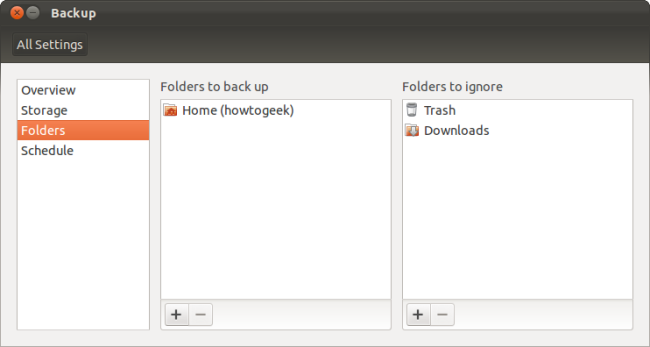
В разделе Folders можно изменить список папок для включения или исключения из бэкапа. Если вы храните важные документы в Downloads — уберите её из списка игнорируемых.
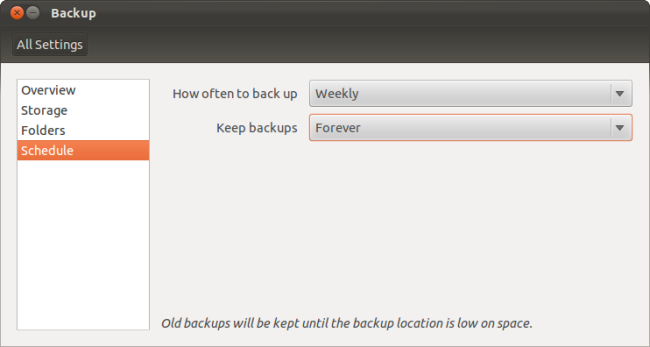
В разделе Schedule задайте частоту автоматических бэкапов: ежедневно, еженедельно, раз в две недели или ежемесячно. Укажите политику хранения старых версий — «не менее недели», «не менее года» или «навсегда». Déjà Dup автоматически удаляет старые бэкапы при нехватке места.
Рекомендации по настройке
- Выбирайте внешнее устройство или удалённый сервер для критичных данных.
- Задайте шифрование паролем, если бэкап хранится вне вашего физического контроля.
- Не храните резервные копии на том же разделе, где находятся исходные данные.
- Настройте уведомления/проверки места на диске, если используете локальные носители.
Performing a Backup
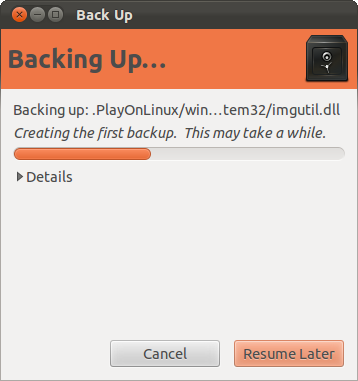
После настройки нажмите кнопку Back Up Now на вкладке Overview, чтобы запустить первый бэкап. Если вы включите автоматические бэкапы, Déjà Dup начнёт первый бэкап сразу после включения слайдера.
Первый бэкап может занять продолжительное время — чем больше данных, тем дольше. Последующие инкрементные бэкапы будут быстрее: Déjà Dup сохраняет только изменения с момента последнего успешного сохранения.
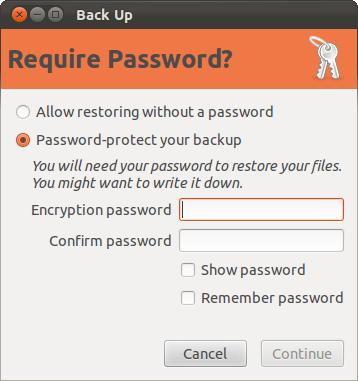
Вас попросят задать пароль для шифрования. Этот пароль защищает резервные копии — без него восстановление невозможно.
Важно: запишите пароль или используйте менеджер паролей. Если вы забудете пароль шифрования, доступ к зашифрованным резервным копиям будет утерян.
Restoring a Full Backup
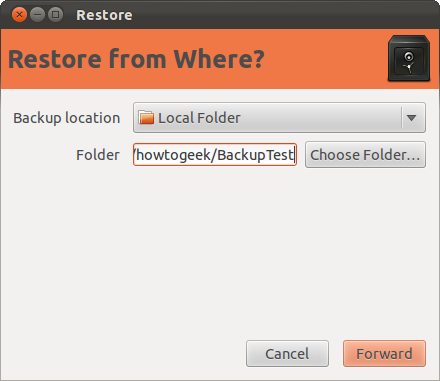
Чтобы восстановить полный бэкап, нажмите Restore в окне Déjà Dup. Программа автоматически предложит папку, в которую вы в последний раз сохраняли резервные копии, но вы можете указать любую другую папку с бэкапом.
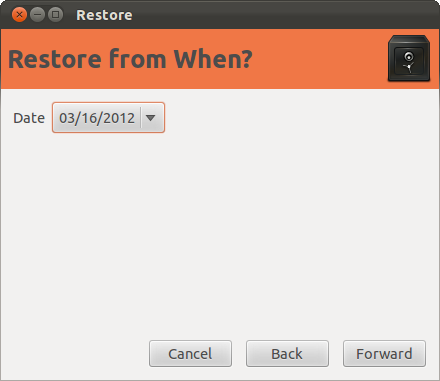
Далее выберите дату бэкапа.
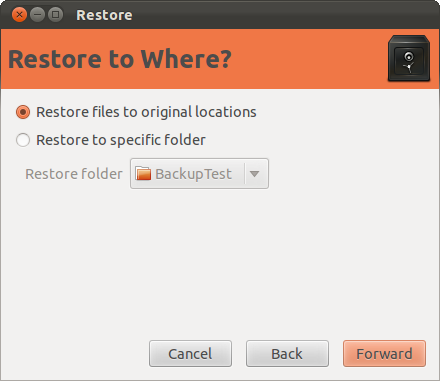
По умолчанию Déjà Dup восстанавливает файлы в их исходные места. Если вы не хотите перезаписывать текущие файлы, укажите отдельную папку для восстановления.
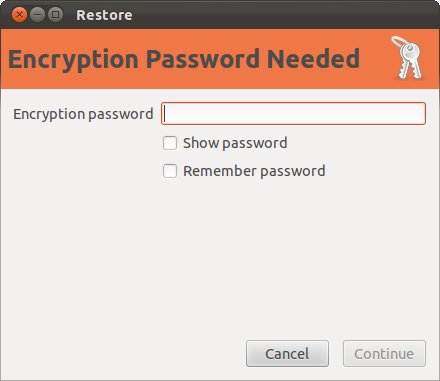
Если при создании бэкапа вы использовали пароль шифрования, Déjà Dup запросит его при восстановлении.
Советы по восстановлению полного бэкапа
- Перед восстановлением полного набора данных сделайте резервную копию текущего состояния (если есть важные изменения).
- Если вы не уверены, восстанавливайте в отдельную папку и вручную переносите нужные файлы.
- Проверяйте целостность критичных конфигурационных файлов после восстановления.
Restoring Individual Files
Можно восстановить отдельные файлы прямо из файлового менеджера Nautilus: выберите файл, откройте меню Правка и выберите Revert to Previous Version.
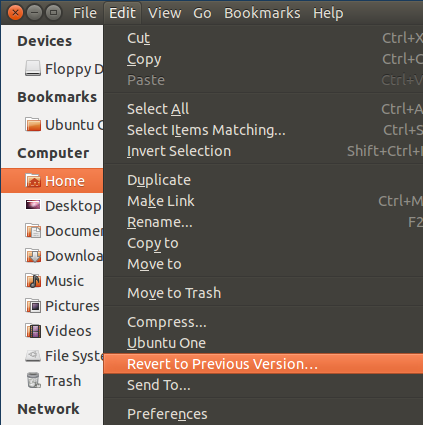
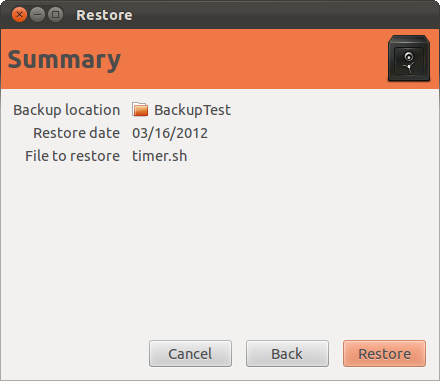
Процесс восстановления проходит аналогично, но будет затрагивать только выбранный файл.
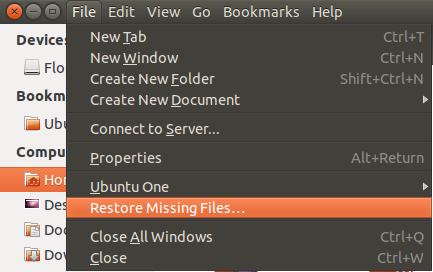
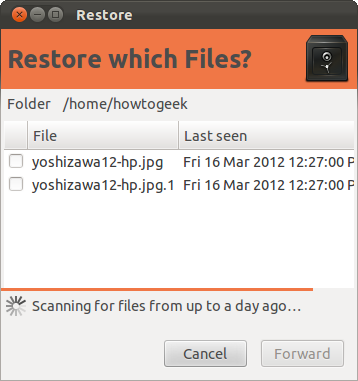
Чтобы восстановить удалённые файлы, в меню Файл выберите Restore Missing Files. Déjà Dup просканирует бэкапы и найдёт файлы, которые раньше были в текущей папке, но сейчас отсутствуют.
Когда Déjà Dup не подходит
- Если вам нужно делать побитовые образы дисков или бэкап системных разделов (например, для быстрого восстановления ОС целиком), лучше использовать специализированные инструменты для создания образов (Clonezilla, Partclone, Mondo Rescue).
- Для очень больших архивов с дедупликацией и многопользовательским доступом лучше подходят BorgBackup или Restic с централизованным репозиторием.
- В корпоративной среде с политиками соответствия и регуляторикой потребуются решения с аудитом и централизованным управлением.
Альтернативы
- rsync — гибкий CLI-инструмент для синхронизации и бэкапов; требует скриптов для расписания и ротации.
- BorgBackup — эффективное дедуплицирующее хранилище с шифрованием, хорош для резервов с историей и экономией места.
- Restic — современный инструмент с шифрованием и поддержкой удалённых хранилищ.
- Timeshift — удобен для снимков системы и восстановления настроек, но ориентирован на системные файлы.
Мини‑методология резервного процесса (шаги)
- Определите объём данных для бэкапа: «всё Home» или только важные папки.
- Выберите место хранения: внешний диск, удалённый сервер, облако.
- Сконфигурируйте расписание и политику хранения версий.
- Запустите первый полный бэкап — дождитесь успешного завершения.
- Протестируйте восстановление одной важной папки и одного файла.
- Автоматизируйте мониторинг места и оповещений.
Роль‑ориентированные чек‑листы
Домашний пользователь
- Установить и запустить Déjà Dup
- Добавить папки с личными данными
- Выбрать внешний диск или облако
- Включить шифрование и записать пароль
- Запустить первый бэкап и проверить восстановление
Системный администратор малого офиса
- Настроить SSH/SFTP или SMB-накопитель на сервере
- Ограничить доступ к хранилищу по ключам/паролям
- Настроить расписание и проверку успешности бэкапов
- Периодически тестировать восстановление и целостность
Критерии приёмки
- Первый полный бэкап завершён без ошибок.
- Доступен тестовый файл, который можно восстановить целиком.
- Пароль шифрования сохранён в надёжном месте.
- Расписание активировано и выполняется автоматически.
- Для локальной ротации есть достаточно места и стратегия удаления старых бэкапов.
Простая диаграмма принятия решения
flowchart TD
  A[Нужно резервировать данные?] --> B{Тип данных}
  B -->|Системный образ| C[Использовать Clonezilla/Timeshift]
  B -->|Пользовательские файлы| D[Использовать Déjà Dup]
  B -->|Большие дедуплицируемые репозитории| E[Использовать Borg/Restic]
  D --> F{Есть удалённый сервер?}
  F -->|Да| G[Настроить SSH/WebDAV/облако в Déjà Dup]
  F -->|Нет| H[Использовать внешний диск и регулярную проверку]
Проверки и приёмочные тесты
- Запустить восстановление отдельного файла и сверить контрольную сумму с оригиналом.
- Восстановить папку в отдельную директорию и проверить работоспособность приложений, использующих эти файлы (настройки, конфигурации).
- Проверить процесс шифрования: попытаться открыть зашифрованный бэкап без пароля (должно быть невозможно).
Отказоустойчивость и лучшие практики
- Храните минимум две копии важных данных на независимых носителях (локальный + удалённый).
- Регулярно проверяйте успешность бэкапов (ежемесячно убедитесь, что последние бэкапы завершились без ошибок).
- Документируйте процедуры восстановления и держите доступы/пароли в безопасном менеджере паролей.
Часто задаваемые вопросы
Нужно ли шифровать резервные копии?
Да, если бэкап хранится на удалённом сервере или в облаке, обязательно включайте шифрование. Пароль — единственный ключ к доступу.
Можно ли восстанавливать только часть каталога?
Да, Déjà Dup позволяет восстанавливать отдельные файлы и папки через интерфейс или файлом менеджера.
Что делать, если я забыл пароль шифрования?
Если пароль шифрования утерян, зашифрованные резервные копии восстановить невозможно. Это стандартное поведение криптографических инструментов.
Резюме
Déjà Dup — удобный инструмент для ежедневного резервного копирования персональных данных в Ubuntu. Он прост в настройке, поддерживает инкрементные бэкапы, шифрование и удалённые хранилища. Для критичных корпоративных сценариев или образов дисков понадобятся более специализированные решения.
Déjà Dup включён в Ubuntu начиная с версии 11.10. В других дистрибутивах он, скорее всего, доступен в репозиториях пакетов.

Похожие материалы

Несколько аккаунтов Skype: Multi Skype Launcher

Журнал для работы: повысить продуктивность

Персональные звуки уведомлений на Android

Скачивание шоу Hulu для офлайн‑просмотра

Microsoft Start: персонализированная новостная лента
