
Резервное копирование Sticky Notes в Windows 11: все способы
Кратко: у вас есть несколько безопасных способов сохранить заметки из приложения Sticky Notes в Windows 11 — скопировать файл базы данных вручную, настроить автоматический скрипт с Планировщиком задач, синхронизировать через учётную запись Microsoft или экспортировать в OneNote. В статье приведены пошаговые инструкции, чек-листы, сценарии отказа и рекомендации по восстановлению.
Быстрые ссылки
- Использование Проводника
- Автоматическое резервное копирование через скрипт
- Резервное копирование в учётную запись Microsoft
- С помощью Microsoft OneNote
- Ручное копирование и вставка заметок
Краткое содержание
- Чтобы вручную создать резервную копию заметок, откройте папку с данными Sticky Notes по пути %LocalAppData%\Packages\Microsoft.MicrosoftStickyNotes_8wekyb3d8bbwe\LocalState и скопируйте файл plum.sqlite в безопасное место.
- Для синхронизации заметок с учётной записью Microsoft откройте приложение Sticky Notes, нажмите на значок шестерёнки и выберите «Sync Now».
- Можно также вручную скопировать содержимое заметок и сохранить в текстовый файл или OneNote.
В этой статье описаны онлайн и офлайн методы резервного копирования заметок Sticky Notes в Windows 11, а также советы по восстановлению и проверке целостности бэкапа.
Использование Проводника
Самый простой способ создать резервную копию заметок — скопировать файл базы данных приложения через Проводник.
- Откройте Проводник, нажав Win+E.
- Выделите адресную строку, вставьте путь и нажмите Enter.
Альтернативный способ: откройте «Выполнить» сочетанием Win+R, вставьте путь и нажмите Enter.
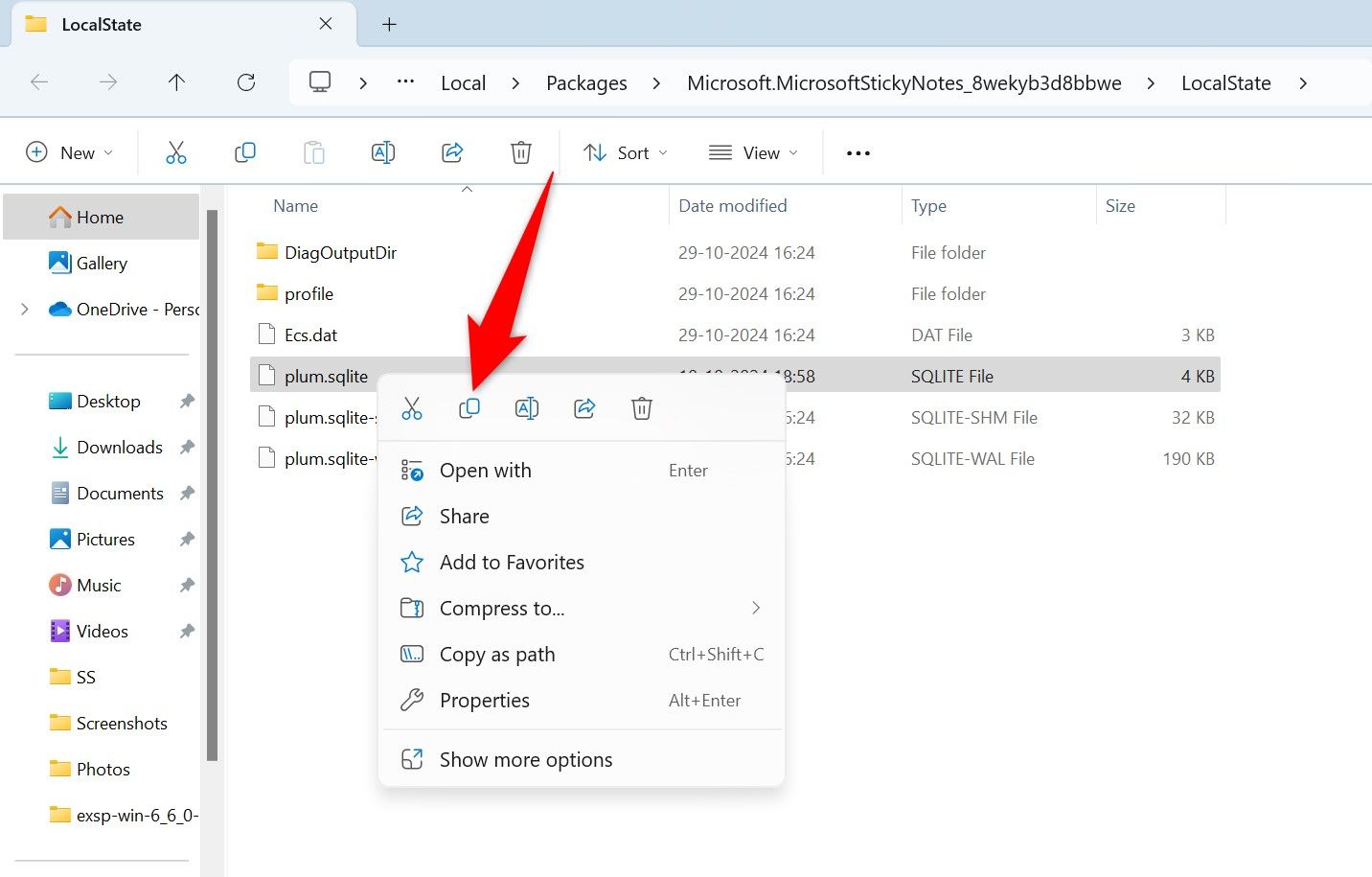
%LocalAppData%\Packages\Microsoft.MicrosoftStickyNotes_8wekyb3d8bbwe\LocalStateВ открытой папке найдите файл plum.sqlite — в нём хранятся все заметки. Кликните по нему правой кнопкой мыши и выберите Копировать.
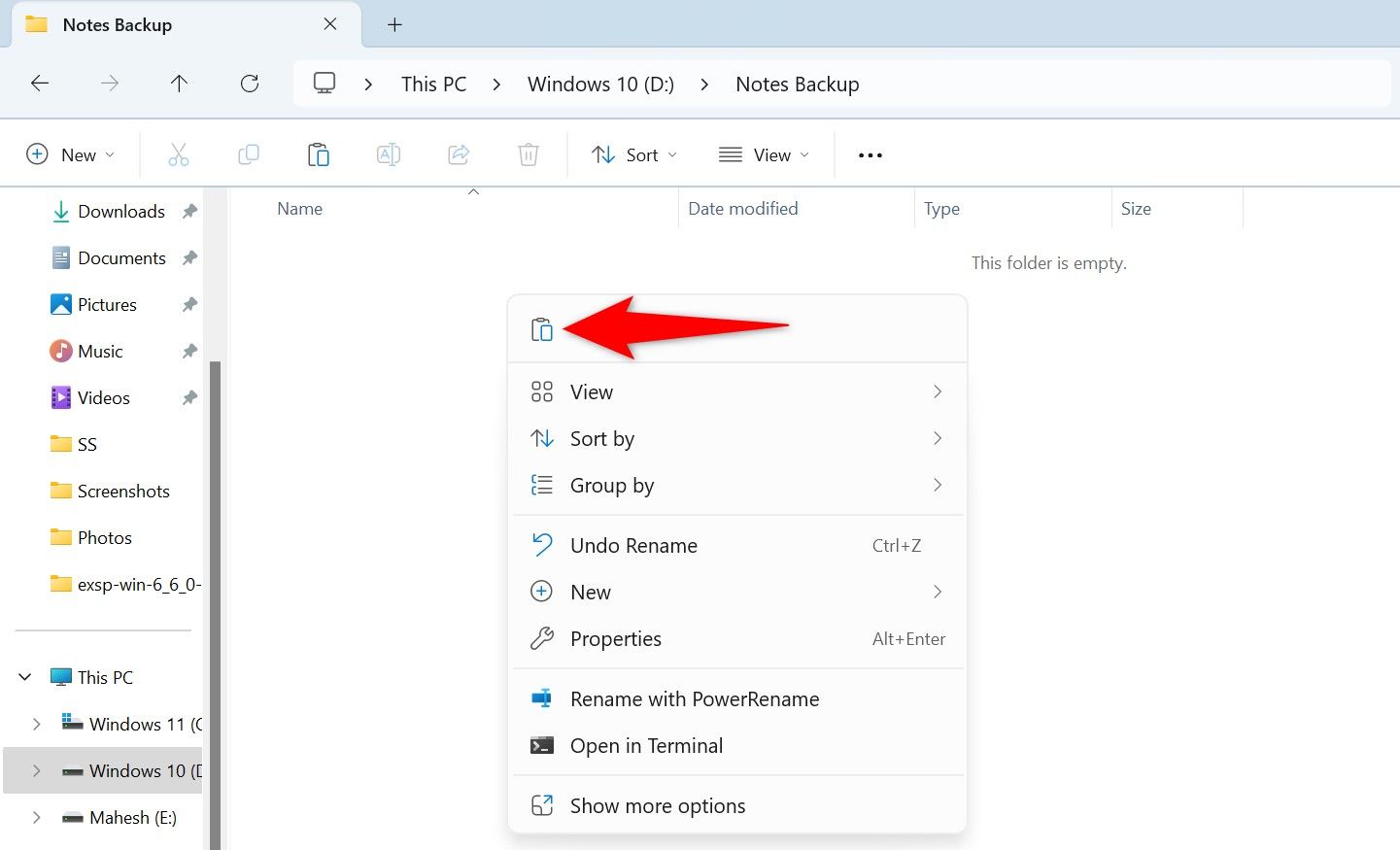
Откройте папку, в которую хотите сохранить резервную копию, кликните правой кнопкой в пустом месте и выберите Вставить.
Совет: загрузите plum.sqlite в облачный хранилище вроде Google Drive или Dropbox, чтобы иметь копию вне локального диска. Это пригодится, если ПК не загружается.
Как восстановить из такой копии:
- Откройте папку приложения точно по тому же пути:
%LocalAppData%\Packages\Microsoft.MicrosoftStickyNotes_8wekyb3d8bbwe\LocalState- В другом окне Проводника откройте папку с вашей резервной копией plum.sqlite, скопируйте файл и вставьте в папку LocalState, разрешив перезапись.
- Запустите приложение Sticky Notes — заметки должны восстановиться.
Важно:
- Закройте приложение Sticky Notes перед заменой файла, чтобы избежать повреждения базы данных.
- Делайте резервные копии регулярно при активном использовании заметок.
Автоматическое резервное копирование через скрипт
Чтобы не копировать файл вручную каждый раз, можно создать .bat-скрипт, который будет копировать plum.sqlite в указанную папку, и запланировать его выполнение через Планировщик заданий.
- Откройте Блокнот.
- Вставьте следующий код, заменив D:\NotesBackup на путь для хранения бэкапов:
@echo off
set source="%LocalAppData%\Packages\Microsoft.MicrosoftStickyNotes_8wekyb3d8bbwe\LocalState\plum.sqlite"
set destination="D:\NotesBackup"
if not exist %destination% mkdir %destination%
copy %source% %destination% /Y
echo Sticky Notes backup completed.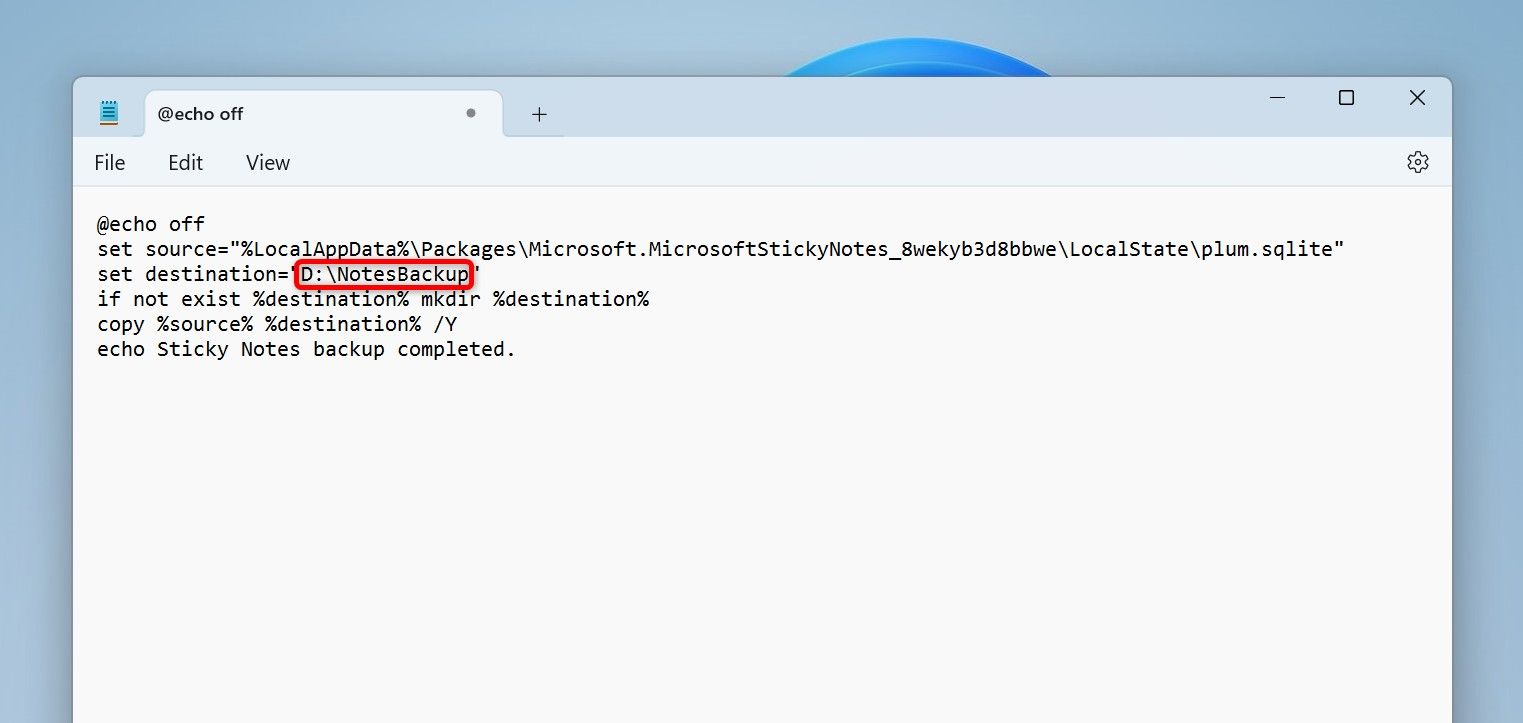
- Сохраните файл как .bat: Файл > Сохранить как, в поле Тип файла выберите Все файлы, добавьте расширение .bat к имени и нажмите Сохранить.
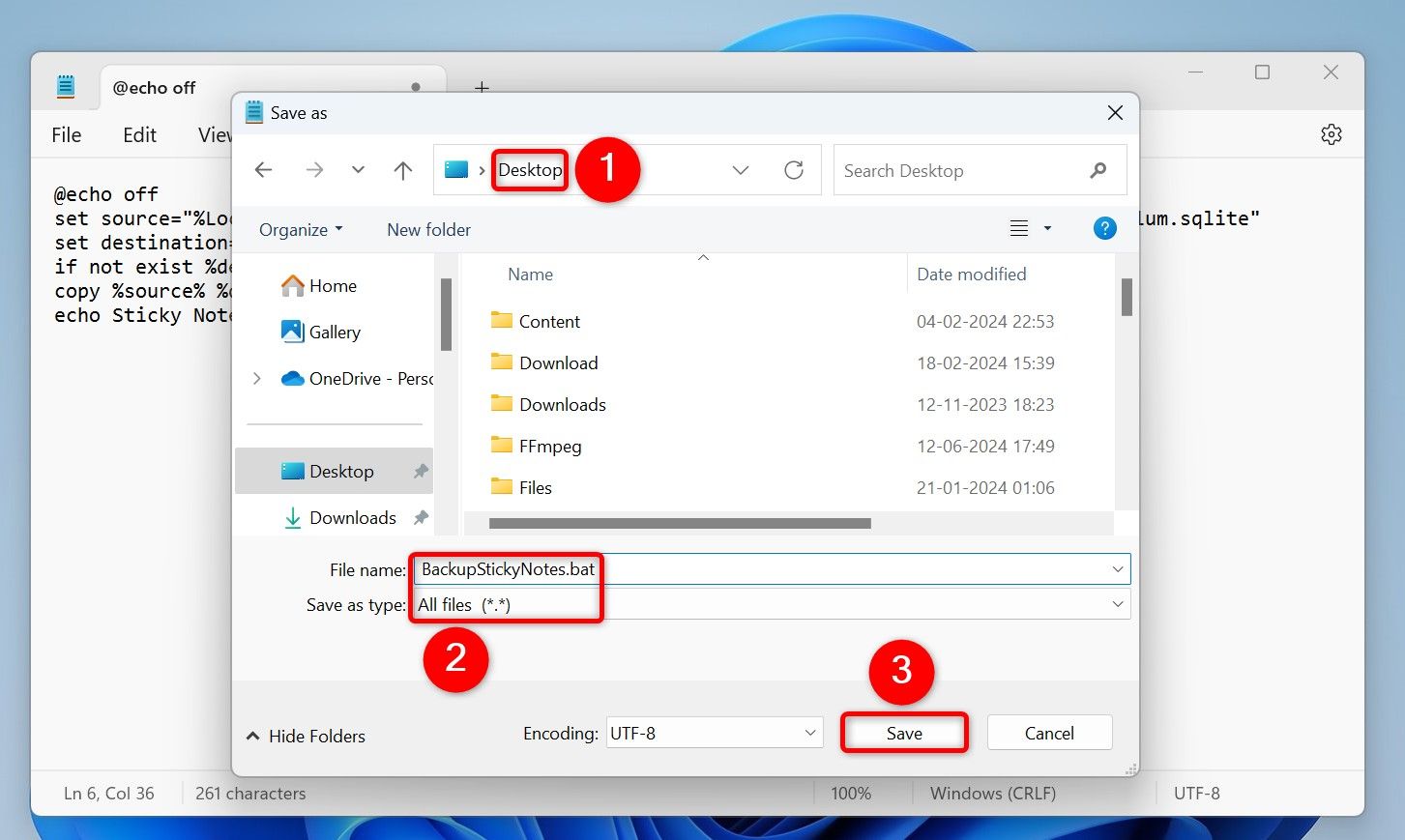
Чтобы выполнять скрипт автоматически:
- Откройте Планировщик заданий (Task Scheduler).
- Выберите Действие > Создать простую задачу.
- Задайте имя, например «Back Up Sticky Notes», и при необходимости описание, затем нажмите Далее.
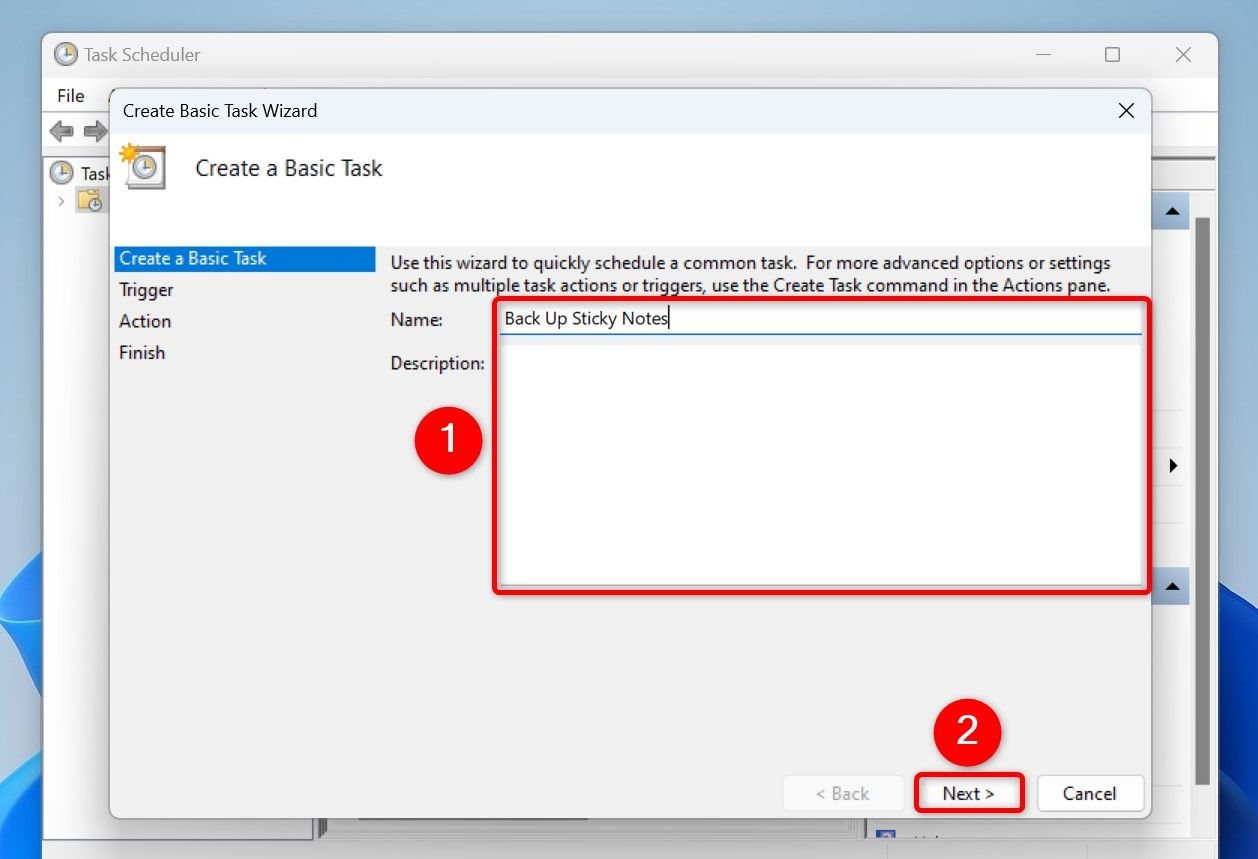
- Выберите расписание (ежедневно, еженедельно и т. п.) и укажите время.
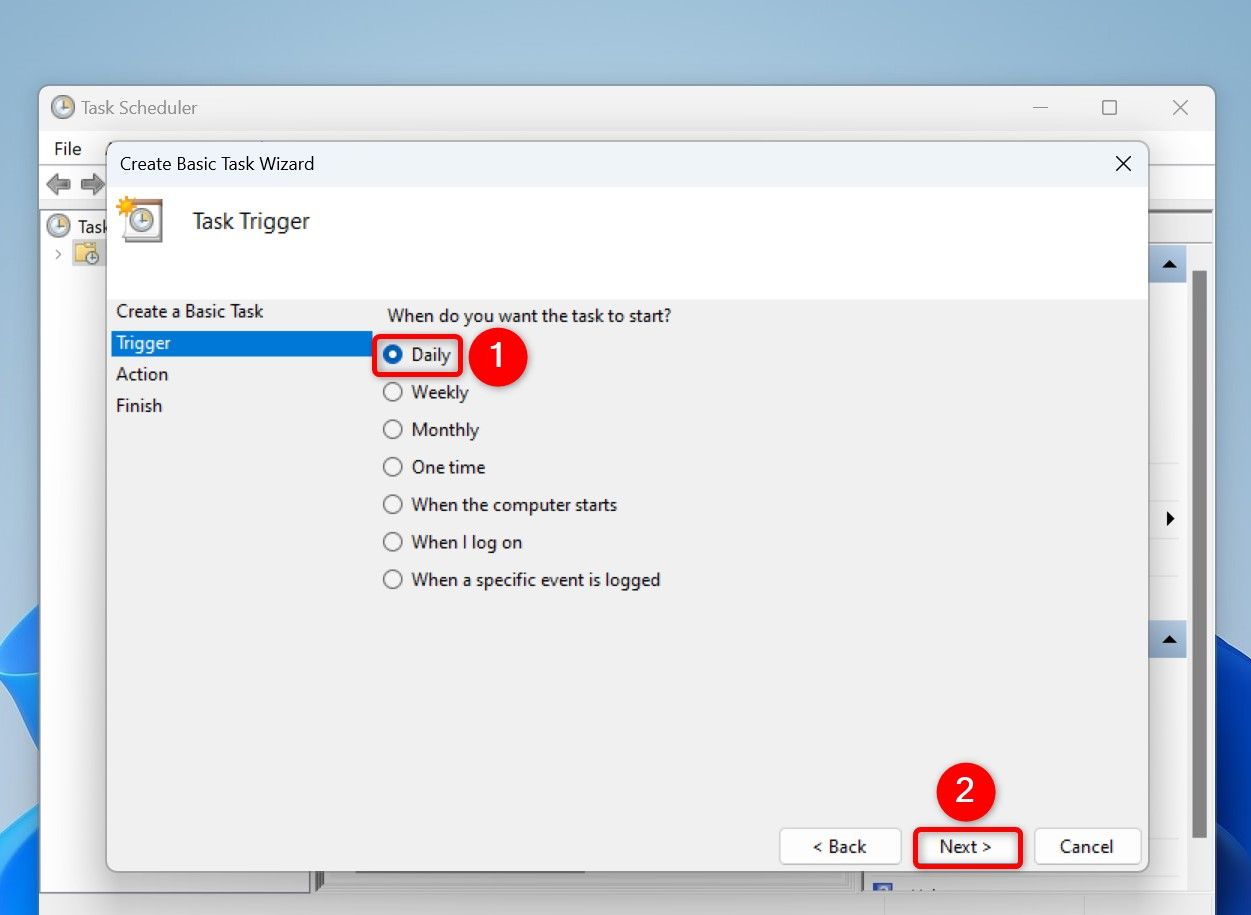
- На шаге Действие выберите Запустить программу и укажите путь к созданному .bat-файлу.
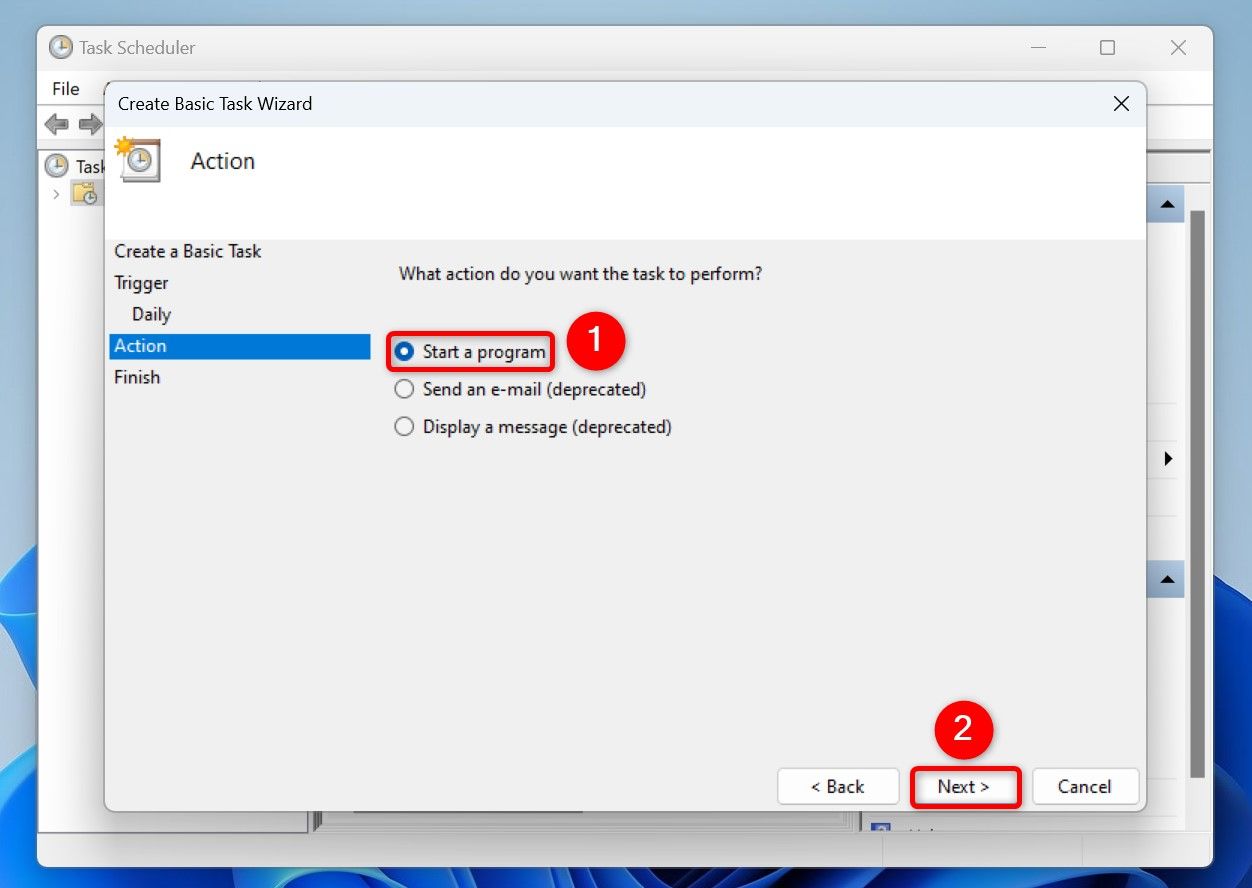
- Проверьте и завершите создание задачи.
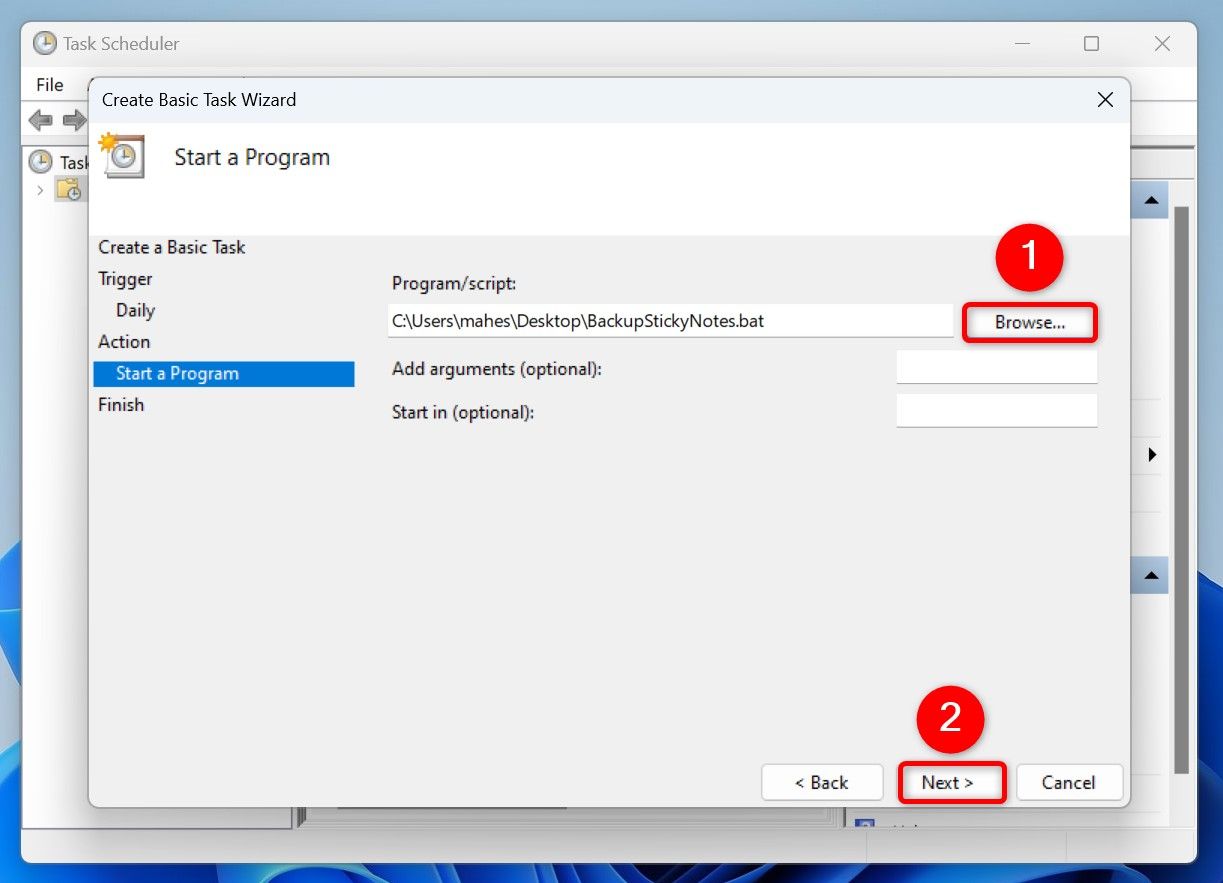
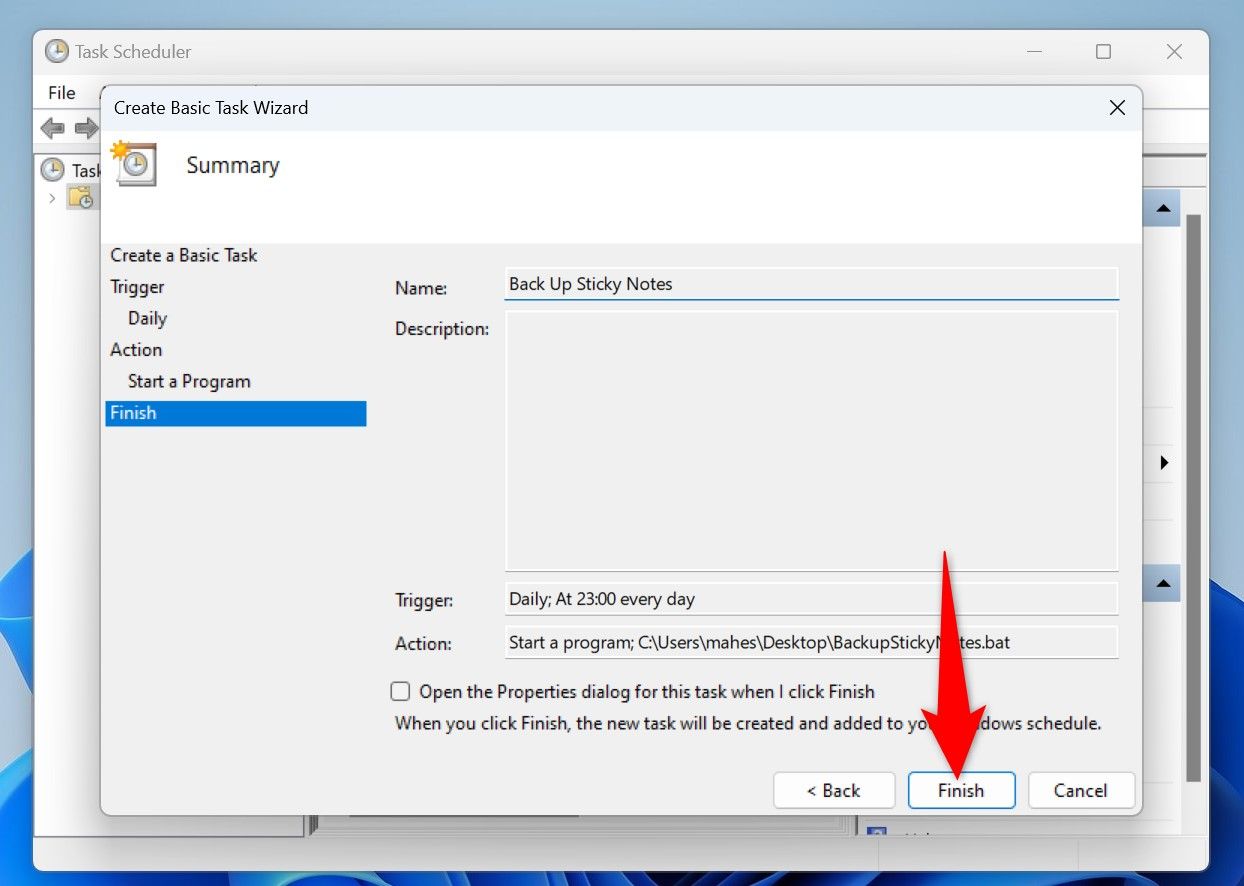
Преимущества этого подхода: минимальное вмешательство, автоматизация по расписанию, простая настройка. Недостатки: если приложение Sticky Notes активно и держит файл в блокировке, копирование может завершиться с ошибкой — в таком случае закройте приложение или настроите скрипт на выполнение при входе в систему, когда приложение ещё не запущено.
Резервное копирование в учётную запись Microsoft
Синхронизация с учётной записью Microsoft — самый быстрый способ получить удалённую копию заметок и доступ к ним с других устройств.
- Запустите приложение Sticky Notes.
- В правом верхнем углу нажмите на значок шестерёнки для доступа к настройкам.
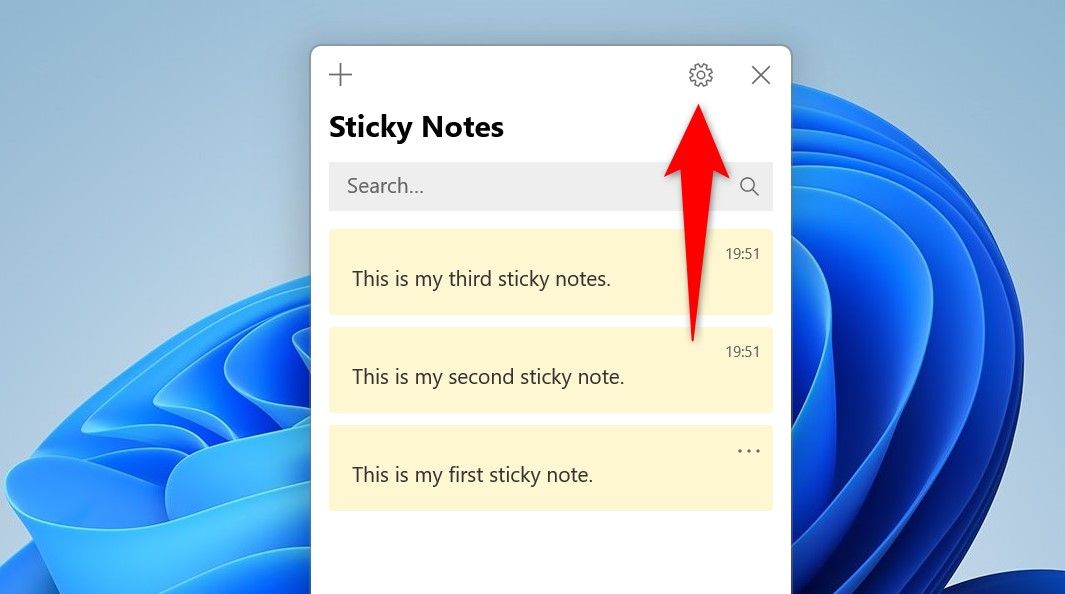
- В настройках нажмите «Sync Now» для немедленной синхронизации.
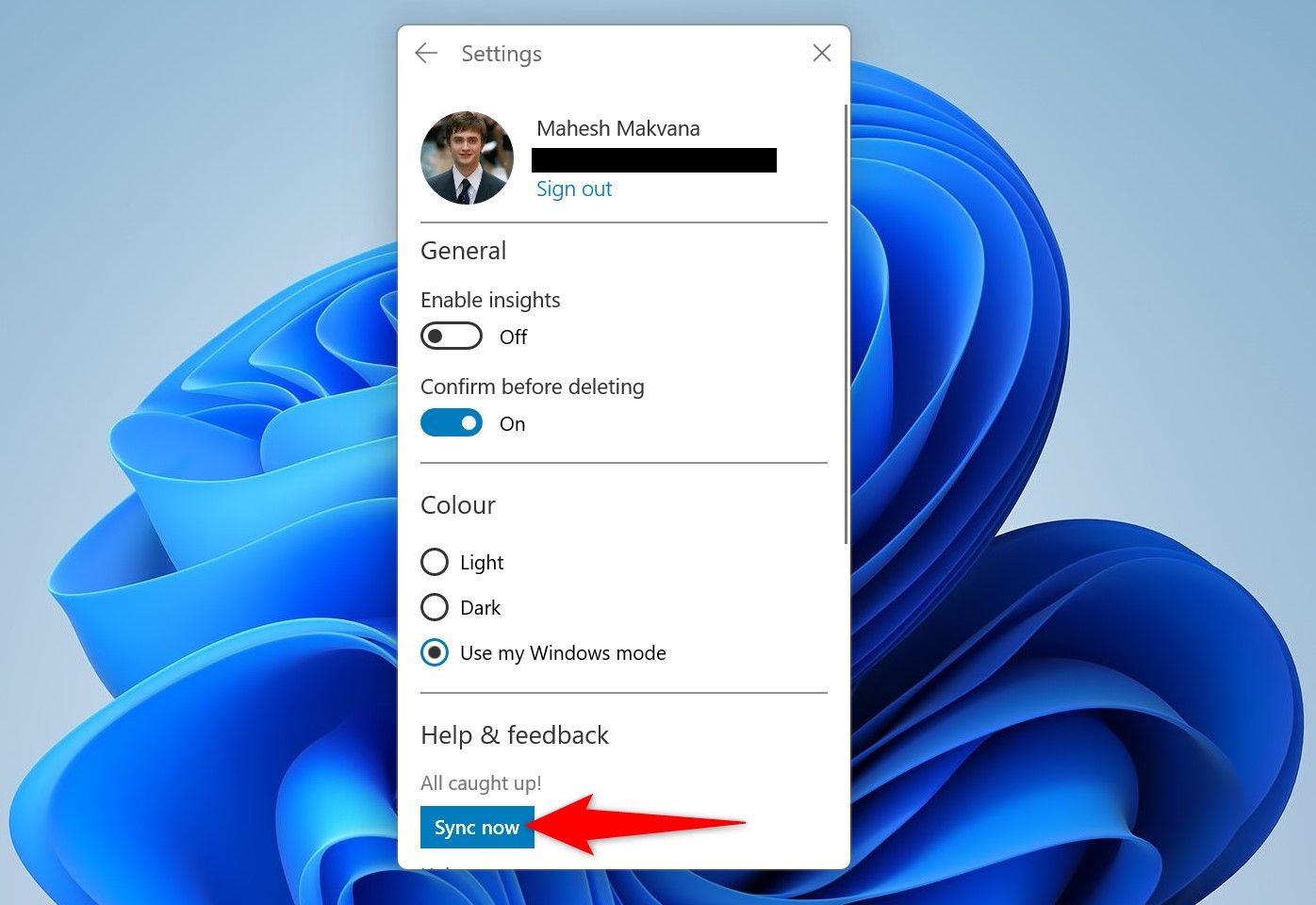
После синхронизации заметки будут связаны с вашей учётной записью Microsoft и появятся в сервисах Microsoft, поддерживающих Sticky Notes.
Важно:
- Синхронизация не заменяет локальные бэкапы. Для максимальной надёжности используйте и облако, и локальные копии.
- Если вы используете учётную запись организации, IT-политики могут ограничивать синхронизацию.
С помощью Microsoft OneNote
OneNote поддерживает отображение и импорт заметок Sticky Notes. Это удобно, если вы хотите хранить заметки внутри структуры блокнотов OneNote.
- Откройте Sticky Notes и выполните синхронизацию (см. раздел выше).
- Откройте приложение OneNote.
- В правом верхнем углу выберите пункт Sticky Notes.
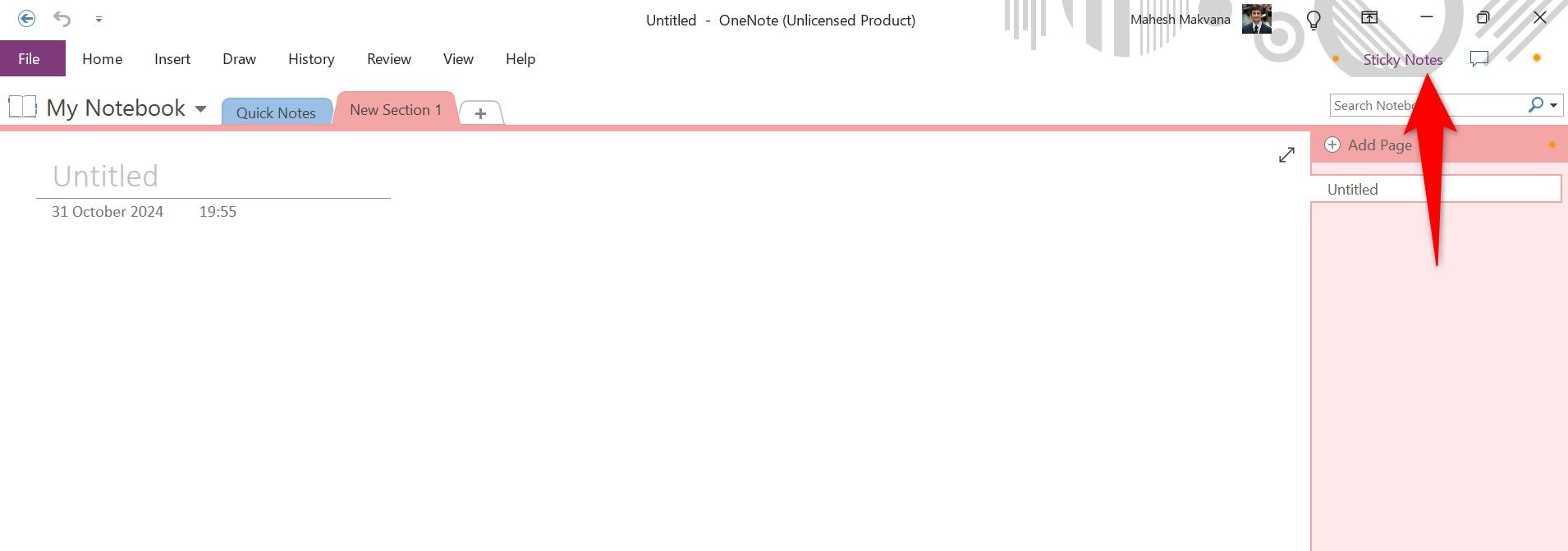
Вы увидите все заметки. Чтобы экспортировать заметку в OneNote:
- Нажмите три точки в правом верхнем углу заметки и выберите «Copy Note».
- В OneNote вставьте содержимое в нужное место и сохраните.
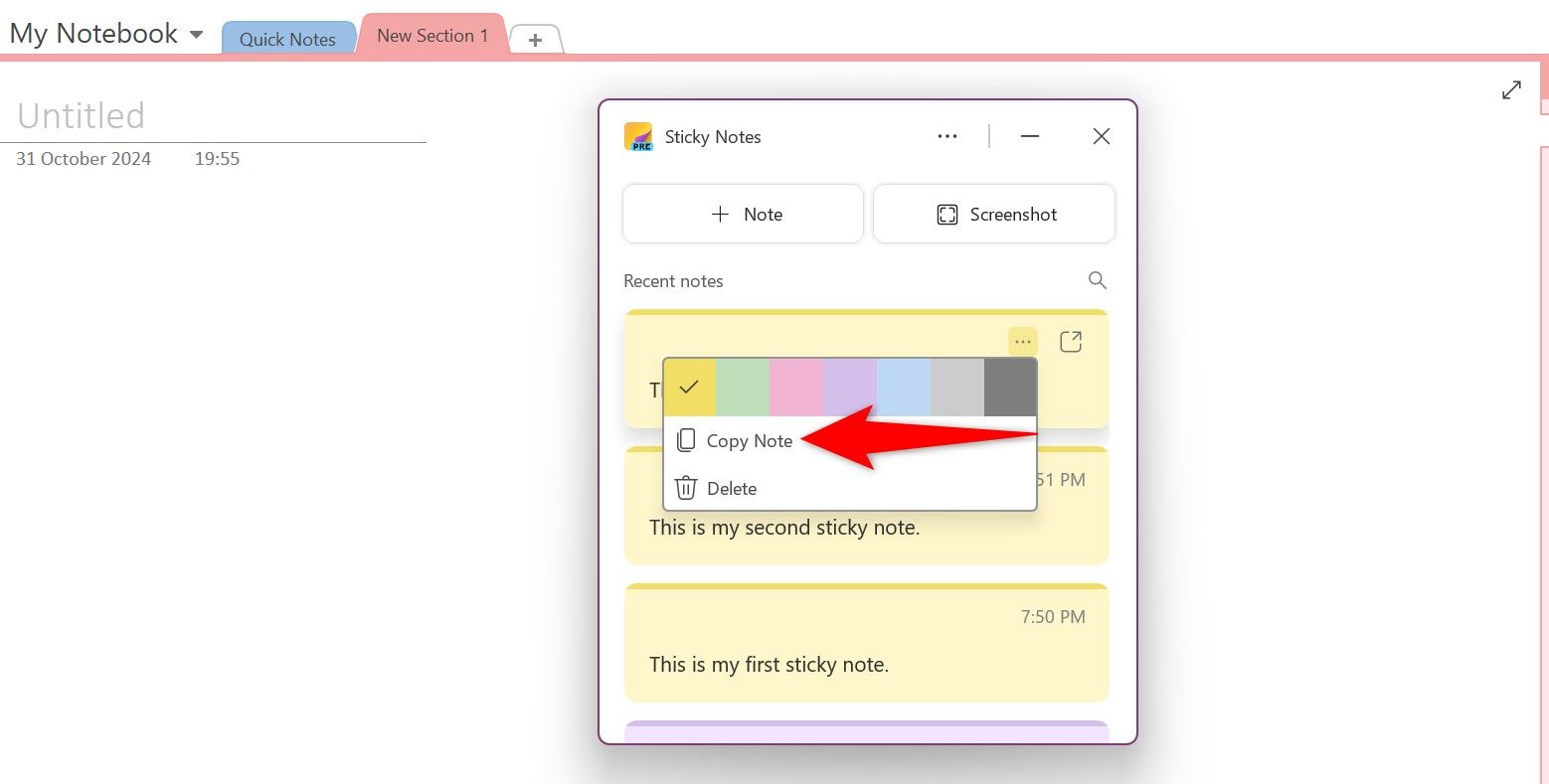
Плюс метода: заметки попадают в структуру блокнотов OneNote, где их легче организовать по темам или проектам.
Ручное копирование и вставка заметок
Если вы хотите самый очевидный и контролируемый вариант, просто копируйте текст заметок и храните его в текстовом документе или Word/OneNote.
- Откройте Sticky Notes, выберите заметку.
- Нажмите Ctrl+A для выделения всего текста, затем Ctrl+C для копирования.
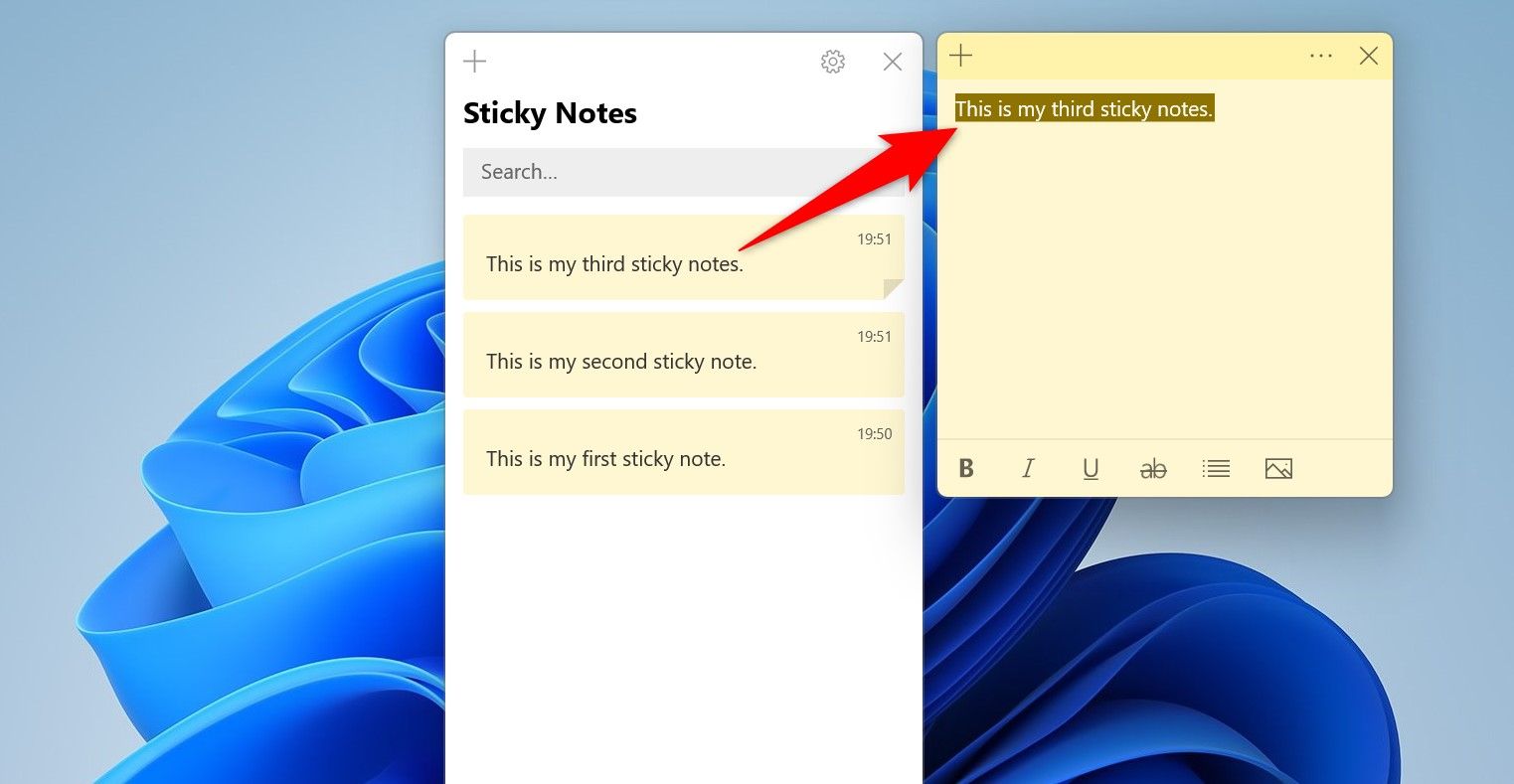
- Откройте Блокнот или Word и вставьте (Ctrl+V). Сохраните документ локально или в облаке.
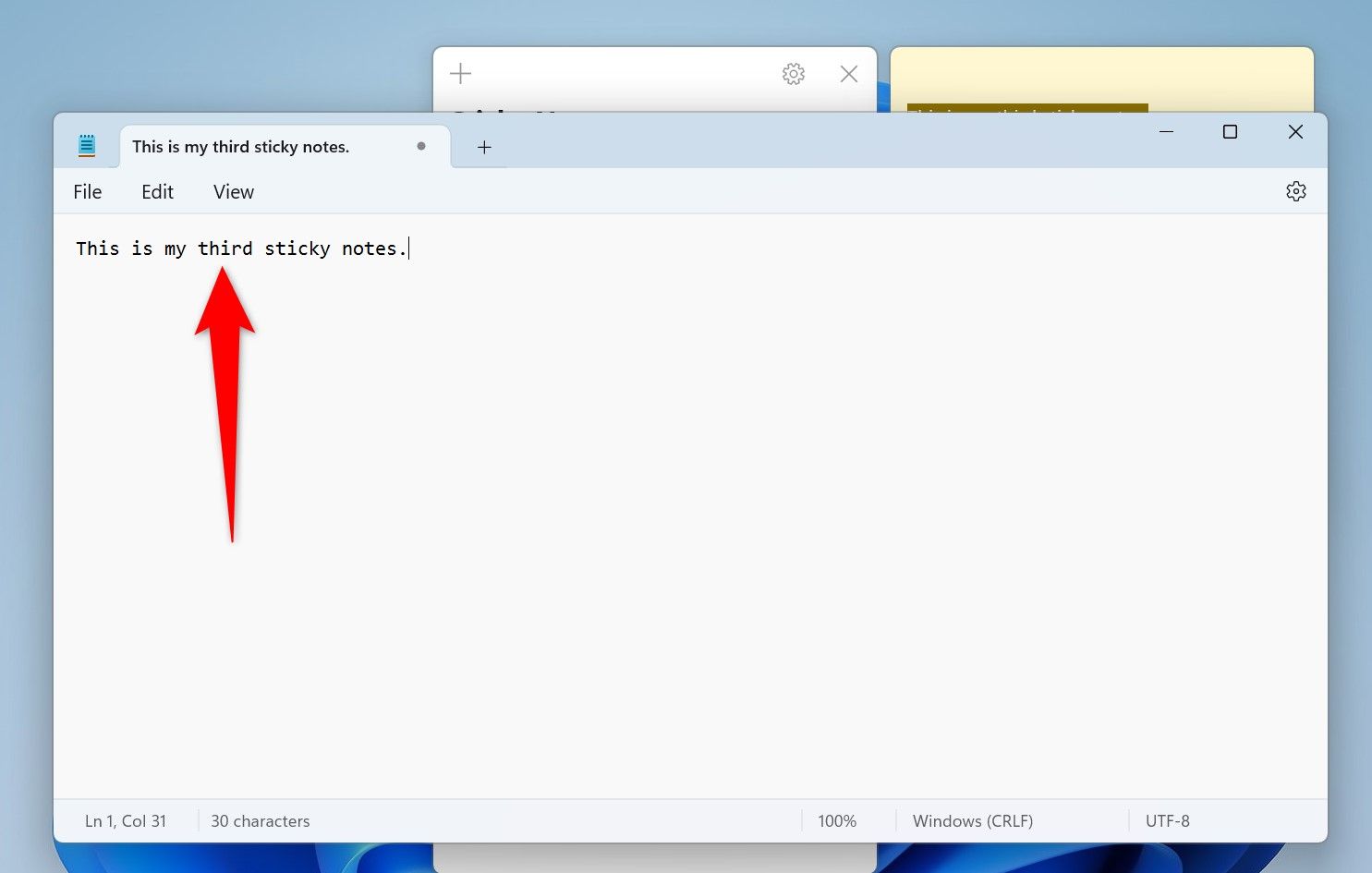
Этот метод надёжен для отдельных важных заметок, но неудобен при большом количестве заметок.
Когда метод может не сработать
- Если файл plum.sqlite повреждён, простое копирование не восстановит данные. В этом случае нужны инструменты восстановления SQLite или резервные копии.
- При использовании учётной записи организации синхронизация может быть отключена политиками безопасности.
- Если вы копируете файл, пока приложение открыто, база может быть в состоянии записи и копия окажется неполной.
Альтернативные подходы
- Использовать сторонние утилиты для резервного копирования профилей приложений (например, образ системы). Они делают снимок всего профиля, включая Sticky Notes.
- Экспортировать важные заметки вручную в OneNote или в формат Markdown и хранить в системе управления версиями (Git) для критичных рабочих записей.
Модель принятия решения — дерево выбора
flowchart TD
  A[Нужно сделать бэкап заметок?] --> B{Требуется доступ с других устройств?}
  B -- Да --> C[Синхронизировать с учётной записью Microsoft]
  B -- Нет --> D{Нужен автономный бэкап и контроль версии?}
  D -- Да --> E[Настроить скрипт + Планировщик задач]
  D -- Нет --> F[Просто копировать plum.sqlite вручную]
  C --> G[При необходимости экспортировать в OneNote]
  E --> G
  F --> H[Хранить копию в облаке или на внешнем диске]
План действий — пошаговый SOP для пользователя
- Небольшая проверка: закройте Sticky Notes.
- Сделайте копию plum.sqlite (см. раздел Проводник).
- Сохраните копию в двух местах: локально и в облаке.
- Проверка: откройте приложение и убедитесь, что заметки отображаются.
- При настройке автоматизации — проверьте первые три автоматических копирования вручную.
Чек-лист по ролям
Пользователь:
- Закрыть Sticky Notes перед резервным копированием
- Скопировать plum.sqlite в безопасную папку
- Хранить копию в облаке
ИТ-админ:
- Настроить групповую политику для резервного копирования профилей (при необходимости)
- Документировать расположение и расписание бэкапов
- Настроить мониторинг задач резервного копирования
Критерии приёмки
- Резервная копия plum.sqlite создана и доступна в указанной папке
- При восстановлении файл успешно заменяет локальную базу и заметки отображаются в приложении
- Автоматизация (если применимо) выполняется по расписанию без ошибок три раза подряд
Риски и mitigations
- Риск: повреждение базы при копировании в момент записи. Митигирование: закрывать приложение перед копированием или выполнять копирование при старте системы до запуска Sticky Notes.
- Риск: утечка данных при хранении в облаке. Митигирование: использовать защищённые хранилища и включить двухфакторную аутентификацию.
Набор тестов/критерии приёмки для бэкапа
- Тест 1: Создать заметку с уникальным текстом, сделать бэкап и восстановить — проверить наличие текста.
- Тест 2: Настроить скрипт, дождаться запуска и проверить, что файл появился в папке назначения.
- Тест 3: Повторно восстановить из облачной копии на другой машине с тем же профилем Microsoft — заметки должны синхронизироваться.
Короткая инструкция для экстренного восстановления
- Если заметки пропали, закройте приложение Sticky Notes.
- Вставьте резервную копию plum.sqlite в папку %LocalAppData%\Packages\Microsoft.MicrosoftStickyNotes_8wekyb3d8bbwe\LocalState, заменив существующий файл.
- Откройте приложение Sticky Notes и проверьте результат.
Важно: заранее сохраняйте несколько исторических копий с отметкой даты, чтобы вернуться к предыдущей версии при необходимости.
Однострочный глоссарий
- plum.sqlite — файл базы данных SQLite, в котором приложение Sticky Notes хранит все заметки и метаданные.
Краткое резюме
- Для личного пользователя достаточно периодически копировать plum.sqlite и/или включить синхронизацию через учётную запись Microsoft.
- Для более надёжной защиты настроьте автоматический .bat-скрипт и Планировщик задач, а также храните копии в облаке и локально.
- Перед заменой файла убедитесь, что приложение закрыто. Храните несколько версий резервных копий и проверяйте восстановление как элемент регулярного тестирования.
И на последок: резервное копирование заметок — простая, но важная привычка. Даже небольшая вторая копия в облаке спасёт рабочие записи, если что-то пойдёт не так.

Похожие материалы

Несколько аккаунтов Skype: Multi Skype Launcher

Журнал для работы: повысить продуктивность

Персональные звуки уведомлений на Android

Скачивание шоу Hulu для офлайн‑просмотра

Microsoft Start: персонализированная новостная лента
