
Как сохранить и восстановить данные Secure Folder на Samsung Galaxy
Быстрая навигация
- Как сделать резервную копию Secure Folder на SD‑карту или флеш‑накопитель
- Как сделать резервную копию Secure Folder на ПК или Mac
- Как восстановить данные Secure Folder на телефоне Samsung Galaxy
Важно: файлы внутри Secure Folder не включаются в общий бэкап облака Samsung по умолчанию. Бэкап через Smart Switch шифрует данные и привязывает их к аккаунту Samsung — без правильной учётной записи восстановить данные нельзя.
Что такое Secure Folder (одно предложение)
Secure Folder — это зашифрованное, изолированное пространство на вашем устройстве Samsung для приложений и файлов, защищённое PIN‑кодом, паролем или биометрией.
Как сделать резервную копию Secure Folder на SD‑карту или флеш‑накопитель
Приложение Smart Switch от Samsung умеет переносить данные на внешние носители. Этот способ подходит, если вы хотите иметь офлайн‑копию на SD‑карте или USB‑накопителе.
- Вставьте SD‑карту в телефон или подключите USB‑накопитель через OTG‑адаптер.
- Установите приложение Smart Switch из Google Play.
- Откройте Smart Switch и нажмите иконку внешнего хранилища в правом верхнем углу (выглядит как карта памяти).
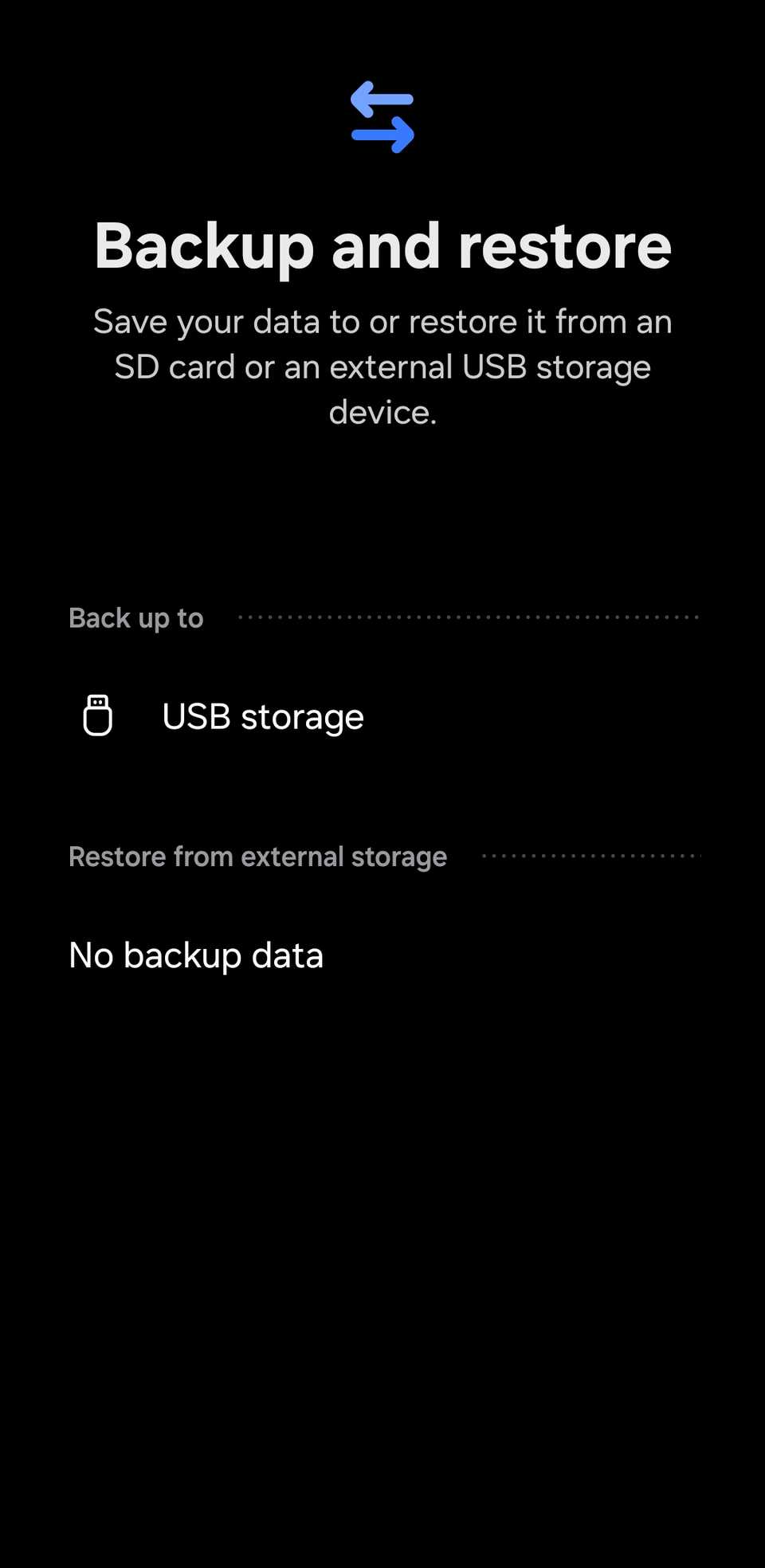
- В разделе Back up to выберите ваше устройство хранения.
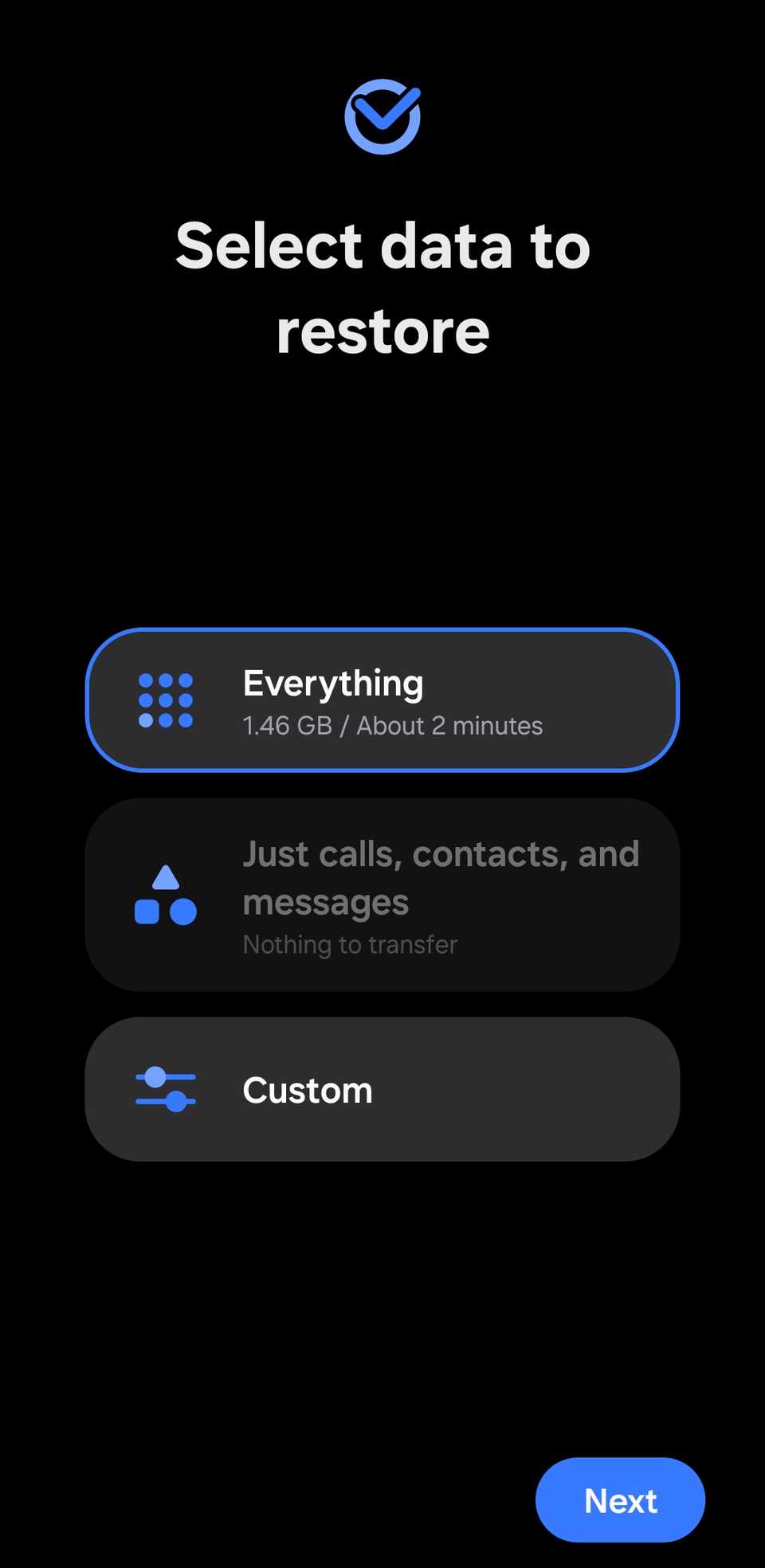
- Выберите Custom и нажмите Next.
- Нажмите стрелку рядом с Apps.
- Снимите галочку с All и отметьте Secure Folder, затем нажмите Done.
- Вернитесь в предыдущее меню, прокрутите вниз и нажмите Back up.
- Нажмите Next и введите PIN Secure Folder для подтверждения.
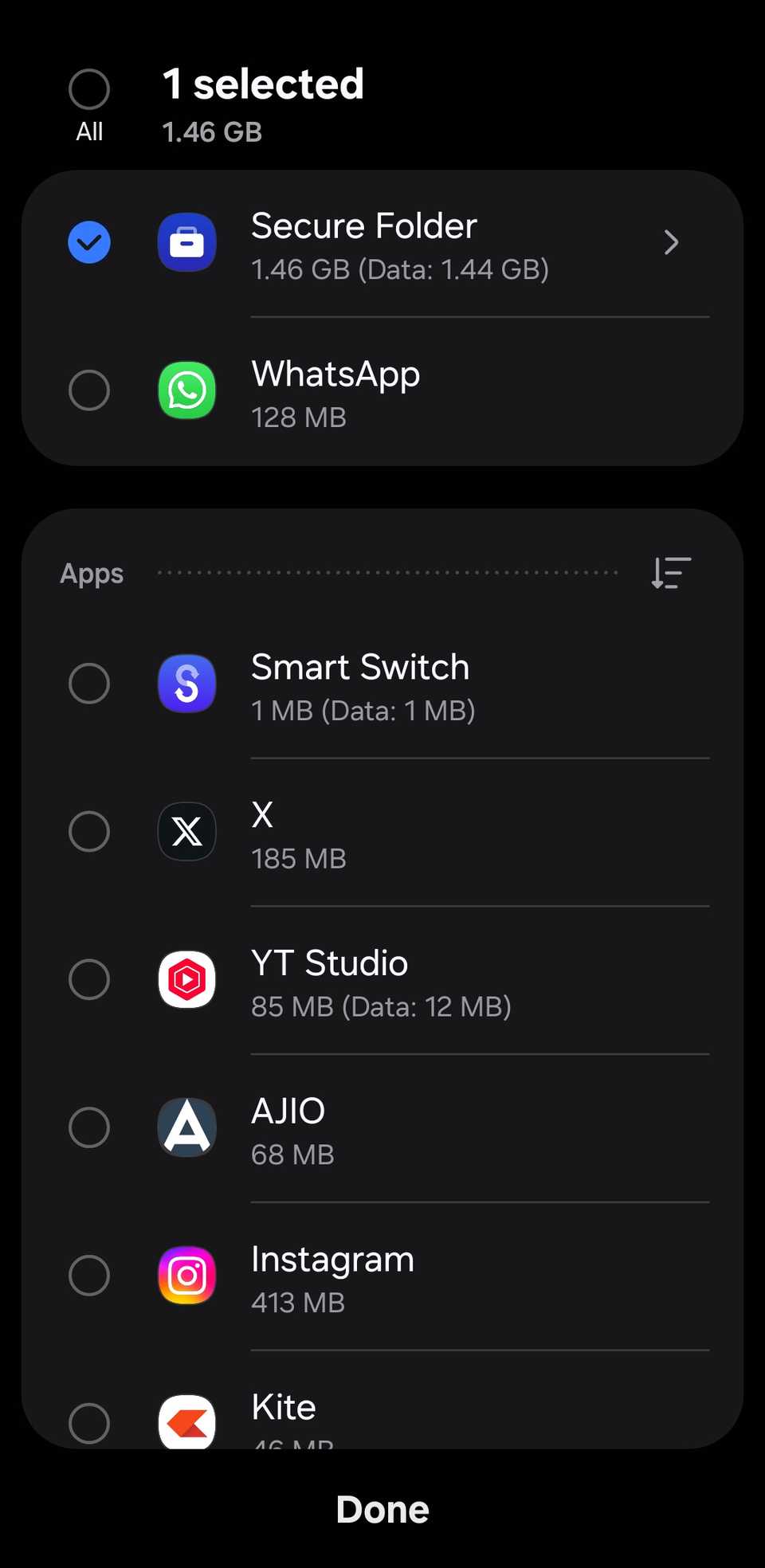
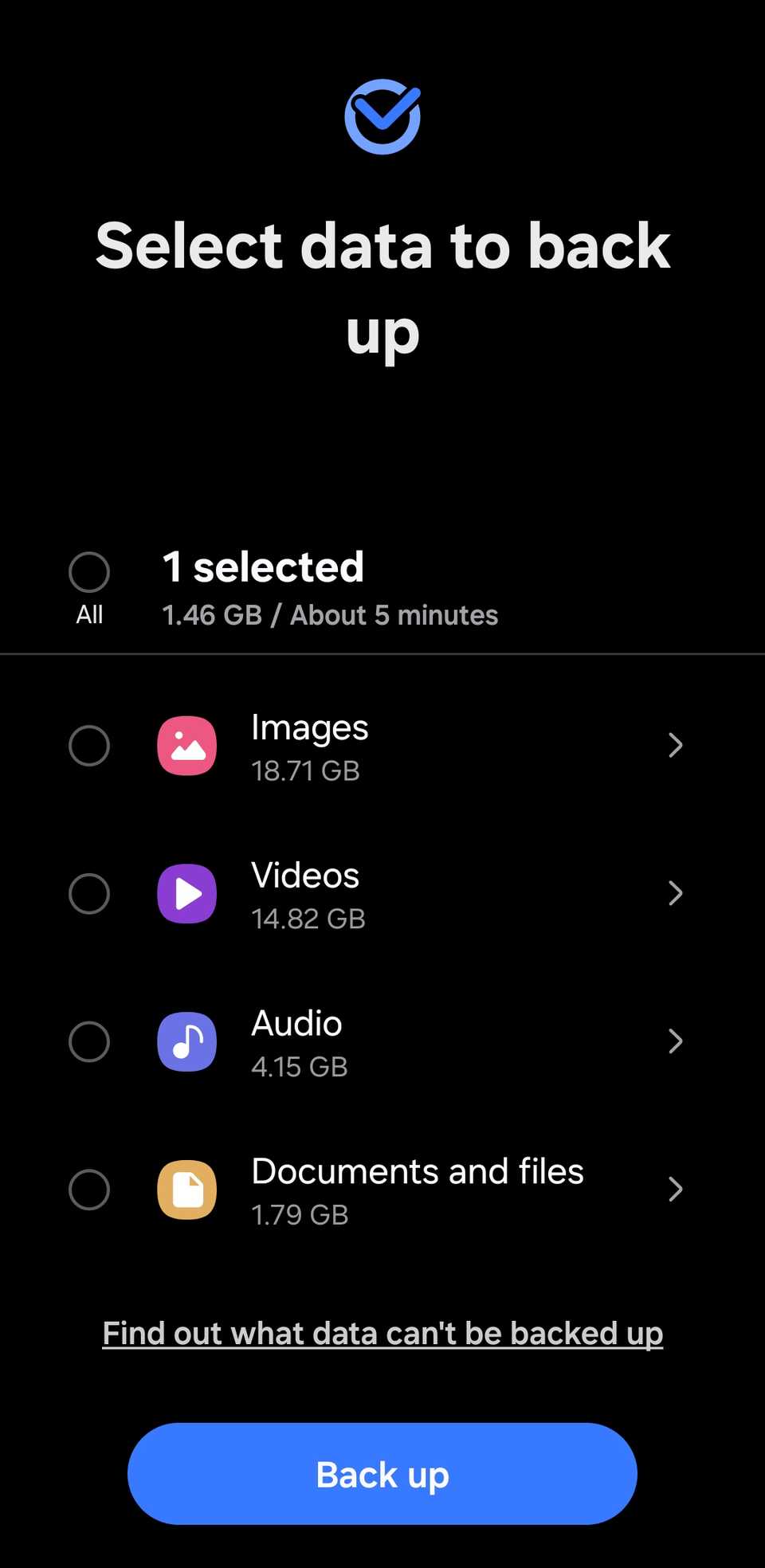
Процесс займёт время в зависимости от объёма данных. Не отключайте питание и не извлекайте носитель до завершения операции.
Как сделать резервную копию Secure Folder на ПК или Mac
Если у вас нет внешнего носителя, Smart Switch позволяет сохранить бэкап на компьютер.
- Подключите телефон к ПК или Mac с помощью USB‑кабеля.
- Скачайте и установите Smart Switch с сайта Samsung (для компьютера).
- На телефоне откройте Smart Switch, выберите Send from this phone и Cable.
- Нажмите уведомление Android System USB и выберите Transferring files / Android Auto.
- На компьютере откройте приложение Secure Folder (в составе Smart Switch для ПК) и нажмите Backup.
- Снимите галочку с All и дважды кликните Apps, чтобы развернуть список приложений.
- Отметьте Secure Folder в правой панели и нажмите Backup.
- На телефоне введите PIN Secure Folder для подтверждения.
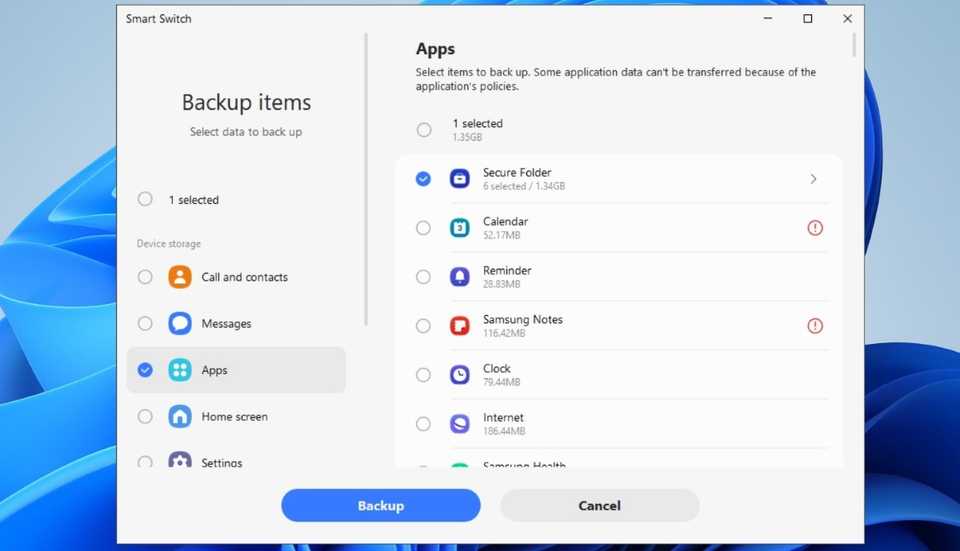
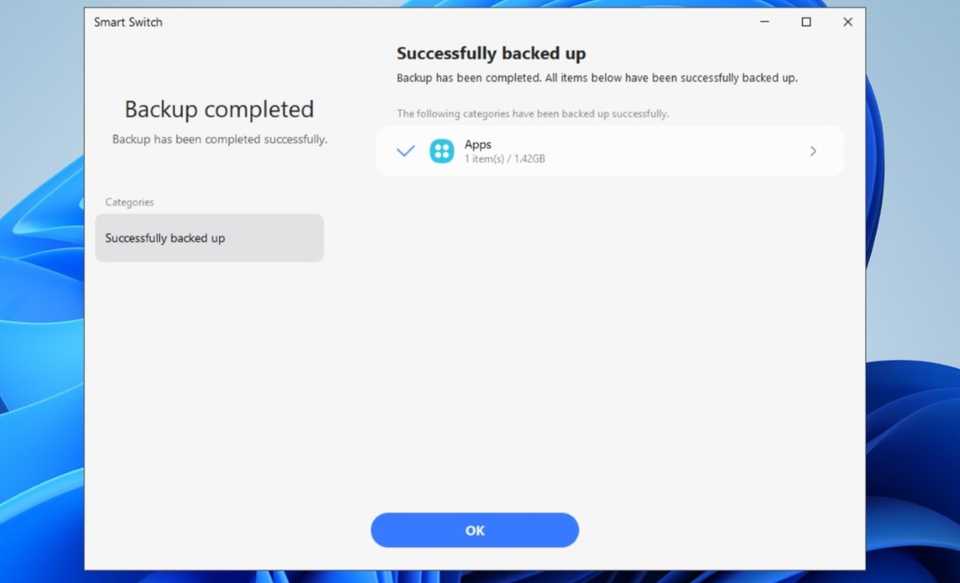
Где хранится бэкап: откройте меню с тремя точками в приложении Secure Folder на компьютере и выберите Preferences.
Как восстановить данные Secure Folder на телефоне Samsung Galaxy
Данные Secure Folder шифруются при бэкапе. Их нельзя просмотреть на компьютере в открытом виде. Доступ появится только после восстановления на том же или на новом телефоне Samsung с тем же аккаунтом.
Важное: используйте тот же Samsung account, что был привязан к Secure Folder на старом устройстве. Без корректной учётной записи восстановление невозможно.
Восстановление с внешнего носителя (SD или USB)
- Вставьте SD‑карту или подключите USB‑накопитель с бэкапом к телефону.
- Откройте Smart Switch и нажмите иконку внешнего хранилища вверху.
- В разделе Restore from выберите ваш носитель.
- Выберите Everything и нажмите Next, чтобы начать восстановление.
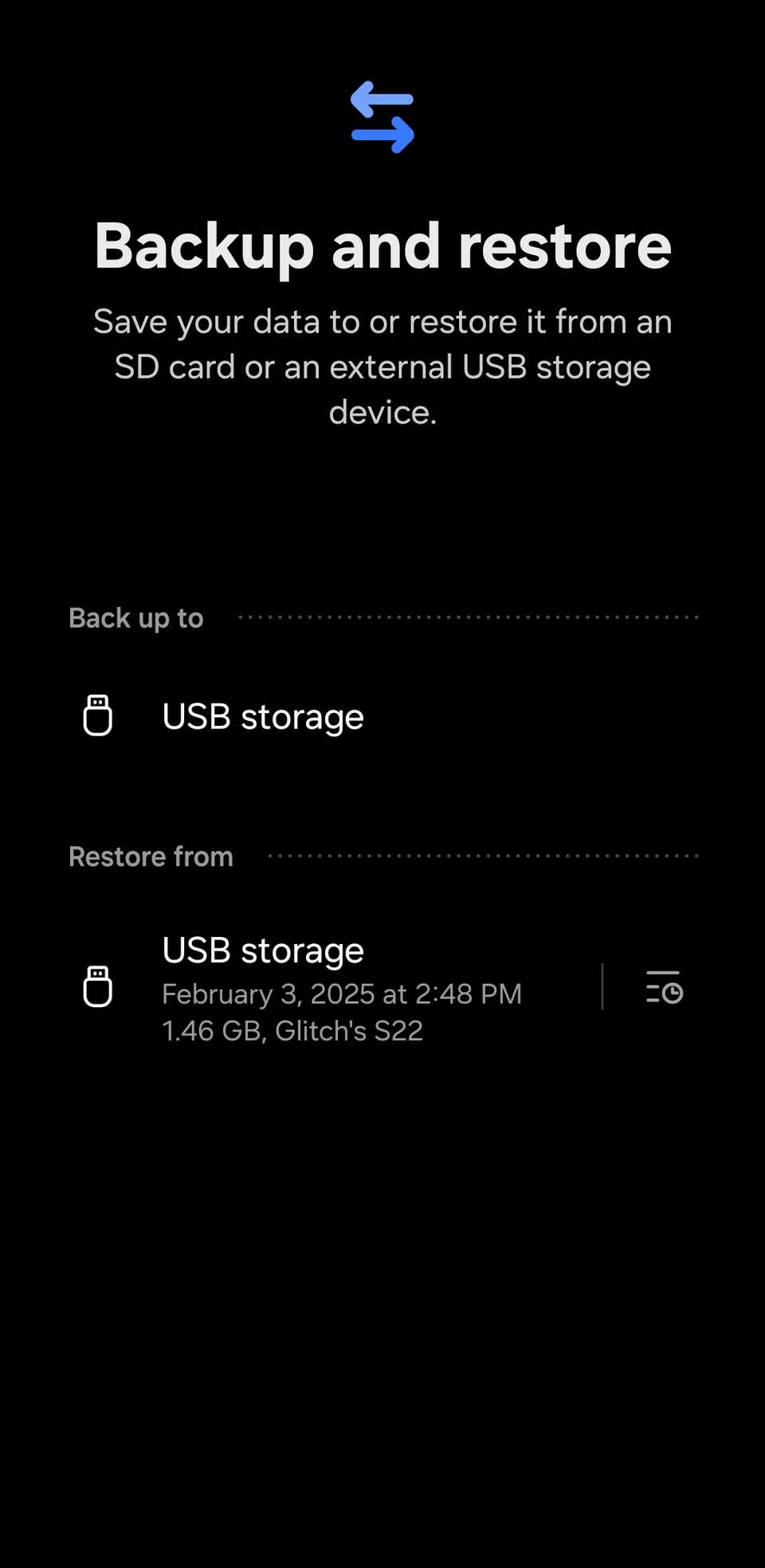
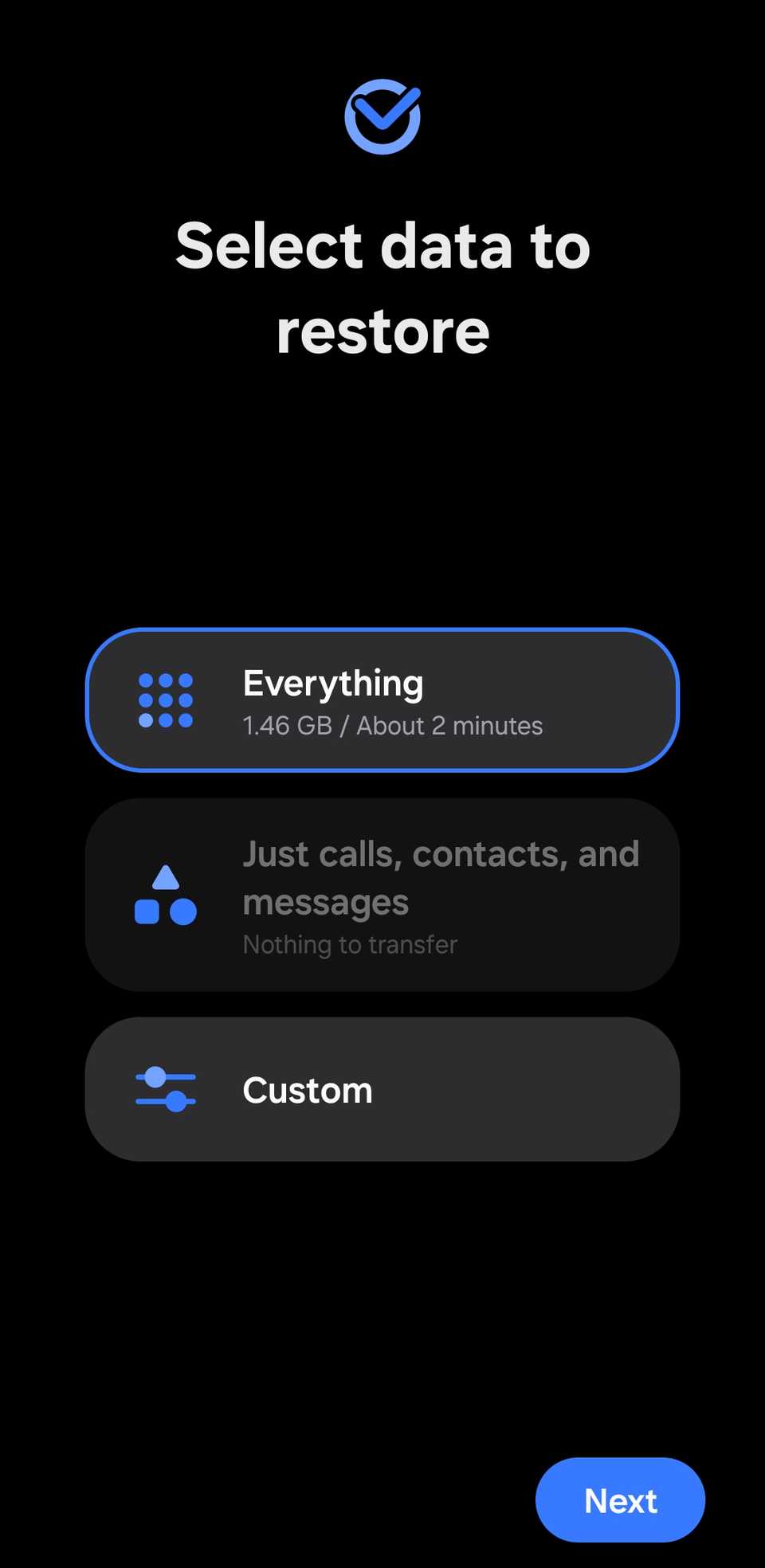
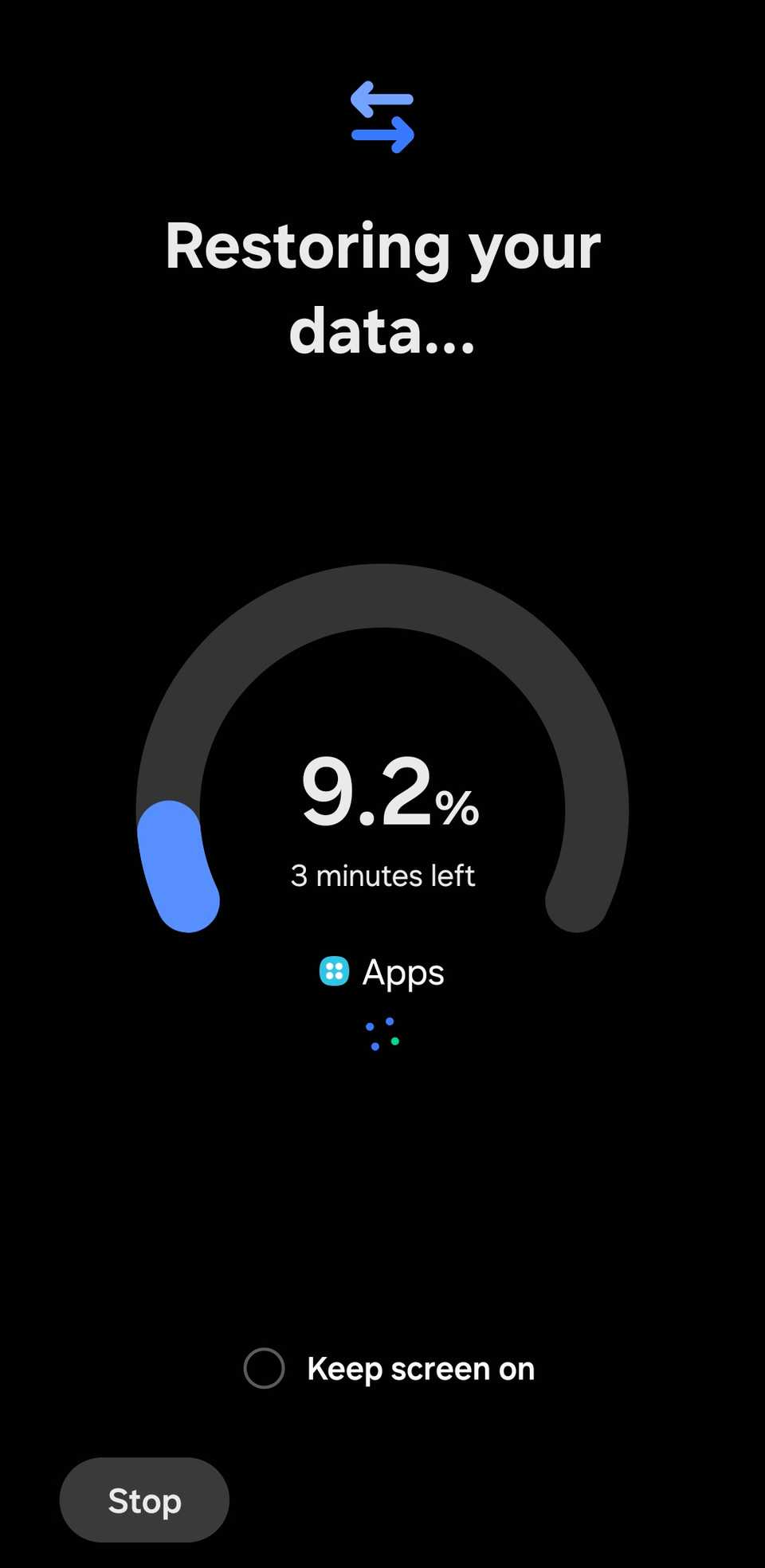
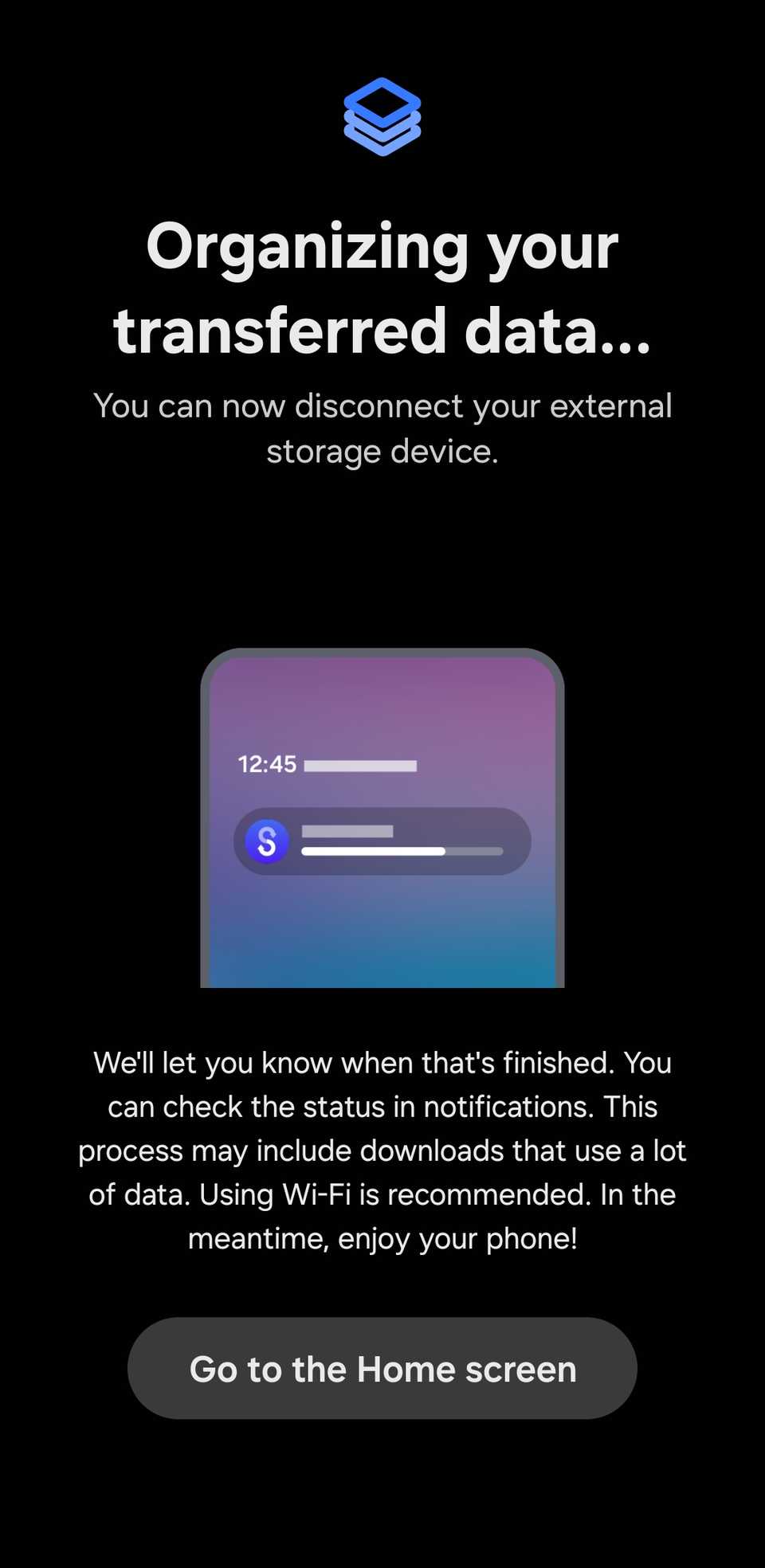
Дождитесь завершения и введите PIN Secure Folder, чтобы закончить процесс.
Восстановление с ПК или Mac
- Подключите телефон к компьютеру через USB.
- На телефоне выберите Transferring files / Android Auto в уведомлении Android System USB.
- Откройте Smart Switch на телефоне.
- На компьютере откройте Smart Switch и выберите Restore.
- Нажмите стрелку рядом с Apps, отметьте Secure Folder и нажмите Restore.
- Дождитесь завершения; телефон может некоторое время «организовывать» данные.
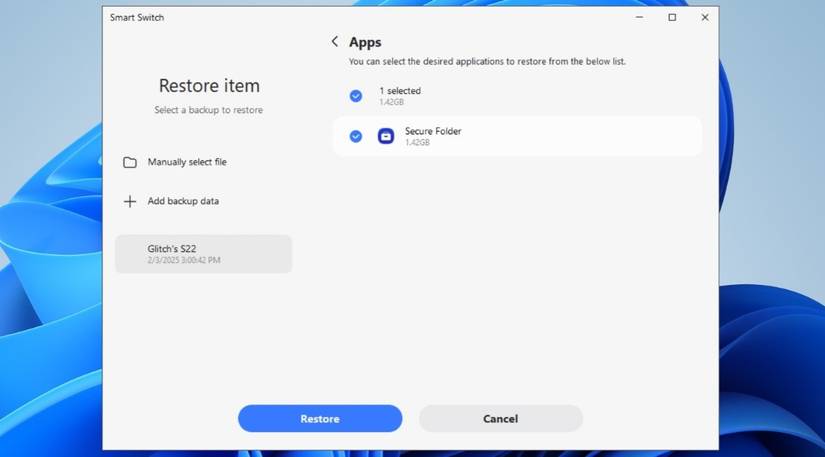
После завершения откройте Secure Folder на телефоне и введите PIN.
Когда способ может не сработать
- Если вы не вошли в тот же Samsung account, бэкап не распознается.
- Если бэкап был повреждён (прерывание записи, неисправный носитель), восстановление может завершиться с ошибкой.
- Если версия Android или Secure Folder сильно устарела или несовместима, возможны проблемы при восстановлении.
Важно: всегда проверяйте целостность носителя после бэкапа и храните копию в другом месте, если данные критичны.
Альтернативные подходы
- Ручное копирование отдельных фото и видео из Secure Folder в обычные папки (потребует временного экспорта и последующего удаления копии из общего пространства). Это полезно, если нужно сохранить только несколько файлов.
- Использовать облачные хранилища через экспорт файлов: экспортируйте нужные файлы из Secure Folder в обычную папку и загрузите в Google Drive или другой сервис. Помните, что файлы в облаке будут храниться не в зашифрованном виде Secure Folder (в зависимости от сервиса).
- Профессиональные инструменты восстановления и миграции данных у сертифицированных сервисных центров — при необходимости восстановления повреждённых носителей.
Порядок действий для разных ролей
Роль: Обычный пользователь
- Перед началом: обновите Smart Switch и систему до последних версий.
- Сделайте бэкап на внешний носитель или компьютер.
- Проверьте бэкап: откройте Smart Switch и убедитесь в отсутствии ошибок.
- Храните носитель в безопасном месте.
Роль: IT‑администратор
- Рекомендация: поручите пользователям хранить локальную и удалённую копии.
- Проверьте политику хранения и шифрования в организации.
- Документируйте привязку аккаунтов Samsung к устройствам сотрудников.
Проверочный чеклист перед переносом устройства
- Smart Switch обновлён на телефоне и на компьютере.
- Устройство заряжено или подключено к питанию.
- Наличие свободного места на носителе для бэкапа.
- У вас доступ к Samsung account, использованному для Secure Folder.
- Сохранён PIN/пароль Secure Folder отдельно (не в самом телефоне).
Пошаговое руководство для экстренного восстановления (Playbook)
- Убедитесь, что устройство полностью заряжено.
- Подключите носитель или компьютер с бэкапом.
- Запустите Smart Switch и выберите Restore.
- При появлении запроса введите PIN Secure Folder.
- Если восстановление не запускается, перезагрузите телефон и повторите.
- Если ошибка сохраняется, попробуйте другой компьютер/кабель/порт USB.
- При повреждении носителя обратитесь в сервис для диагностики физического носителя.
Критерии приёмки
- Бэкап успешно завершён без ошибок в Smart Switch.
- Носитель корректно определяется на другом устройстве.
- После восстановления можно зайти в Secure Folder и открыть файлы.
- Все критичные файлы доступны и не повреждены.
Устранение типичных ошибок
Проблема: «Нет опции Secure Folder» в списке приложений
- Решение: обновите Smart Switch и перезапустите приложение. Проверьте, что Secure Folder установлен и активен на телефоне.
Проблема: «Бэкап не завершён» или прерывания
- Решение: проверьте носитель на ошибки, используйте другой кабель/порт, повторите операцию. Для SD‑карты выполните проверку через компьютер.
Проблема: «Не могу войти в Secure Folder после восстановления»
- Решение: убедитесь, что вы вошли в тот же Samsung account. Если PIN неизвестен, восстановление невозможно — удалите копию и повторите поиск инструкций по сбросу PIN через Samsung, если возможно.
Безопасность и конфиденциальность
- Шифрование: Smart Switch шифрует данные Secure Folder при бэкапе. Это значит, что содержимое не читается вне восстановленного Secure Folder.
- Привязка к аккаунту: для восстановления требуется тот же Samsung account — это дополнительный уровень безопасности.
- Хранение носителей: храните флеш‑накопители и SD‑карты в безопасном месте. При утере носителя злоумышленник не сможет прочитать данные без ключа восстановления, но физический доступ остаётся риском.
Примечание по GDPR: если вы храните персональные данные других людей, убедитесь, что у вас есть правовое основание для хранения и передачи этих данных и что вы соблюдаете внутренние правила безопасности и сроков хранения.
Советы по надёжности и профилактике
- Делайте регулярные бэкапы перед крупными обновлениями ОС.
- Храните как минимум две копии: одну на внешнем носителе и одну на компьютере/в защищённом облаке (если политика безопасности позволяет).
- Периодически проверяйте целостность архива.
Небольшая модель принятия решений
- Если нужно быстро перенести лишь часть файлов — экспортируйте вручную.
- Если требуется полная миграция устройства — используйте Smart Switch с полным бэкапом Secure Folder.
- Если носитель повреждён — сначала попытайтесь клонировать образ, затем работать с копией.
Схема принятия решения (Mermaid)
flowchart TD
  A[Есть бэкап на носителе или ПК?] -->|Да| B{Тот же Samsung account доступен?}
  A -->|Нет| C[Создать бэкап через Smart Switch]
  B -->|Да| D[Восстановить через Smart Switch]
  B -->|Нет| E[Войти в правильный аккаунт или получить доступ]
  D --> F[Проверить Secure Folder и файлы]
  E --> A
  C --> A
Часто задаваемые вопросы
Что делать, если потерял PIN от Secure Folder?
Без PIN вы не сможете восстановить данные из зашифрованного бэкапа. Попытайтесь восстановить PIN через функции восстановления Samsung, но в большинстве случаев потеря PIN делает данные недоступными.
Можно ли просматривать файлы бэкапа на компьютере?
Нет. Бэкап Secure Folder зашифрован. Файлы нельзя открыть вне восстановленного Secure Folder.
Работает ли Smart Switch с любым Samsung‑устройством?
Smart Switch поддерживает большинство современных устройств Samsung Galaxy, но в редких случаях старые версии Android или кастомные прошивки могут вызвать несовместимость.
Краткое резюме
- Smart Switch — основной инструмент для бэкапа и восстановления Secure Folder.
- Бэкап шифруется и привязывается к Samsung account.
- Всегда проверяйте носитель и храните резервные копии в нескольких местах.
Важное: перед любыми операциями обновите Smart Switch и систему, а также убедитесь в наличии доступа к правильному Samsung account.

Похожие материалы

Несколько аккаунтов Skype: Multi Skype Launcher

Журнал для работы: повысить продуктивность

Персональные звуки уведомлений на Android

Скачивание шоу Hulu для офлайн‑просмотра

Microsoft Start: персонализированная новостная лента
