
Как резервно копировать и восстанавливать SMS на Android

Почему стоит делать резервную копию SMS
Короткое определение. Резервная копия SMS — это экспорт текущих текстовых сообщений в отдельное хранилище (облако или файл) для последующего восстановления.
Резервное копирование полезно в случаях: смены телефона, потери или повреждения устройства, намеренного сброса настроек, судебных или деловых нужд, сохранения ценных личных переписок. Это недолгое действие, которое может сохранить важные данные и эмоции.
Важная деталь. Google Drive автоматически сохраняет копии некоторых данных, включая SMS, но старые автоматические бэкапы могут удаляться через 57 дней и MMS там не всегда поддерживаются без подписки Google One.
Что мы рассмотрим
- Встроенное резервное копирование в Google Drive: как проверить и запустить.
- SMS Backup & Restore: настройка, расписание, восстановление.
- SMS Backup+: привязка к Gmail через IMAP и пароли приложений.
- SMS Organizer: комбинированное приложение с категоризацией и бэкапом.
- Практические советы: как проверить бэкап, миграция на новый телефон, безопасность и конфиденциальность.
- Дополнительно: контрольные списки, пошаговые SOP, тесты приёмки, матрица рисков, краткий глоссарий.
Встроенное резервное копирование Google Drive
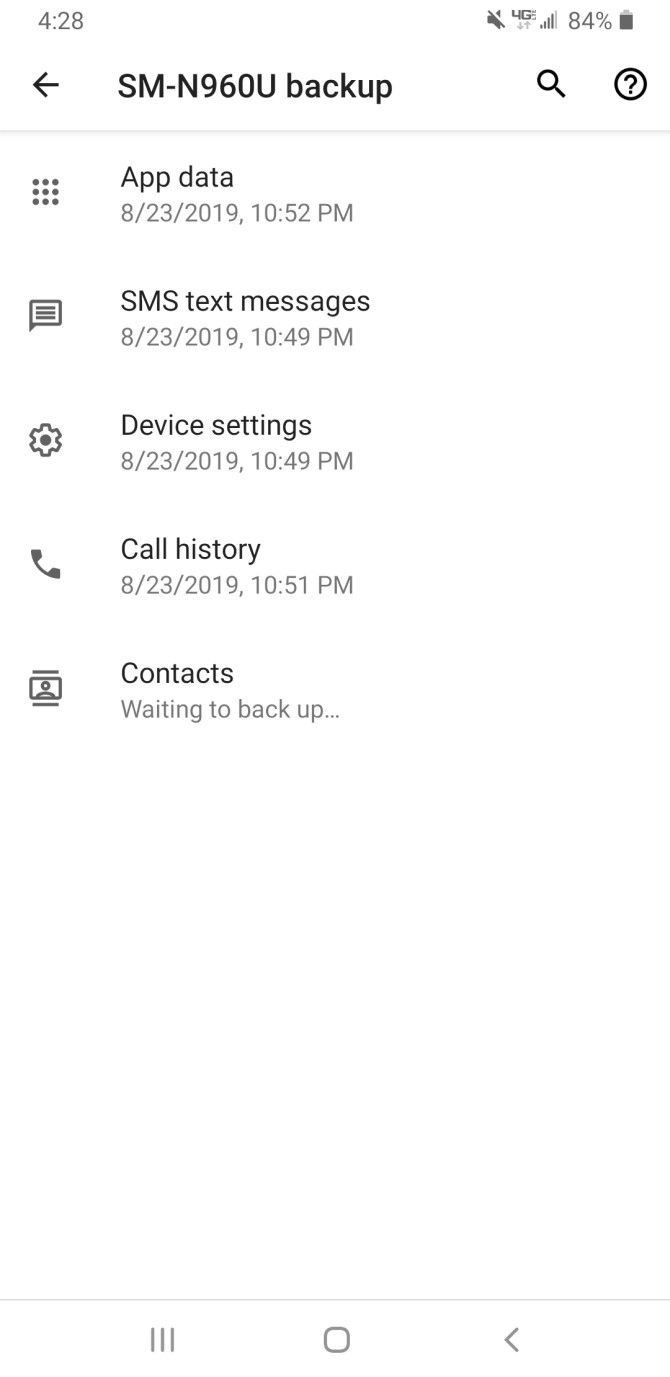
Как это работает. Если вы вошли в свой аккаунт Google на телефоне, часть данных автоматически сохраняется в Google Drive: настройки устройства, данные приложений, журнал звонков, контакты и SMS. Наличие копии зависит от параметров резервного копирования в системе.
Проверка и ручной запуск
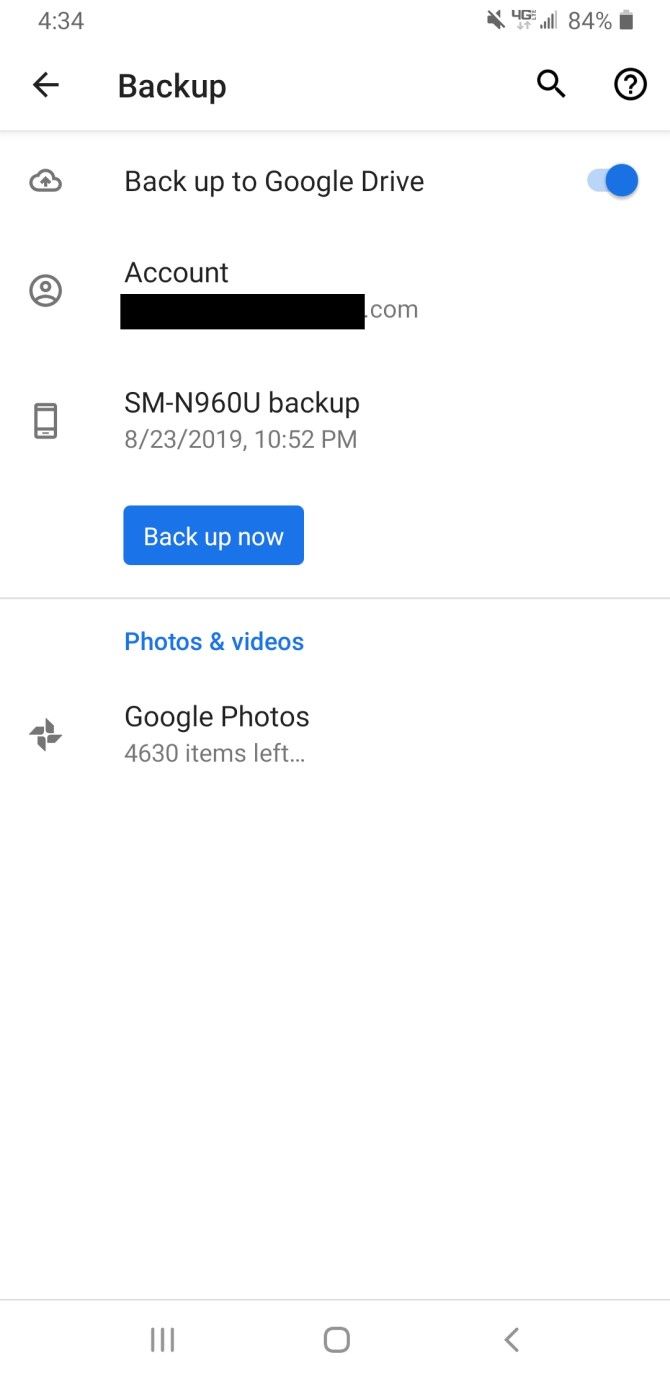
- Откройте Настройки → Google → Резервное копирование или Настройки → Система → Дополнительно → Резервное копирование.
- Посмотрите, включено ли резервное копирование и когда оно выполнялось в последний раз.
- Для немедленного сохранения нажмите «Создать резервную копию сейчас».
Ограничения
- Автоматические бэкапы удаляются через 57 дней после их создания, если не используются.
- MMS может не сохраняться без подписки Google One.
- Вы не можете просматривать содержимое резервной копии через веб-интерфейс Drive — бэкап доступен только для восстановления на устройстве при замене телефона или при сбросе до заводских настроек.
Когда это хорошее решение. Встроенное решение удобно, если вы хотите минимальные усилия и уже используете Google аккаунт. Оно не подойдёт, если вам нужна локальная копия, гибкий доступ к файлам бэкапа или сохранение MMS без доплат.
SMS Backup & Restore — гибкое локальное и облачное решение
Описание. SMS Backup & Restore — популярное приложение для создания резервных копий SMS и журналов вызовов. Поддерживает хранение в Google Drive, Dropbox, OneDrive или локально.
Основные возможности
- Резервное копирование SMS, MMS и журналов вызовов (выбирается пользователем).
- Планирование автоматических бэкапов по часу, дню или неделе.
- Экспорт и импорт XML-файлов с возможностью ручного выбора разговоров.
Настройка и использование
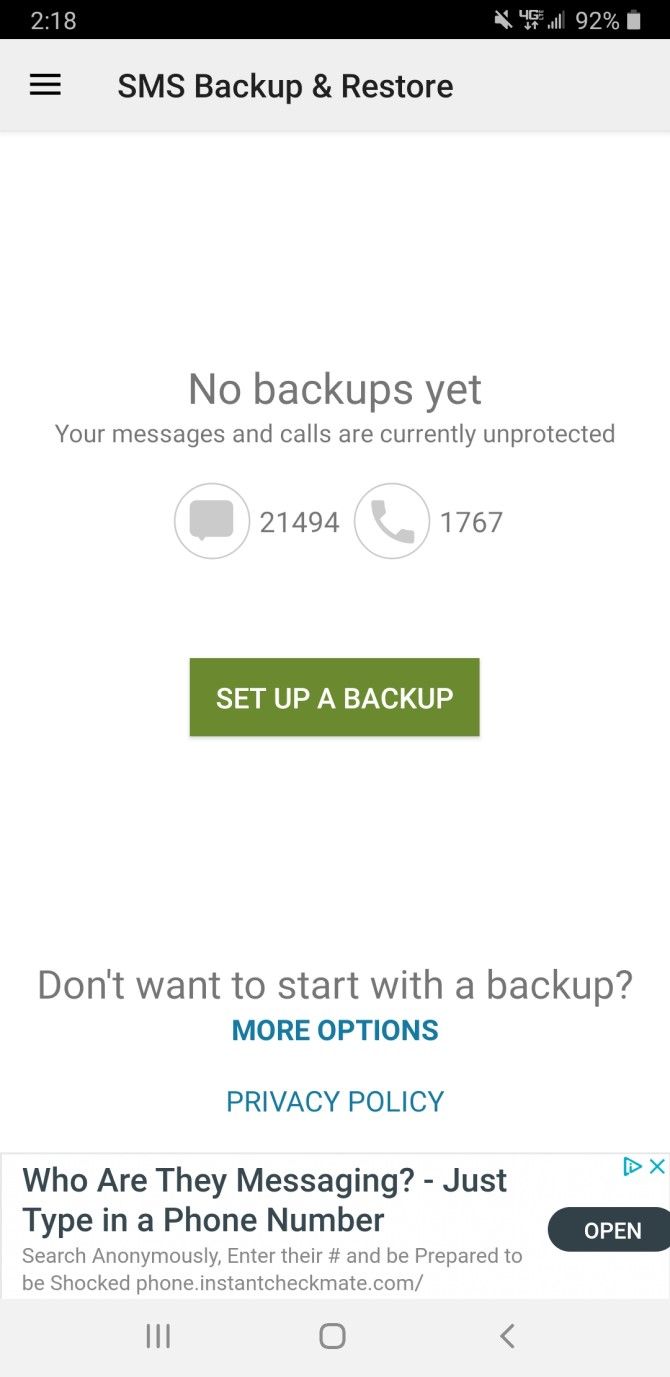
- Установите приложение и откройте его.
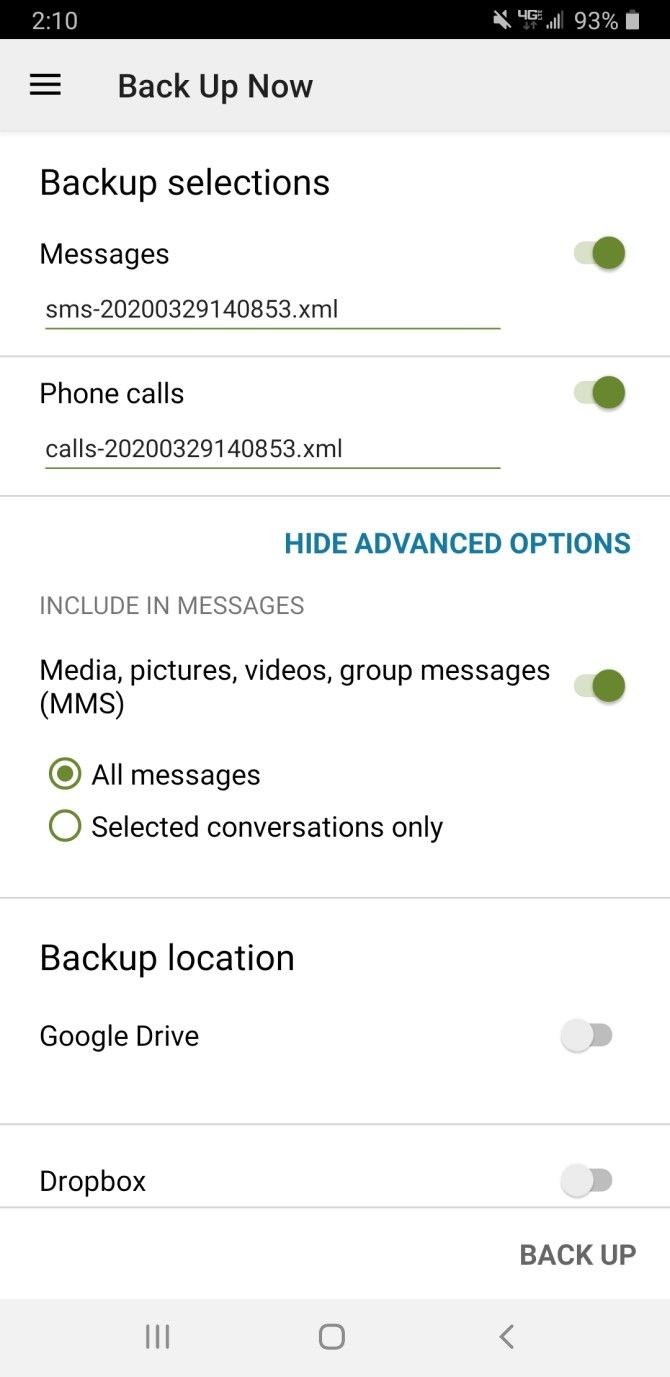
- Нажмите «Back Up Now» (Создать резервную копию сейчас).
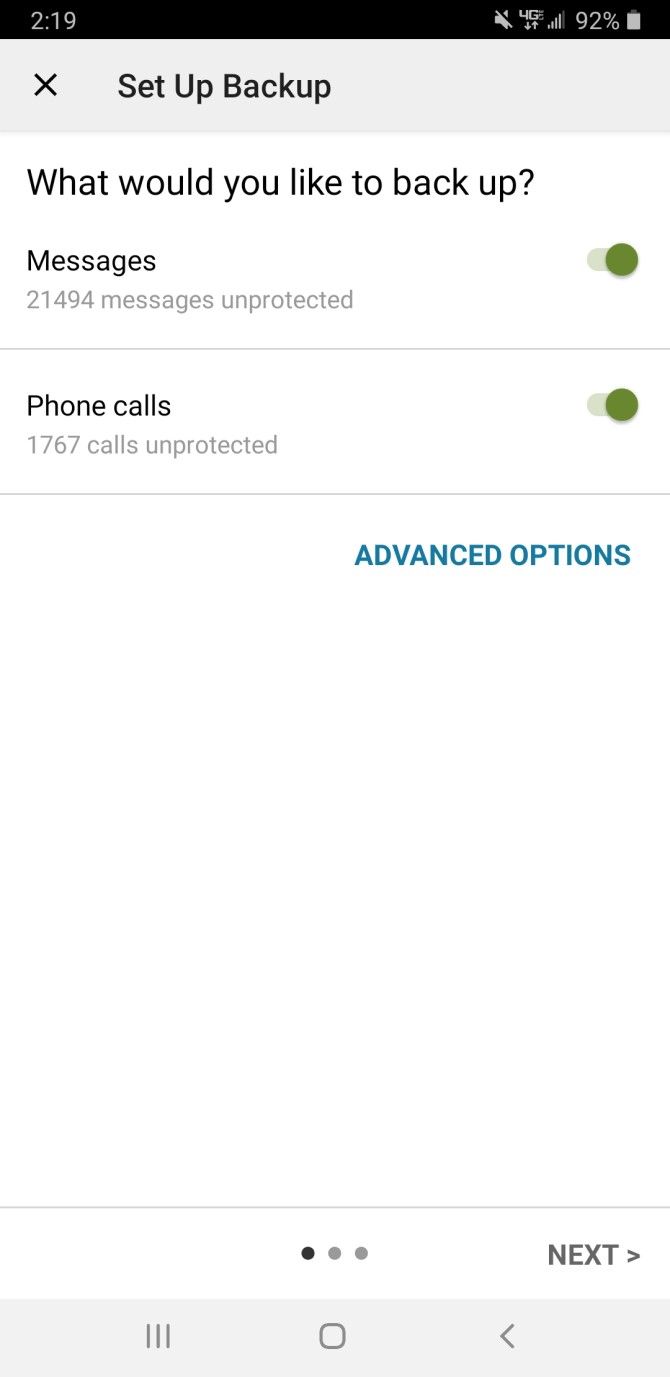
- Отметьте, что сохранять: SMS, журналы вызовов, MMS, отдельные разговоры.
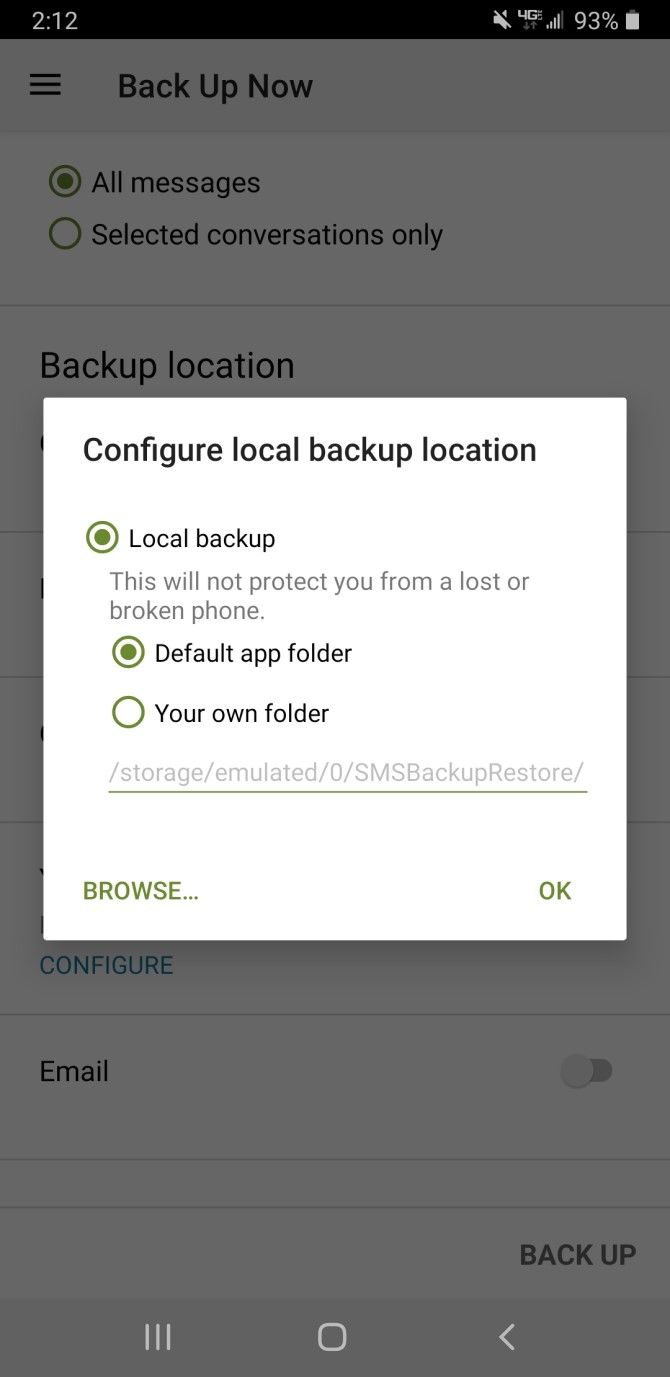
- Выберите место хранения: Google Drive, Dropbox, OneDrive или локальная папка. Рекомендуется облако для защиты при потере устройства.
- Чтобы включить автоматизацию, зайдите в «Set Up a Backup» и установите расписание.
- Для восстановления выберите «Restore» в меню приложения и укажите файл бэкапа.
Плюсы и минусы
- Плюсы: контроль над местом хранения, гибкое расписание, поддержка восстановления по выбору.
- Минусы: локальные копии теряются при повреждении устройства; архитектура XML-файла может быть неочевидна для новичка.
Рекомендации. Если вы часто общаетесь по SMS, включите ежедневное резервное копирование в облако и время от времени экспортируйте файл на компьютер для дополнительной сохранности.
SMS Backup+ и резервное копирование в Gmail через IMAP
Описание. SMS Backup+ отправляет ваши SMS в отдельную папку в Gmail через IMAP. Полезно, если вы хотите иметь доступ к сообщениям прямо в почте и использовать поиск Gmail.
Подготовка аккаунта Gmail
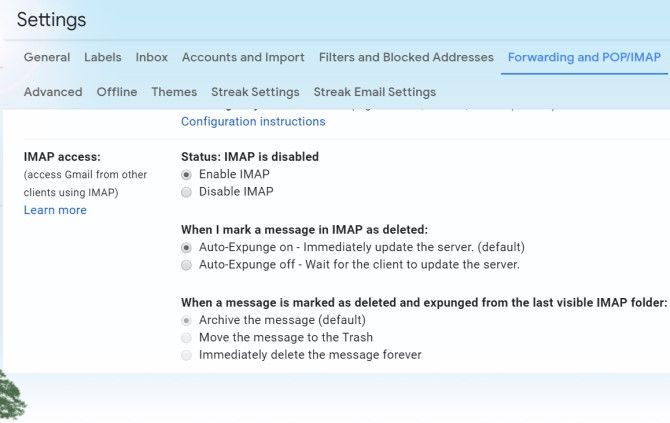
- Откройте Gmail на компьютере и нажмите значок шестерёнки → Настройки.
- Перейдите на вкладку «Пересылка и POP/IMAP» и включите IMAP. Сохраните изменения.
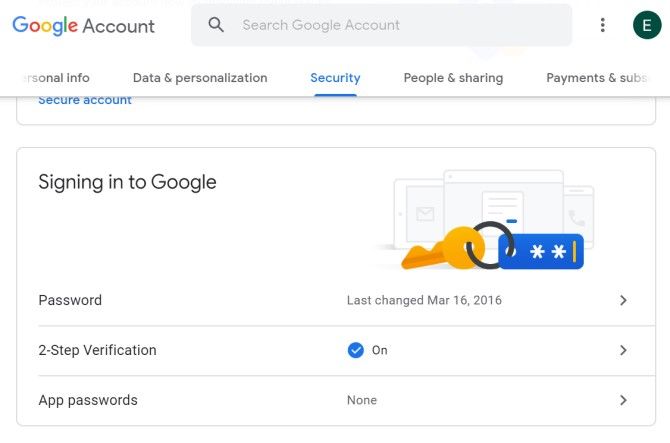
- Перейдите в Управление аккаунтом Google → Безопасность → Вход в аккаунт и откройте раздел «Пароли приложений».
- Если пункт недоступен, включите двухэтапную аутентификацию и повторите попытку.
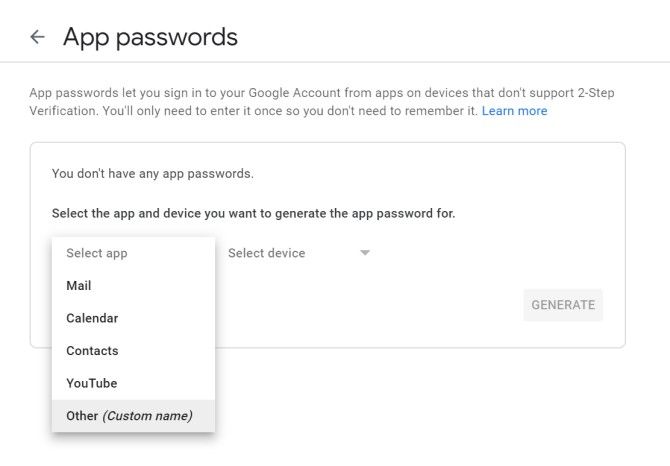
- В «Пароли приложений» выберите «Другое» и введите имя приложения, например SMS Backup+. Нажмите «Создать» и сохраните 16-значный пароль, он понадобится при настройке приложения.
Настройка SMS Backup+
- Установите SMS Backup+ на телефон.
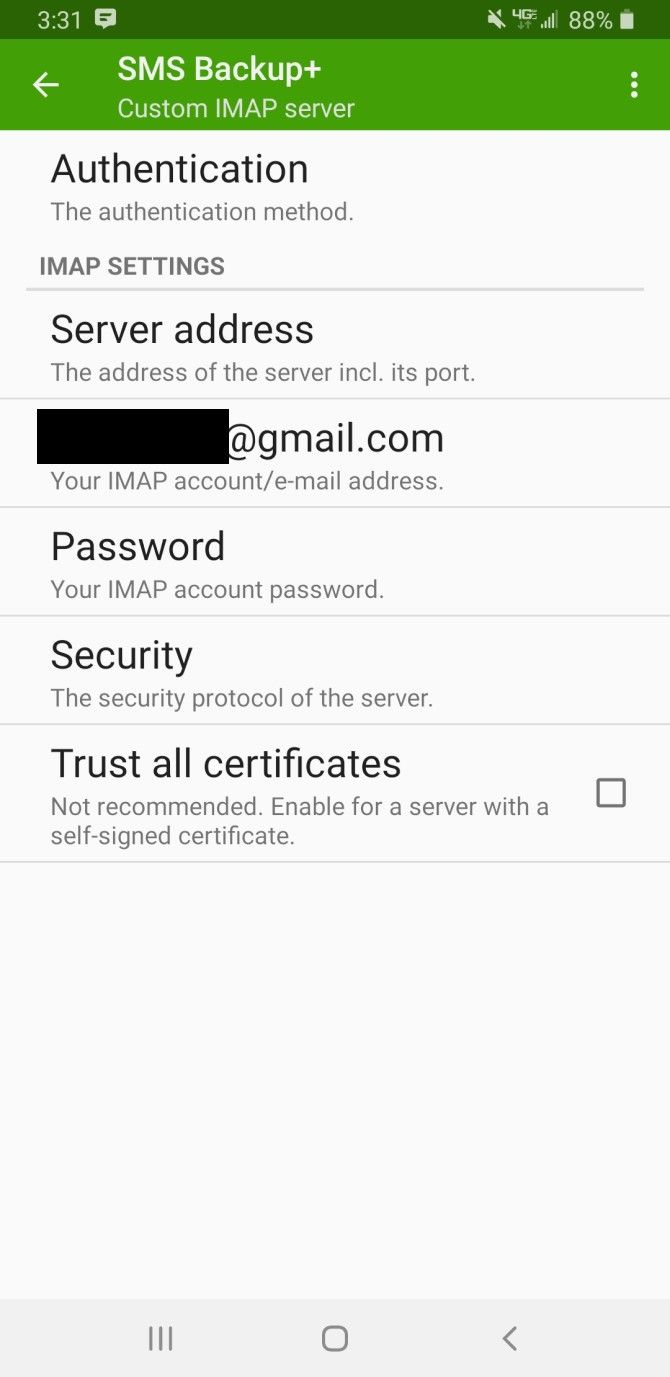
- В приложении откройте Advanced Settings → Custom IMAP server.
- В разделе Authentication выберите Plain text.
- Введите ваш Gmail-адрес и 16-значный пароль без пробелов. Убедитесь, что Security стоит на TLS.
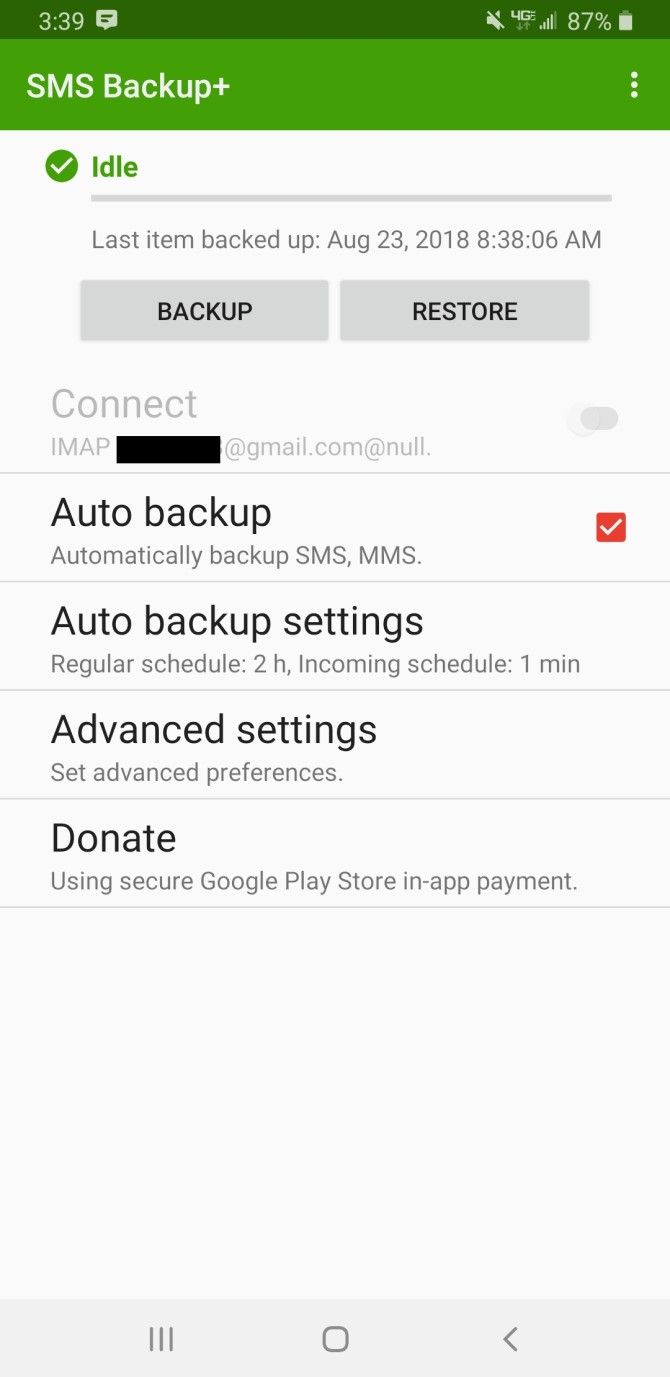
- Вернитесь на главный экран и нажмите Backup или включите Auto backup для автоматической отправки сообщений в Gmail.
Преимущества и недостатки
- Плюсы: доступ к SMS через Gmail, поиск по сообщениям, резервная копия в надёжном облаке.
- Минусы: сложнее первоначальная настройка; требует включённого IMAP и пароля приложения; возможны лимиты и особенности обработки MMS.
Совет. Перепроверяйте, что сообщения приходят в отдельную метку/папку в Gmail, и время от времени открывайте её через веб-интерфейс, чтобы убедиться в целостности архива.
SMS Organizer как приложение для управления и резервного копирования
Описание. SMS Organizer — проект Microsoft Garage, совмещающий удобное чтение, категоризацию и резервное копирование сообщений. Приложение автоматически распределяет сообщения по категориям: личные, транзакции, промо и избранные.
Настройка резервного копирования
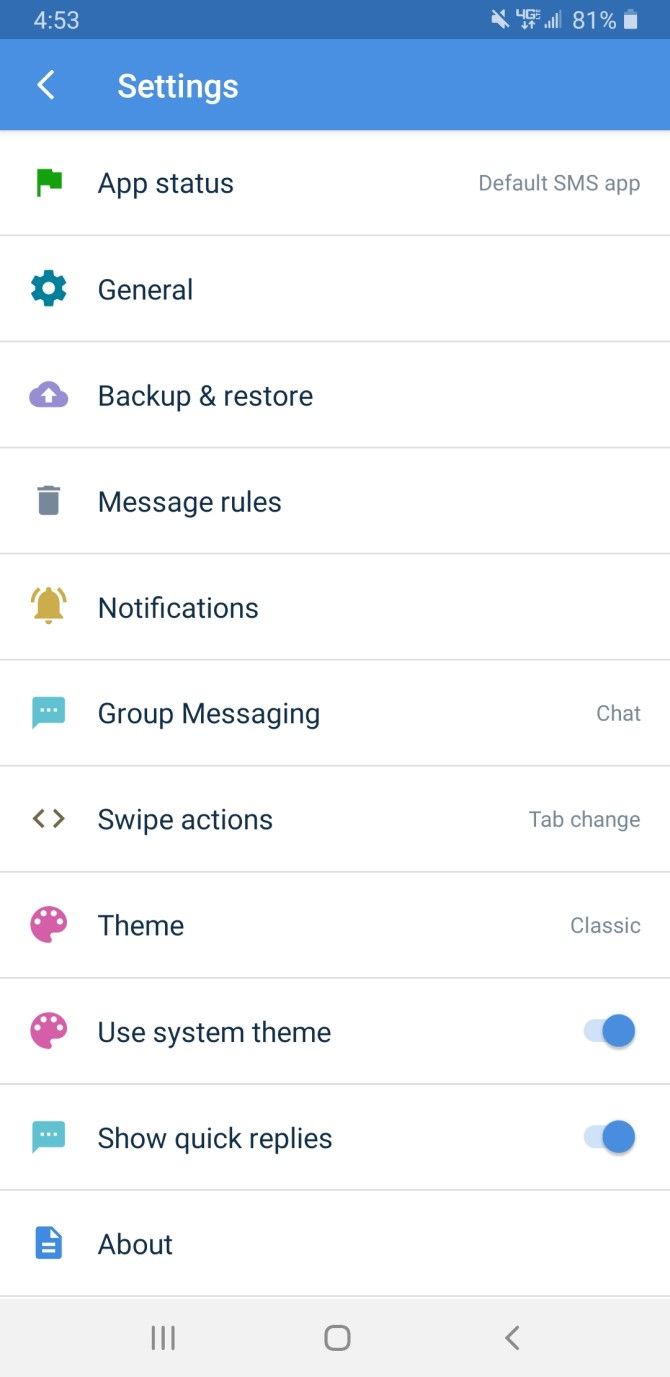
- Откройте меню в правом верхнем углу → Настройки → Резервное копирование и восстановление.
- Подключите аккаунт Google Drive и включите резервное копирование.
- Выберите режим автоматического бэкапа: вручную, ежедневно, еженедельно или ежемесячно.
- При восстановлении на новом телефоне просто установите SMS Organizer, войдите в Google и нажмите Восстановить.
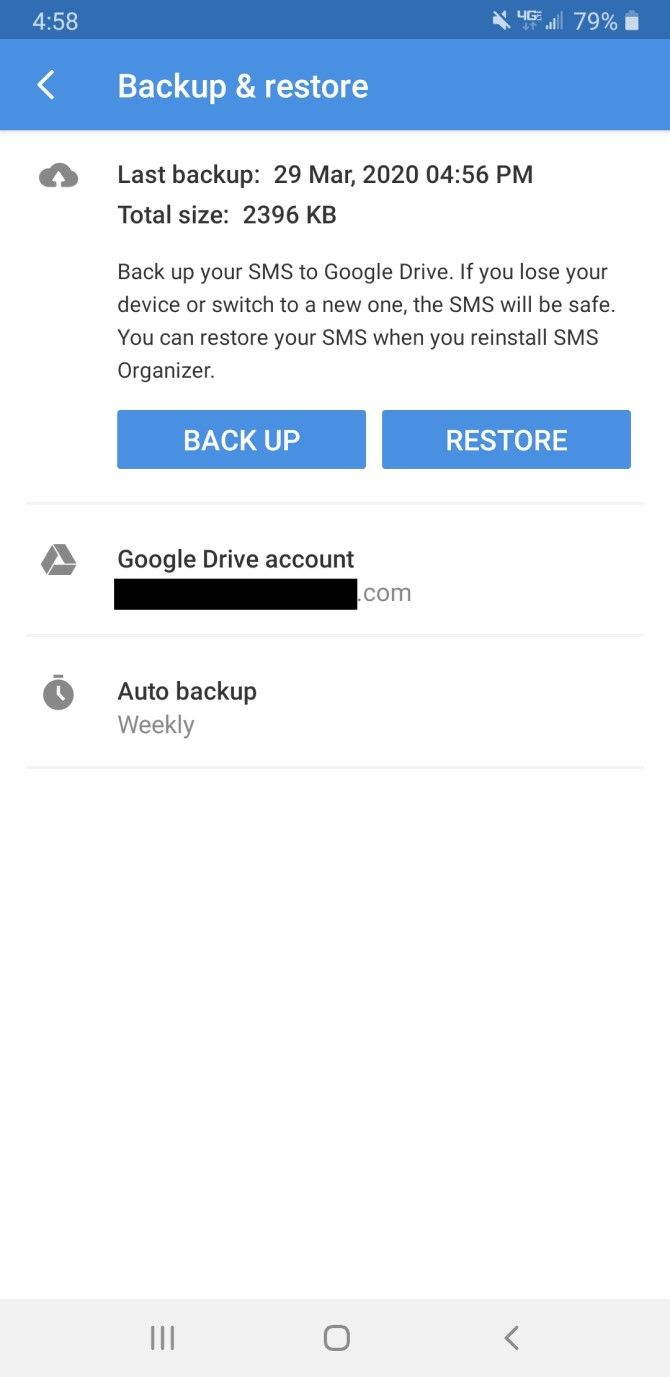
Кому подойдёт. Пользователям, которым важно не только хранение, но и удобная организация входящих сообщений, сортировка транзакций и быстрый поиск.
Практические рекомендации и проверка резервной копии
Минимальные правила безопасности
- Храните копии в облаке и местно (например, облако + экспорт файла на компьютер).
- Регулярно проверяйте, когда последний раз выполнялся бэкап.
- Защитите аккаунт двухфакторной аутентификацией.
Как проверить, что резервная копия рабочая
- Сделайте тестовую резервную копию.
- Перенесите файл бэкапа на другое устройство или используйте функцию восстановления в приложении.
- Восстановите только часть разговоров, чтобы убедиться в корректности формата.
- Проверьте вложения и MMS при необходимости.
Критерии приёмки
- Бэкап завершился без ошибок.
- Время последнего бэкапа менее заданного порога (например, 24 часа для ежедневной политики).
- При восстановлении отображаются все выбранные разговоры и медиавложение при поддержке формата.
Сценарии и шаблоны для разных ролей
Роль: обычный пользователь
- Включить автоматическое бэкапирование в приложение (рекомендуется SMS Backup & Restore в облако).
- Один раз в месяц проверять файл бэкапа и загрузку в облако.
Роль: корпоративный администратор мобильных устройств
- Настроить политику MDM для создания регулярных копий системных настроек и контактов.
- Рекомендовать сотрудникам использовать зашифрованные хранилища и двухэтапную аутентификацию.
Шаблон чеклиста для миграции на новый телефон
- Убедитесь, что последний бэкап выполнен в облако.
- На новом телефоне войдите в тот же аккаунт Google.
- Установите выбранное приложение для восстановления.
- Выполните восстановление и проверьте целостность переписок и вложений.
Матрица рисков и меры снижения
- Потеря устройства без бэкапа: риск высокий. Митигируем: ежедневный автоматический бэкап в облако.
- Доступ третьих лиц к резервной копии: риск средний. Митигируем: использовать двухфакторную аутентификацию, пароли приложений и при возможности шифрование файлов.
- Неполная поддержка MMS: риск низкий/средний. Митигируем: проверять поддержку MMS перед выбором решения и хранить медиа отдельно.
- Удаление старых бэкапов Google через политику хранения: риск средний. Митигируем: периодически экспортировать важные копии локально.
Тестовые сценарии и критерии приёмки
Тест 1: Создание и восстановление бэкапа
- Шаги: создать резервную копию, затем восстановить её на том же или другом устройстве.
- Ожидаемый результат: все отмеченные сообщения и журналы вызовов восстановлены точно.
Тест 2: Политика автозаписи
- Шаги: настроить ежедневное автоматическое резервное копирование, проверить выполнение в течение 3 дней.
- Ожидаемый результат: бэкап выполняется по расписанию, в журнале нет ошибок.
Тест 3: Восстановление при смене аккаунта
- Шаги: попытаться восстановить бэкап на телефоне с другим аккаунтом Google (при использовании Google Drive).
- Ожидаемый результат: восстановления не происходит, если доступ к файлу ограничен; требуется перенести файл или предоставить доступ.
Краткая методология выбора решения
- Определите требования: нужно ли хранить MMS, нужен ли доступ через Gmail, важна ли локальная копия.
- Оцените риск потери устройства и выберите облачное хранилище если риск высок.
- Настройте автоматическое расписание и проверьте первые 1–3 бэкапа вручную.
- Храните критичные копии минимум в двух местах: облако и локальный экспорт.
Советы по безопасности и конфиденциальности
- Всегда используйте двухфакторную аутентификацию для аккаунтов, куда отправляются бэкапы.
- При использовании паролей приложений храните их в менеджере паролей, а не в заметках.
- Если бэкап хранится локально, периодически экспортируйте файл в зашифрованный архив и переносите в надёжное хранилище.
- Подумайте о политике хранения: удалять старые бэкапы или хранить определённый исторический период.
Советы по миграции и локальным особенностям
Миграция на новый телефон
- Проверьте, что копия завершена и доступна в выбранном облаке.
- На новом телефоне войдите под тем же аккаунтом и запустите восстановление.
- Если вы меняете аккаунт, скачайте файл бэкапа на компьютер и вручную загрузите на новый телефон.
Особенности для разных локалей
- В некоторых странах мобильные операторы ограничивают MMS по размеру и протоколам. При переносе сообщений с мультимедиа убедитесь, что используемые приложения корректно обрабатывают вложения.
- Для пользователей с ограниченным мобильным трафиком рекомендуем делать бэкап при подключении к Wi‑Fi.
Краткий словарь терминов
- Бэкап — резервная копия данных.
- IMAP — протокол доступа к электронной почте, используемый для синхронизации с Gmail.
- MMS — мультимедийное сообщение (вложения: фото, аудио, видео).
- DTF — двухфакторная аутентификация.
Краткое объявление для пользователей (100–200 слов)
Если вы часто общаетесь по SMS, создайте резервную копию сообщений прямо сейчас. На Android вы можете использовать встроенное резервное копирование в Google Drive для простоты, либо выбрать приложения, такие как SMS Backup & Restore или SMS Backup+, чтобы получить больше контроля, хранить копии в облаке или пересылать сообщения в Gmail. SMS Organizer предложит удобную сортировку переписок и автоматическое резервирование. Настройте автоматические бэкапы, включите двухфакторную аутентификацию и периодически проверяйте восстановление, чтобы убедиться, что ваши важные сообщения и медиа всегда под рукой.
Заключение
Резервное копирование SMS — простая и полезная привычка. Встроенный Google Drive удобен для базовой защиты, но сторонние приложения дают гибкость, планирование и дополнительные варианты хранения. Выберите подходящий инструмент, настройте автоматические бэкапы и регулярно проверяйте восстановление, чтобы быть уверенным в сохранности переписок.
Ключевые действия прямо сейчас: включите автоматический бэкап, проверьте последний бэкап и экспортируйте важные разговоры в дополнительное хранилище.

Похожие материалы

Несколько аккаунтов Skype: Multi Skype Launcher

Журнал для работы: повысить продуктивность

Персональные звуки уведомлений на Android

Скачивание шоу Hulu для офлайн‑просмотра

Microsoft Start: персонализированная новостная лента
