
Расширение хранилища PS5: USB и M.2 SSD — полное руководство
Быстрые ссылки
Требования к USB-хранилищу
Запуск PS4-игр с USB
Перенос игр на внешний диск
Расширение внутреннего хранилища PS5
Большинство USB-накопителей и внешних SSD работают как расширенное (Extended) хранилище для PS5, если соответствуют минимальным требованиям. Перед покупкой проверьте:
- Ёмкость от 250 ГБ до 8 ТБ.
- Интерфейс USB 3.0/3.1 Gen1 с пропускной способностью минимум 5 Гбит/с.
- Диск нельзя подключать через USB-концентратор; это относится и к корпусам с интегрированным внутренним хабом.
При первом подключении к PS5 внешний диск необходимо отформатировать как USB Extended Storage. В консоли: “Settings > Storage > USB Extended Storage > Format as USB Extended Storage” (Настройки > Хранилище > USB — Расширенное хранилище > Форматировать как USB — Расширенное хранилище).
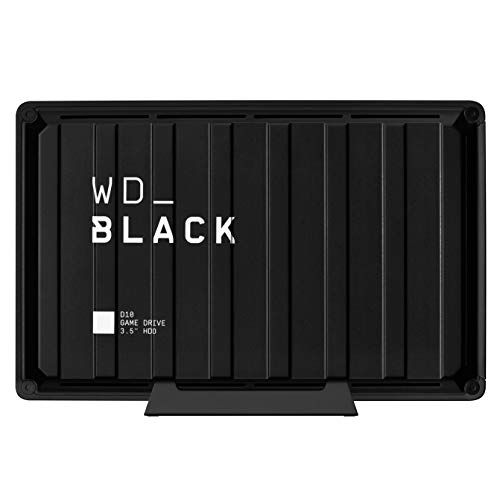
WD_BLACK 8TB P10 Game Drive
Максимальная поддерживаемая PS4/PS5 ёмкость 8 ТБ. Предлагает значительно большую скорость передачи, чем типичные механические диски, что делает этот диск привлекательным вариантом для хранения большой библиотеки PS4 и архива PS5.
See at Amazon
See at Bestbuy
See at Adorama
Запуск PS4-игр с USB
USB Extended Storage позволяет запускать игры для PS4 напрямую с внешнего диска. Это освобождает место на внутреннем SSD PS5 и избавляет от необходимости постоянной переустановки.
Некоторые игры для PS4 выигрывают от более быстрой загрузки с SSD, поэтому разумно использовать внешний SSD по USB для этих проектов — особенно для больших открытых миров (пример: Assassin’s Creed Origins). Однако даже внешний SSD по USB всё равно значительно медленнее внутреннего NVMe SSD PS5.
Важно: PS5-игры нельзя запускать с USB-хранилища. Их можно только хранить (архивировать) и копировать обратно на внутренний SSD при необходимости.
Перенос игр на внешний диск
Хотя PS5-игры не запускаются с USB, вы можете архивировать или перемещать их на внешний диск и затем обратно копировать для игры. Это обычно быстрее и надёжнее, чем повторно скачивать игру по сети.
Пошагово:
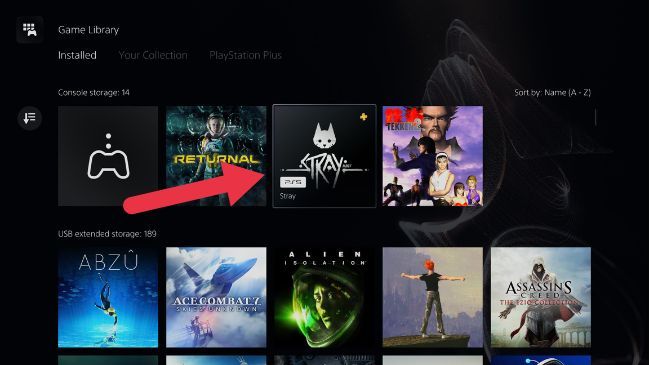
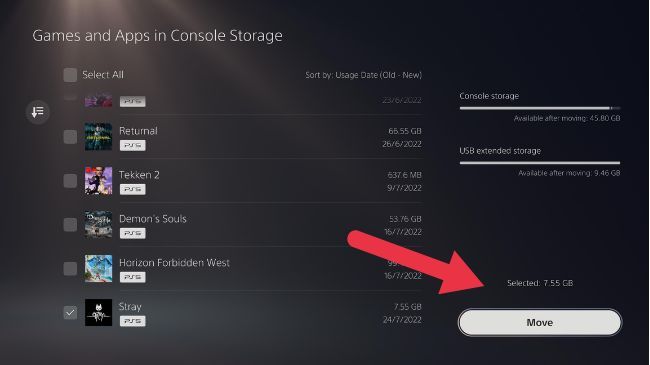
- Откройте свою библиотеку игр и выделите игру PS5, которую хотите переместить на расширенное хранилище.
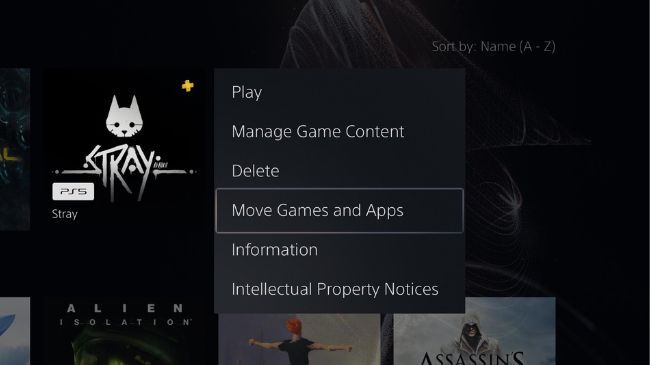
- Нажмите кнопку “Options” на контроллере, затем выберите “Move Games and Apps” (Переместить игры и приложения).
- Выберите “Move” (Переместить).
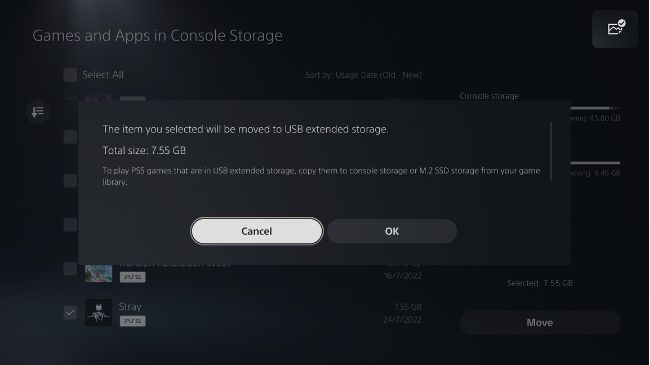
- Подтвердите перенос, выбрав “OK”.
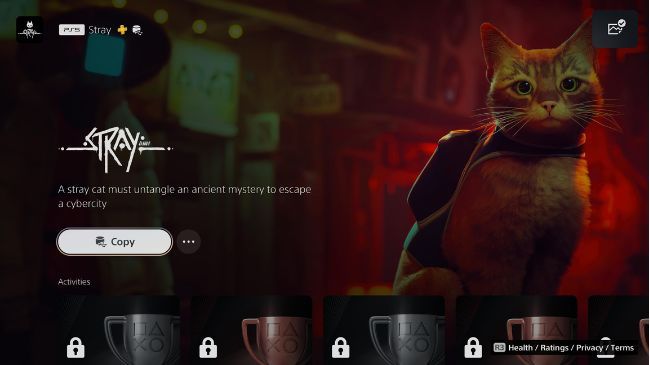
- После завершения операции игра появится в библиотеке как архив. Чтобы вернуть её на внутренний диск и играть, выберите игру и нажмите “Copy” (Копировать).
Практические замечания:
- Локальное копирование с внешнего диска обычно быстрее, чем загрузка по интернету, даже при гигабитном интернет‑подключении.
- Механические USB-диски дают наиболее выгодную цену за гигабайт, поэтому хороши для архива.
- PS5 не поддерживает одновременное подключение нескольких расширенных USB-дисков, но вы можете их менять местами.
Расширение внутреннего хранилища PS5
Архивирование игр — недорогой и удобный способ освободить место, но если вы или другие игроки на консоли хотите иметь игры всегда установленные и готовые к запуску, лучше увеличить внутреннее хранилище.
PS5 имеет слот для установки M.2 NVMe SSD: добавление совместимого SSD расширяет внутреннее хранилище, а игры PS5 можно запускать прямо с этого расширенного диска.
Требования к M.2 SSD для PS5:
- Поддержка PCIe Gen4 x4 (M.2 NVMe).
- Последовательная скорость чтения около 5500 МБ/с или выше рекомендована для совместимости с большинством игр.
- Физическое соответствие слоту и длина платы (обычные форм-факторы: 2230, 2242, 2260, 2280, 22110 — проверьте совместимость).
- Наличие радиатора (heatsink); если в комплекте нет — требуется купить отдельно и установить.
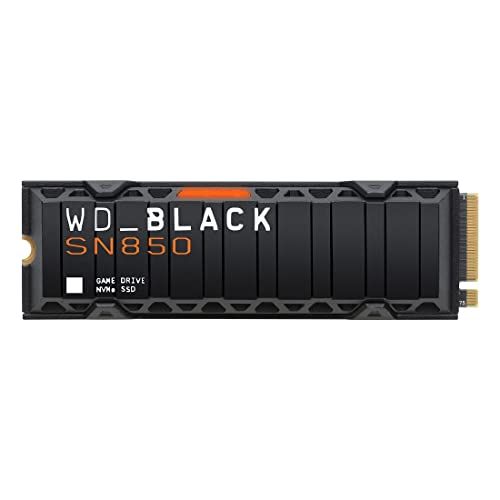
WD_BLACK 2TB SN850 NVMe Internal Gaming SSD With Heatsink
На момент написания, WD Black SN850 — один из SSD, официально рекомендованных для PS5: доступны варианты 500 ГБ, 1 ТБ и 2 ТБ. Для многих пользователей это простое plug-and-play решение.
Советы по установке и безопасности:
- Перед установкой выключите консоль и отсоедините шнур питания.
- Работайте на непроводящей поверхности, избегайте статического электричества; при возможности используйте антистатический браслет.
- Убедитесь, что радиатор установлен корректно и не мешает закрытию панели консоли.
- После установки включите консоль и следуйте инструкциям на экране для форматирования и проверки SSD.
Как выбрать между внешним USB-диском и внутренним M.2 SSD
Факторы принятия решения:
- Бюджет: внешний механический HDD даёт максимальную ёмкость за минимальные деньги. M.2 NVMe SSD дороже, особенно с радиатором.
- Скорость: внутренний M.2 SSD даёт производительность, близкую к требуемой для PS5-игр. Внешний SSD по USB быстрее HDD, но всё равно медленнее внутреннего NVMe.
- Удобство: внешний диск быстрый в подключении/съёме; M.2 даёт более «постоянное» решение без смен дисков.
- Многопользовательская консоль: если на одной консоли играют несколько человек, удобнее иметь более высокую внутреннюю ёмкость.
Факт-бокс — ключевые числа:
- Стандартное доступное место на PS5 из коробки: ~667 ГБ.
- Допустимые размеры USB-накопителей: 250 ГБ–8 ТБ.
- Рекомендуемая последовательная скорость M.2: ≈5500 МБ/с и выше.
- Максимально поддерживаемая ёмкость внешних дисков: 8 ТБ.
Мини‑методология выбора диска
- Оцените текущую библиотеку и желаемую готовность игр (всегда установлены vs архив).
- Определите бюджет: сколько готовы потратить на ТБ.
- Если нужны только архивы — выбирайте механический HDD по USB 3.0 на 4–8 ТБ.
- Если планируете играть из дополнительного диска и хотите быстрые загрузки — выберите M.2 NVMe Gen4 с радиатором.
- Проверьте габариты/совместимость и наличие радиатора перед покупкой.
Сравнение: внешний HDD vs внешний SSD vs внутренний M.2 SSD
- Внешний HDD (USB 3.0): самый дешёвый за ГБ; подходит для архива PS5 и запуска PS4-игр.
- Внешний SSD (USB 3.x): быстрее HDD; хорош для запуска PS4-игр и быстрого копирования; дороже.
- Внутренный M.2 NVMe (Gen4 + радиатор): позволяет запускать PS5-игры; самый дорогой, но даёт производительность на уровне внутреннего SSD.
Рекомендации по брендам и модели
Ясных универсальных победителей нет: ориентируйтесь на проверенные бренды (Samsung, Western Digital, Seagate, Crucial, Kingston) и реальные обзоры. Обратите внимание на наличие радиатора и гарантию.
Пошаговая инструкция: установка M.2 SSD в PS5
- Подготовка: выключите консоль и отключите питание. Подождите несколько минут.
- Снимите боковую панель согласно инструкции Sony (скользящими движениями).
- Открутите крышку отсека для SSD и осторожно открутите винт крепления планки.
- Установите SSD в слот под требуемым углом, зафиксируйте винтом и установите радиатор.
- Соберите консоль и включите её.
- В настройках зайдите в Хранилище и убедитесь, что консоль обнаружила новый SSD; при необходимости — отформатируйте.
Критерии приёмки:
- Консоль видит новый SSD в настройках как внутреннее хранилище.
- Нет ошибок при копировании игр и запуске PS5-игр с нового SSD.
- Закрывающая панель консоли плотно прилегает и не испытывает напряжения.
Дерево решений (Mermaid) для выбора варианта расширения
flowchart TD
  A[Нужна готовность игр всегдa?] -->|Да| B{Можете потратить больше?}
  A -->|Нет| C[Внешний HDD для архива]
  B -->|Да| D[Установить M.2 NVMe Gen4 с радиатором]
  B -->|Нет| E[Внешний SSD по USB]
  D --> F[Игры PS5 запускаются с SSD]
  E --> G[Запуск: только PS4-игры, архивация PS5]
  C --> G
Роли и чек-листы
Для геймера, живущего в одиночку:
- Выберите M.2 NVMe 1–2 ТБ, если играете часто и хотите минимальные загрузки.
- Проверьте, есть ли в комплекте радиатор.
- Установите и форматируйте в системе.
Для семьи/общей консоли:
- Рассмотрите 2 ТБ+ SSD или комбинацию внутреннего SSD и большого внешнего HDD для архивов.
- Настройте соглашения о хранении и порядке удаления крупных игр.
Для экономного покупателя:
- Купите внешний HDD 4–8 ТБ для хранения архива.
- Храните активные игры на внутреннем SSD и переносите редко используемые на HDD.
Когда это не сработает (ограничения и подводные камни)
- Вы не сможете запустить PS5-игры напрямую с USB-хранилища.
- Некоторые M.2 SSD физически не влезут в отсек из‑за громоздкого радиатора; всегда проверьте размеры.
- Подключение через USB-хаб сделает диск недоступным для расширенного хранилища.
Проблемы и их устранение
- Диск не обнаруживается: проверьте кабель, порт, питание (для некоторых корпусов) и отсутствие хаба.
- Медленные копирования: убедитесь, что используете USB 3.0/3.1 порт и хороший кабель; на внешних корпусах проверьте контроллер.
- SSD слишком горячий: убедитесь, что установлен радиатор и он правильно прижат к чипам.
Краткие рекомендации по безопасности и приватности
- Не храните чувствительные персональные данные на общем внешнем диске без шифрования.
- Регулярно делайте резервные копии сохранений в облако PlayStation Plus (если доступно).
Краткое резюме
- USB-накопители (250 ГБ–8 ТБ, USB 3.x) подходят для хранения и запуска PS4-игр; PS5-игры с USB не запускаются.
- Для запуска PS5-игр необходим совместимый M.2 NVMe Gen4 SSD с радиатором, установленный в слот консоли.
- Выбор между внешним HDD, внешним SSD и внутренним M.2 зависит от бюджета, желаемой скорости и удобства.
Important: Перед покупкой всегда проверяйте совместимость по габаритам и требованиям к скорости, а также наличие радиатора для M.2 SSD.
Краткие итоги:
- Архивируйте PS5-игры на внешний HDD для экономии.
- Используйте внешний SSD по USB для ускорения PS4-игр и быстрой передачи данных.
- Установите M.2 Gen4 с радиатором для полноценного расширения внутреннего хранилища и запуска PS5-игр.

Похожие материалы

Несколько аккаунтов Skype: Multi Skype Launcher

Журнал для работы: повысить продуктивность

Персональные звуки уведомлений на Android

Скачивание шоу Hulu для офлайн‑просмотра

Microsoft Start: персонализированная новостная лента
