
Как сделать резервную копию фото и видео Android в Google Photos
Кратко
- Настройте автоматическое резервное копирование фото и видео с Android в Google Photos, включив переключатель в приложении. Это обеспечивает сохранность файлов и освобождает место на телефоне.
- Выберите качество загрузки, включите резервное копирование по мобильным данным при необходимости, добавьте папки устройства и используйте «Защищённую папку» для приватных файлов.
Быстрые ссылки
- Перед резервным копированием — лимит хранилища Google Photos
- Настройка резервного копирования фото и видео в Google Photos
- Подробные настройки Google Photos
- Как найти и скачать фото на компьютере
Перед резервным копированием — лимит хранилища Google Photos
Все файлы, которые вы загружаете в Google Photos, учитываются в общем хранилище вашего аккаунта Google. Бесплатный аккаунт предоставляет 15 ГБ, которыми вы делите Gmail, Google Drive и другие сервисы.
Если ваши фото и видео превышают доступное место, можно приобрести дополнительное хранилище через Google One. Цены начинаются от $1.99/месяц или $19.99/год за 100 ГБ, есть планы на 1 ТБ и выше. Локальные цены и валюты могут отличаться — проверьте страницу Google One для вашего региона.
Важно
- Прежде чем массово загружать большие альбомы, проверьте доступный объём хранилища и целевую тарификацию в вашем регионе.
Настройка резервного копирования фото и видео в Google Photos
- Откройте приложение Google Photos на Android. Если его нет — скачайте из Google Play.
- В правом верхнем углу нажмите на фотографию профиля.
- В меню выберите пункт «Резервное копирование выключено» или «Резервное копирование». Если резервное копирование выключено, откройте экран и включите переключатель «Автоматически создавать резервную копию фото и видео с этого устройства». Заголовок изменится на «Резервное копирование включено».
- После включения Google Photos начнёт загружать фото и видео в облако. Время загрузки зависит от объёма файлов и скорости интернета.
Пошаговая подсказка
- Начинайте резервное копирование, когда вы подключены к Wi‑Fi и ваш телефон заряжен.
- При первом запуске приложение может попросить доступ к файлам, камере и медиаконтенту — подтвердите, чтобы резервное копирование работало корректно.
Подробные настройки Google Photos
Google Photos предлагает опции для гибкой настройки резервного копирования — от качества загрузки до использованных папок.
Качество резервного копирования
- Откройте профиль → Резервное копирование → значок шестерёнки → Качество резервного копирования.
- Оригинальное качество: загружает фото и видео в исходном разрешении. Использует больше хранилища.
- Storage Saver: уменьшает качество до разумного уровня (фото до 16 МП, видео — в HD). Экономит место и подойдёт для большинства сценариев печати и просмотра.
Подсказка: Storage Saver подходит для ежедневного использования и публикаций в соцсетях; оставляйте Original только если вы планируете профессиональную печать или редактирование в исходном качестве.
Резервное копирование по мобильным данным
- По умолчанию загрузки происходят только по Wi‑Fi.
- Чтобы разрешить загрузки по сотовой сети, откройте Резервное копирование → Использование мобильных данных. Здесь можно задать дневной лимит данных и включить «Резервное копирование видео по сотовой сети».
- Для роуминга включите «Резервное копирование в роуминге» (будьте осторожны — могут применяться дополнительные тарифы).
Выбор папок для резервного копирования
- Приложение автоматически делает бэкап содержимого папки камеры.
- Чтобы добавить другие папки (скриншоты, загрузки, мессенджеры), откройте Резервное копирование → Резервировать папки устройства и включите нужные папки.
Освобождение места на устройстве
- После загрузки файлов в облако вы можете удалить их с телефона, чтобы освободить место.
- В меню профиля выберите «Очистить место на этом устройстве» и подтвердите «Удалить X МБ/ГБ». Файлы останутся в облаке и их можно будет снова загрузить при необходимости.
Защита приватных файлов
- Чтобы скрыть конфиденциальные фото и видео, используйте Защищённую папку.
- В нижней панели выберите Коллекции → Защищённая. Нажмите «Настроить защищённую папку» и следуйте инструкциям. Контент в этой папке будет защищён PIN-кодом или биометрией вашего устройства и не будет отображаться в общей ленте.
Как найти и скачать фото на компьютере
- На компьютере откройте браузер и перейдите на https://photos.google.com.
- Войдите в тот же аккаунт Google, который используете на телефоне.
- Все ваши загруженные фото и видео появятся в интерфейсе. Слева находятся альбомы и коллекции.
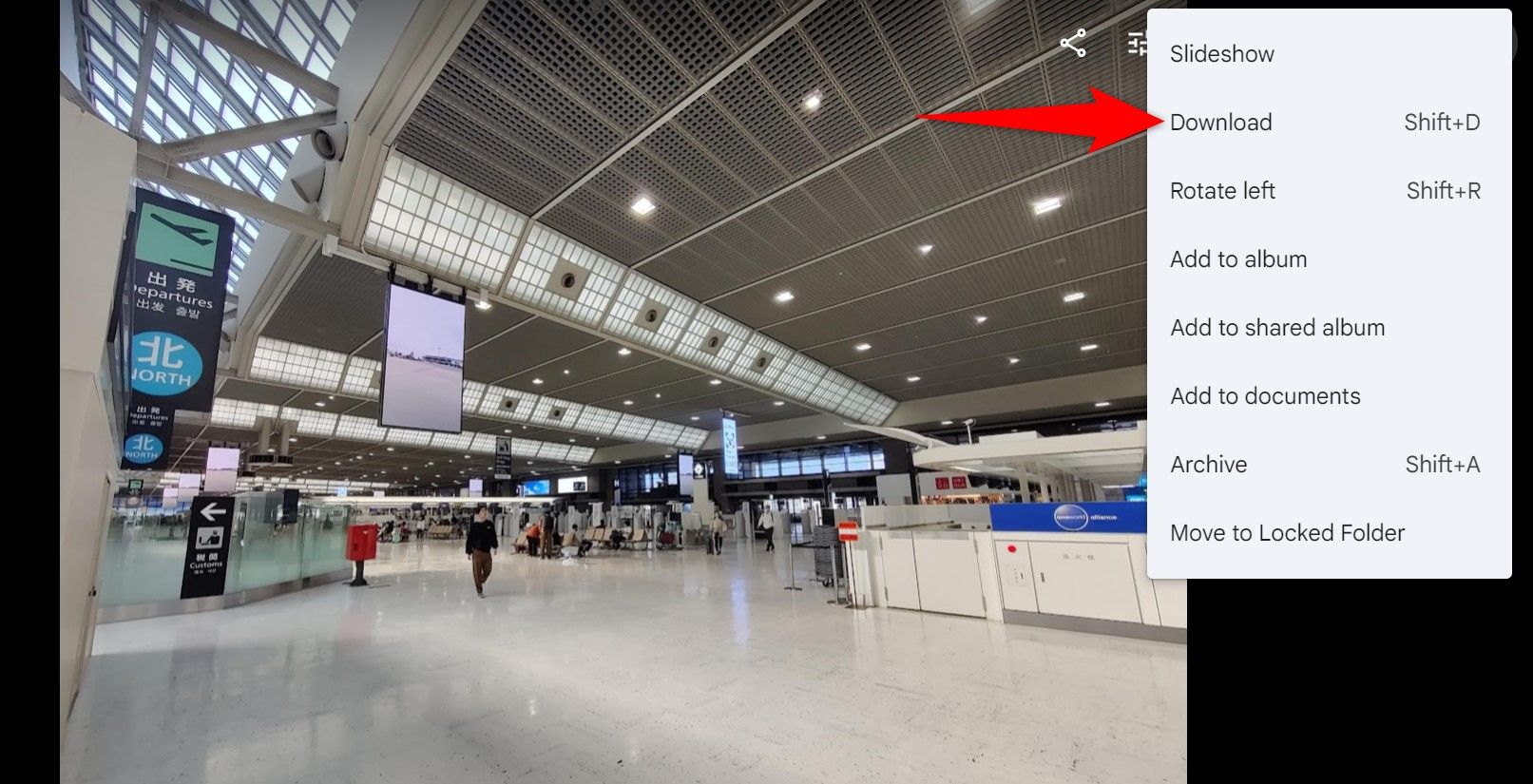
- Чтобы скачать файл, откройте фото/видео → нажмите три точки в правом верхнем углу → Скачать.
Дополнительно
- Для автоматического бэкапа с компьютера можно установить приложение Google Photos для Windows и настроить синхронизацию выбранных папок.
Когда резервное копирование не работает — причины и решения
Частые проблемы и шаги их устранения:
- Нет подключения к интернету или медленный Wi‑Fi. Решение: подключитесь к стабильной сети и повторите.
- Нехватка места в аккаунте. Решение: проверьте квоту в Google One и при необходимости освободите место или купите тариф.
- Разрешения приложения не предоставлены. Решение: проверьте настройки приложений Android и разрешите доступ к памяти и камере.
- Ограничение в энергосбережении или оптимизации батареи. Решение: разрешите Google Photos работать в фоновом режиме и отключите оптимизацию для приложения.
- Загрузка застряла на определённом файле. Решение: перезапустите приложение, иногда помогает удалить проблемный файл или временно отключить и включить резервное копирование.
Если ничего не помогает, попробуйте выйти из аккаунта Google в приложении и войти снова, либо обновить приложение до последней версии через Google Play.
Критерии приёмки
- Все новые фотографии и видео, сделанные после включения резервного копирования, появляются в photos.google.com в течение разумного времени (обычно от нескольких минут до нескольких часов).
- В настройках в разделе Резервное копирование виден статус «Резервное копирование включено» и индикатор последней синхронизации.
- Выполнена проверка скачивания: как минимум одно фото можно скачать на компьютер.
Риски и рекомендации
| Риск | Влияние | Рекомендация |
|---|---|---|
| Потеря доступа к Google-аккаунту | Высокая | Включите двухфакторную аутентификацию и храните резервные коды в безопасном месте |
| Перерасход мобильного трафика | Средняя | Не включайте загрузки по мобильным данным без лимита |
| Утечка приватных данных | Средняя | Используйте защищённую папку и управляемые устройства для доступа |
Политика конфиденциальности и соответствие требованиям региона
Google Photos — часть экосистемы Google. Данные хранятся на серверах Google и подчиняются правилам конфиденциальности компании. Если вы работаете с чувствительной информацией, учитывайте региональные требования (например, GDPR в ЕС) и корпоративные политики хранения данных. Для бизнеса рассмотрите Google Workspace с управляемыми настройками хранения и контролем администратора.
Практическое руководство — чеклист и SOP
Чеклист для обычного пользователя
- Установить Google Photos и войти в аккаунт.
- Включить автоматическое резервное копирование.
- Выбрать качество резервного копирования.
- Разрешить доступ к папкам, которые нужно сохранить.
- Запустить «Очистить место» после успешной загрузки.
- Настроить защищённую папку для приватных файлов.
Чеклист для IT администратора (малый бизнес)
- Проверить корпоративные правила хранения персональных данных.
- Включить двухфакторную аутентификацию для аккаунтов сотрудников.
- Настроить централизованную политику Google Workspace при необходимости.
- Обучить сотрудников работе с защищённой папкой и политикой совместного доступа.
SOP: быстрое восстановление после удаления фото на устройстве
- Откройте photos.google.com и найдите удалённый файл.
- Если файл в корзине Google Photos, выберите его и нажмите «Восстановить». Элемент вернётся в библиотеку.
- Если удалённый файл очищен и его нет в корзине, используйте локальные резервные копии или резервные копии других устройств.
Ментальные модели и альтернативные подходы
Ментальная модель 1 — «Облако как единое хранилище»: думайте о Google Photos как о центральном архиве, где оригиналы хранятся в облаке, а устройство — как временное хранилище для локального доступа.
Ментальная модель 2 — «Качество vs Пространство»: выбирайте Original, если вам важна каждая деталь; выбирайте Storage Saver, если хотите оптимизировать стоимость хранения.
Альтернативы Google Photos
- Использовать другие облачные сервисы: Dropbox, OneDrive, iCloud (для пользователей Apple). Каждое решение имеет свои ограничения и тарифы.
- Локальные резервные копии: сохранять архивы на внешний диск или домашний NAS. Плюс — контроль над данными; минус — отсутствие удалённого доступа и возможный риск аппаратного сбоя.
Решение — дерево принятия решений
flowchart TD
  A[Нужно сохранять фото с Android?] -->|Да| B{Есть ли достаточно хранилища в аккаунте?}
  B -->|Да| C[Включить Google Photos, выбрать качество]
  B -->|Нет| D[Купить доп. пакет Google One или выбрать Storage Saver]
  C --> E{Требуется бэкап по мобильным данным?}
  E -->|Да| F[Включить мобильные данные с лимитом]
  E -->|Нет| G[Оставить только Wi-Fi]
  D --> C
  A -->|Нет| H[Не хранить в облаке — использовать локальные решения]
Часто задаваемые вопросы
- Какой объём фотографий можно хранить бесплатно? 15 ГБ общего хранилища в аккаунте Google.
- Сохраняются ли фото в оригинальном разрешении? Да, если вы выбрали Original; в режиме Storage Saver файлы сжимаются до 16 МП для фото.
- Могу ли я восстановить удалённое фото? Если оно находится в корзине Google Photos — да. Полностью удалённые элементы восстановить сложнее.
Советы по экономии места и организации
- Удаляйте дубликаты и неудачные кадры через поиск по лицам или по дате.
- Используйте альбомы и теги для группировки важных событий.
- Архивируйте старые снимки на внешний диск раз в год.
Итог
Настроить резервное копирование фото и видео с Android в Google Photos просто: включите резервное копирование, выберите качество, добавьте нужные папки и позаботьтесь о безопасности приватных файлов. Это надёжный способ сохранить воспоминания и освободить место на телефоне.

Похожие материалы

Несколько аккаунтов Skype: Multi Skype Launcher

Журнал для работы: повысить продуктивность

Персональные звуки уведомлений на Android

Скачивание шоу Hulu для офлайн‑просмотра

Microsoft Start: персонализированная новостная лента
