
Как сделать резервную копию писем из приложения Mail в Windows 10
Быстрые ссылки
- Используйте IMAP, Exchange или веб‑почту — не POP3
- Сохраняйте важные письма локально (PDF или .eml)
- Регулярно делайте резервные копии Windows
Эти дни приложение Outlook (классическое) чаще встречается на рабочих ПК, а простое приложение Mail идёт в комплекте с Windows 10 и остаётся удобным локальным клиентом. Mail — это клиентская программа: она отображает и управляет сообщениями, но почта и её долговечность зависят от сервера и настроек синхронизации. Ниже — практическое руководство, как минимизировать риск потери писем.
Используйте IMAP, Exchange или веб‑почту — не POP3
Mail — это клиент, а не почтовый сервис. При добавлении аккаунта вам нужно подключить его к почтовому серверу и ввести учётные данные. При использовании популярных сервисов (Exchange, Office 365, Outlook.com, Gmail, Yahoo, iCloud) приложение предлагает автоматические настройки.
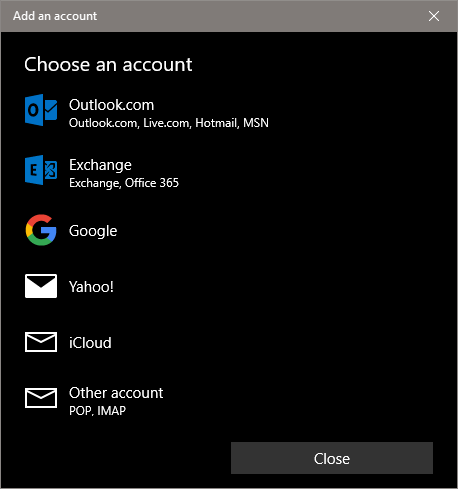
Почему IMAP/Exchange лучше чем POP3:
- IMAP и Exchange синхронизируют папки «Входящие», «Отправленные», метки и статус прочтения между сервером и всеми устройствами. Это значит, что копия письма хранится на сервере.
- POP3 обычно скачивает сообщения на устройство и может удалять их с сервера. Если ваш ПК выйдет из строя или вы переустановите систему, письма могут быть безвозвратно потеряны.
Проверка и переход на IMAP:
- В Mail откройте настройки аккаунта и просмотрите тип учётной записи. Если видите «POP» — рассмотрите перенос на IMAP/Exchange.
- Если сервер поддерживает IMAP, пересоздайте аккаунт как IMAP (сначала сохраните важные локальные письма). Для корпоративных аккаунтов используйте настройки Exchange/Office 365.
- Убедитесь, что в веб‑интерфейсе вашего почтового провайдера все письма доступны — это индикатор корректной синхронизации.
Важно: если ваш провайдер не поддерживает IMAP/Exchange, спросите у него варианты экспорта или используйте веб‑интерфейс для хранения критичных писем.
Сохраняйте отдельные письма локально
Для срочного резервного копирования отдельных сообщений используйте встроённую функцию печати в PDF. Это простая, совместимая и универсальная копия письма.
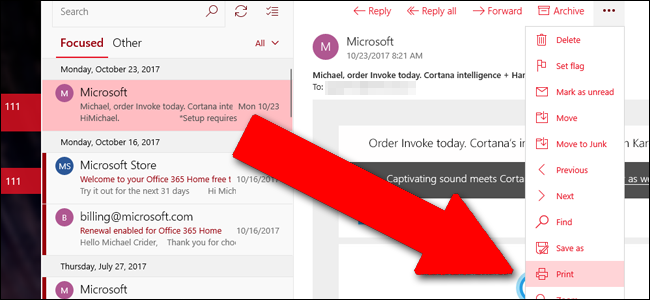
- Откройте письмо в Mail.
- Нажмите кнопку с тремя точками в правом верхнем углу и выберите «Печать».
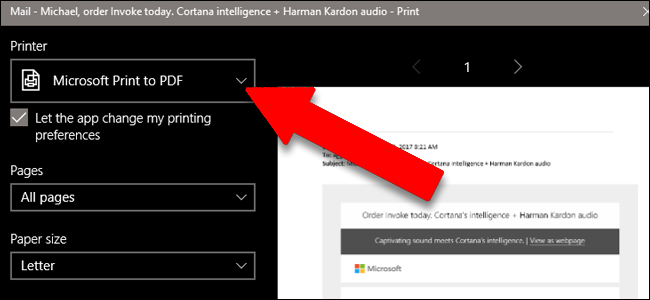
- В списке принтеров выберите Microsoft Print to PDF (это виртуальный принтер Windows) и нажмите «Печать».
- Сохраните PDF в папку облачного сервиса (OneDrive, Dropbox, Google Drive) или на внешний диск.
Дополнительно:
- Mail может сохранять письма в формате .eml. Это полезно для импорта в другие почтовые клиенты, но .eml менее универсален для чтения прямо на телефоне, поэтому PDF часто предпочтительнее.
- Для вложений экспортируйте их отдельно — PDF сохранит тело письма, но вложения стоит сохранить как отдельные файлы.
Важно: храните резервные копии в двух местах (локально и в облаке) и старайтесь ставить понятные имена файлов: датаотправительтема.pdf.
Регулярно делайте резервную копию Windows

Даже если вы используете IMAP, локальные настройки приложения Mail, файлы профиля и возможные локальные кэши могут быть потеряны при сбое системы. Регулярный бэкап всей системы вернёт не только письма, но и настройки.
Подходы к резервному копированию Windows:
- File History (История файлов): автоматическое резервирование пользовательских папок (Рабочий стол, Документы, Изображения и т.д.).
- Создание образа системы (System Image): полный снимок диска с программами и настройками — подходит для полного восстановления.
- Облачные синхронизаторы (OneDrive): хранение важных документов и экспортированных писем в облаке.
- Сторонние решения (Acronis, Macrium Reflect): предлагают дополнительные опции шифрования и планирования.
Рекомендуемая периодичность:
- Критичные данные: ежедневные инкрементальные копии + еженедельный полный образ.
- Обычные пользователи: еженедельная проверка и резервная копия пользовательских папок.
Проверка резервных копий:
- Регулярно проверяйте, что резервные копии создаются и что из них можно восстановить конкретный файл или систему.
- Храните по крайней мере одну копию оффлайн (внешний диск) и одну в облаке для защиты от локальных катастроф.
Когда это не сработает
- У вас старый POP3‑аккаунт и все письма загружены и удалены с сервера — без локальных экспортов вы рискуете потерять сообщения при поломке ПК.
- Письма шифруются нестандартным способом, и обычное сохранение в PDF не сохраняет доступность ключей — в таких случаях храните ключи отдельно.
- У вас нет прав администратора и вы не можете установить или настроить синхронизацию/облачные клиенты — обратитесь к администратору.
Альтернативы при проблемах:
- Воспользуйтесь веб‑интерфейсом почтового сервиса и выполните экспорт почты (если провайдер предоставляет такую опцию).
- Установите полноценный почтовый клиент (например, Outlook) и экспортируйте в PST/архив.
Краткий план действий (SOP)
- Проверить тип учётной записи (IMAP/Exchange vs POP3).
- Для POP3 — экспортировать локальные письма и пересоздать аккаунт как IMAP/Exchange, если возможно.
- Для важных писем: сохранить в PDF и положить в облако.
- Настроить регулярное резервирование Windows (File History или образ системы).
- Проверять восстановление раз в квартал.
Контрольный список по ролям
Для домашних пользователей:
- Убедиться, что аккаунт в Mail — IMAP или Exchange.
- Сохранять важные письма в PDF/облако.
- Настроить File History или OneDrive для ключевых папок.
Для IT‑админа:
- Прописать политику использования IMAP/Exchange и запрет POP3 для корпоративных аккаунтов.
- Настроить централизованные резервные копии и тестирование восстановления.
- Обучить пользователей процедурам экспорта и хранению ключевых писем.
Критерии приёмки
- Восстановление: после восстановления системы письма и настройки Mail доступны и идентичны состоянию до бэкапа.
- Доступность: критичные письма доступны в PDF или на сервере (IMAP) с метками/статусом.
- Тестирование: по крайней мере одно успешное восстановление тестируется каждые 3 месяца.
Глоссарий
- IMAP: протокол синхронизации почты между сервером и клиентом.
- POP3: старый протокол, загружает письма локально и может удалять их с сервера.
- Exchange: корпоративный почтовый сервис с синхронизацией почты, календарей и контактов.
- .eml: формат файла с письмом, удобен для импорта в другие клиенты.
Резюме
- Настройте аккаунты в Mail через IMAP/Exchange или пользуйтесь веб‑почтой, чтобы не терять письма при поломке устройства.
- Для критичных писем сохраняйте PDF через Microsoft Print to PDF и храните их в облаке.
- Параллельно делайте регулярные резервные копии Windows и проверяйте процесс восстановления.
Важно: регулярность и проверка резервных копий важнее выбора конкретного инструмента. Даже простая дисциплина «PDF + облако + еженедельный бэкап» значительно снижает риск потери данных.

Похожие материалы

Несколько аккаунтов Skype: Multi Skype Launcher

Журнал для работы: повысить продуктивность

Персональные звуки уведомлений на Android

Скачивание шоу Hulu для офлайн‑просмотра

Microsoft Start: персонализированная новостная лента
