
Как сделать резервную копию Logic Pro и проектов
Большинство творческих профессионалов хотя бы раз теряли работу в проекте или весь проект целиком. Жёсткий диск может выйти из строя, ноутбук — украсть или повредить. Обновления Logic Pro иногда ломают совместимость сторонних плагинов. Поэтому резервное копирование Logic Pro и ваших проектов — это не опция, а необходимость.
В этой статье вы найдёте понятные шаги и шаблоны для настройки надёжной системы резервного копирования, рекомендации по восстановлению и чек-листы для разных ролей в студии.
Почему важно делать резервные копии Logic Pro

Главные причины сохранять резервные копии:
- Обновления Logic Pro могут нарушить работу сторонних плагинов и библиотек звуков. Резервная копия приложения и проектов даёт возможность откатиться к работоспособной версии.
- Ошибка системы, сбой накопителя или вирус могут повредить проектные файлы. Наличие копии минимизирует простои.
- Кража или потеря оборудования — локальные копии и облако обеспечат доступ к работе из другого места.
Когда обновлять Logic Pro: если вы зависите от множества сторонних плагинов и живёте дедлайнами, делайте резервную копию перед обновлением. Поддерживайте привычку архивировать актуальную рабочую версию приложения и проекты.
Обзор методов резервного копирования
Существует три основных подхода — локальный, облачный и системный. Лучшие практики рекомендуют комбинировать несколько подходов: например, быстрый локальный SSD для ежедневных снимков, облако для офсайта и Time Machine для восстановления системы.
Ниже — подробные инструкции, советы по шифрованию и проверке, а также шаблоны для внедрения в рабочие процессы.
Копирование файлов на внешний диск
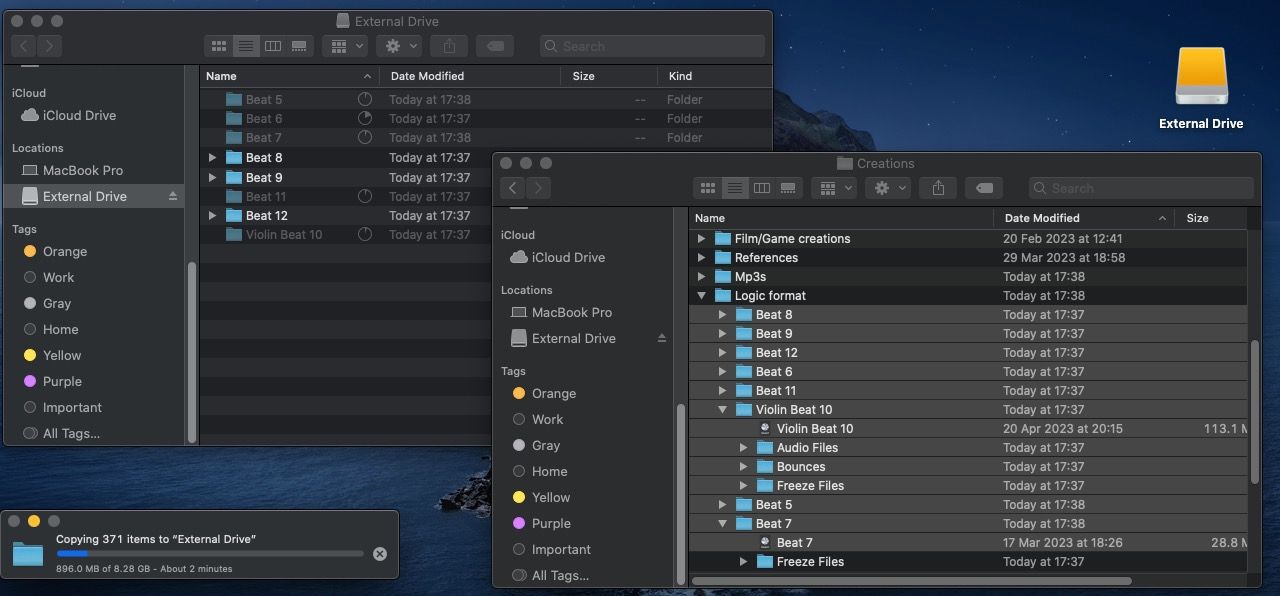
Простой и надёжный метод — скопировать приложение Logic Pro и проектные папки на внешний диск. Порядок действий:
- Подключите внешний диск. В Finder откройте его из раздела «Locations» (Места) или с рабочего стола.
- В Finder откройте новое окно: меню File > New Finder Window.
- Перейдите в Applications и выделите Logic Pro. Создайте отдельную папку для архивов, например «Logic Pro backups».
- Перед копированием: сожмите приложение и проектные папки для экономии места и сохраните номер версии в имени папки (например, Logic Pro v10.6).
Как узнать версию Logic Pro: откройте Logic и в меню выберите Logic Pro > About Logic Pro. В появившемся окне будет номер версии.
Чтобы сжать приложение: Control‑клик по иконке Logic Pro и выберите Compress “Logic Pro” — получится файл Logic Pro.zip, который удобно поместить в папку архива.
Рекомендации и нюансы:
- Формат диска: для macOS используйте APFS или Mac OS Extended (HFS+). Если нужен обмен с Windows, форматируйте раздел в exFAT, но помните об ограничениях и производительности.
- SSD быстрее HDD: для запуска проектов с внешнего диска выбирайте SSD. Низкоскоростные HDD могут вызывать проколы при воспроизведении больших sample‑библиотек.
- Защита: создавайте зашифрованные образ‑диски (.dmg) или включайте FileVault на Mac. Это защитит ваши проекты, если диск потеряется.
- Проверка целостности: после копирования открывайте случайный проект с внешнего диска, чтобы убедиться, что все дорожки и плагины загружаются корректно.
Пример структуры папок на внешнем диске:
- Logic Backups/
- Logic Pro v10.6 (архив .zip)
- Projects/
- AlbumX_ProjectName_2025-03-01.logic
- Session_DrumKit_2025-03-12.logic
- Samples/
Дублирование файлов на iCloud Drive
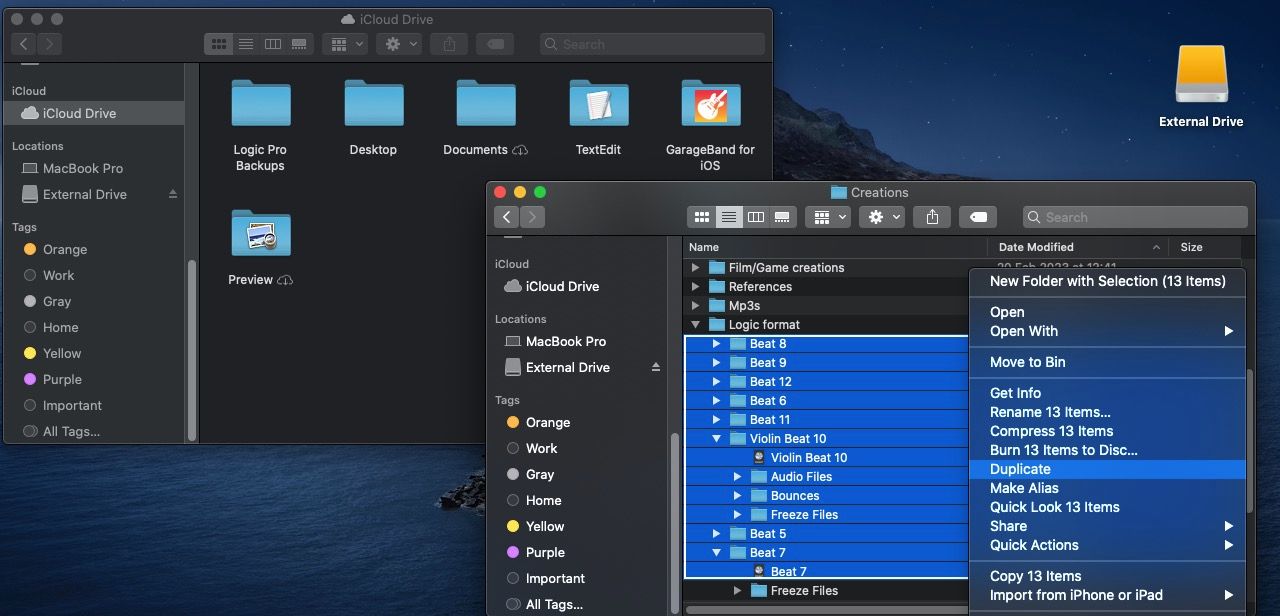
iCloud Drive — удобный способ иметь офсайт‑копию проектов. Важный момент: перетаскивание файла часто перемещает его, а не копирует. Поэтому используйте Duplicate перед переносом.
Как дублировать и отправить на iCloud:
- Control‑клик на файле проекта и выберите Duplicate.
- Переместите дубликат в папку iCloud Drive в Finder.
Советы при использовании iCloud:
- Отключите «Оптимизировать хранение Mac» если хотите, чтобы локальные копии всегда оставались на диске.
- Проверяйте квоту хранилища и очищайте старые архивы.
- Облачная синхронизация зависит от интернета. Большие библиотеки сэмплов могут долго загружаться.
- iCloud шифрует данные при передаче. Для дополнительной безопасности храните на iCloud только зашифрованные архивы.
Резервное копирование с помощью Time Machine
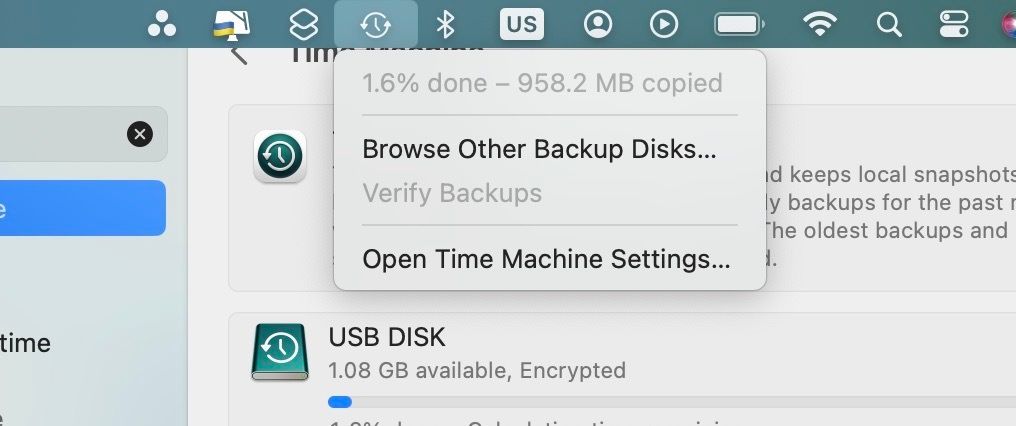
Time Machine создаёт системные снимки macOS и позволяет восстановить как отдельные файлы, так и весь Mac к состоянию определённой даты. Настройка простая:
- Подключите внешний накопитель. macOS предложит использовать его для Time Machine.
- Или откройте System Settings > General > Time Machine и добавьте диск.
- Включите автоматические бэкапы или запускайте вручную.
Преимущества Time Machine:
- Снимки всей системы: приложения, настройки и пользовательские файлы.
- История версий: можно откатиться к состоянию на конкретную дату.
Ограничения и рекомендации:
- Time Machine может не охватить внешние диски, если они не указаны в настройках. Убедитесь, что ваши проектные папки находятся на поддерживаемом диске.
- Для профессиональных студий рассмотрите NAS с поддержкой Time Machine для сетевых бэкапов, но проверяйте совместимость и скорость сети.
Альтернативные облачные решения и версии
Помимо iCloud, существуют облачные сервисы с постоянным фоновым бэкапом (backblaze‑тип, Arq, Dropbox, Google Drive и пр.). При выборе учитывайте:
- Политику версий и восстановление старых версий файлов.
- Шифрование на стороне клиента и на сервере.
- Цена и лимиты хранилища при больших sample‑библиотеках.
В большинстве случаев лучшая стратегия — комбинировать локальный быстрый диск + облако с версионированием + периодические системные снимки.
Как откатиться к предыдущим версиям и восстановить проекты

Logic Pro умеет сохранять резервные копии проекта. Откат к сохранённой версии делается через меню File > Revert to > Backup. Рядом указан номер резервной копии и дата/время сохранения.
Восстановление с внешнего диска или iCloud:
- Скопируйте файл проекта с внешнего диска/ iCloud на рабочий стол или в нужную папку в Finder.
- Откройте файл в Logic Pro.
- Если Logic сообщает о «missing files» (отсутствующих файлах) — следуйте подсказке для поиска и повторного подключения библиотек и сэмплов. Logic предложит найти расположение недостающих файлов.
Запуск проекта непосредственно с внешнего диска возможен, но зависит от скорости диска. SSD даёт лучший опыт по сравнению с медленным HDD.
Восстановление через Time Machine:
- Нажмите иконку Time Machine в строке меню > Enter Time Machine.
- Выберите нужную дату и файлы/папки.
- Нажмите Restore.
Если вы обновляли Logic Pro до новой версии, но хотите вернуться к старой — используйте архив приложения, который вы сохранили на внешнем диске, и при необходимости переустановите старые версии сторонних плагинов.
Когда резервное копирование может не сработать и как этого избежать
- Повреждённые копии: регулярно проверяйте резервные копии, открывая проекты из архива.
- Несовместимость плагинов: храните список используемых плагинов и их версий рядом с проектом (файл manifest.txt), чтобы при восстановлении быстро восстановить окружение.
- Недостаток места в облаке: отслеживайте квоты и архивируйте старые проекты в отдельные архивы .zip.
- Автоматическая синхронизация перезаписывает файлы: используйте версионное хранилище, чтобы иметь историю изменений.
Мини‑методика: ежедневный ритм резервного копирования
- В конце рабочей сессии сохраняйте проект с пометкой даты: ProjectName_YYYY-MM-DD.logic.
- Дублируйте файл и помещайте на внешний SSD (быстрое локальное хранилище).
- Загружайте копию в облако (iCloud или выбранный сервис) — можно делать это раз в день автоматически.
- Раз в неделю создавайте сжатый архив с номером версии Logic и списком плагинов.
- Раз в месяц проверяйте случайную резервную копию, открывая проект и проверяя плагины и сэмплы.
Чек‑лист для ролей
Чек‑лист для продюсера:
- Каждая сессия: сохранить и пометить версию.
- Хранить финальные версии в облаке.
- Вести список плагинов и лицензий.
Чек‑лист для звукорежиссёра:
- Дублировать проекты на внешний SSD после сессии.
- Создавать архивы с сэмплами и пресетами.
- Проверять соответствие путей к сэмплам при переносе проектов.
Чек‑лист для фрилансера:
- Настроить автоматический бэкап (Time Machine + облако).
- Шифровать диск и облачные архивы.
- Держать резервную копию ключевых библиотек на портативном SSD.
Критерии приёмки
- Проект открывается из внешней копии без потери дорожек и MIDI.
- Все используемые плагины загружаются; если нет — есть список версий и доступ к дистрибутивам.
- Восстановление из Time Machine возвращает файлы в работоспособное состояние.
Безопасность и конфиденциальность
- Шифруйте локальные архивы через Disk Utility (создание зашифрованного образа) или включите FileVault на Mac.
- Выбирайте облачных провайдеров с шифрованием и политикой приватности, соответствующей вашим требованиям.
- Для персональных данных клиентов соблюдайте местные правила защиты данных (например, GDPR в ЕС) — держите минимум личной информации в проектах и используйте соглашения о конфиденциальности.
Быстрый план действий при потере проекта (runbook)
- Оцените: локальные диски видны и подключены? Попробуйте открыть проект с внешнего диска.
- Если проекта нет локально — проверьте iCloud/облако и историю версий.
- Если файл повреждён, используйте предыдущую версию из Time Machine или облачного хранилища.
- Если плагины не загружаются — восстановите окружение по списку плагинов и версиям.
- Документируйте инцидент и обновите чек‑лист и расписание резервного копирования.
Сравнение подходов (кратко)
- Внешний диск: быстрое локальное восстановление, полный контроль, нужна дисциплина.
- iCloud/облако: офсайт‑копия, удобство доступа, ограничение места и зависимость от сети.
- Time Machine: снимки системы и история версий, удобен для полного восстановления macOS.
flowchart TD
  A[Начало: есть проект в Logic Pro] --> B{Нужна быстрая копия?}
  B -- Да --> C[Скопировать на внешний SSD]
  B -- Нет --> D{Нужна офсайт копия?}
  D -- Да --> E[Дублировать в iCloud / облако]
  D -- Нет --> F[Планировать Time Machine]
  C --> G[Проверить открытие проекта с SSD]
  E --> G
  F --> G
  G --> H[Режим восстановления: открыть и проверить плагины]
Факты и практические числа
- Частота бэкапов: ежедневные копии для активных проектов, еженедельное архивирование и ежемесячное полное системное резервное копирование.
- Храните минимум три копии: локальная (работа), внешняя (SSD/HDD) и офсайт (облако/диск в другом месте).
Короткая проверка перед релизом
- Все дорожки и пресеты доступны на свежей копии.
- Есть заархивированная копия Logic Pro с номером версии.
- Список плагинов приложен к проекту.
Глоссарий в одну строку
- Резервная копия — копия файла или системы, используемая для восстановления данных при потере оригинала.
Поддержание дисциплины резервного копирования спасёт вас от потери месяцев работы. Начните с простых шагов: дублирование проекта, внешний SSD и включённый Time Machine — и добавьте облако для офсайта. Проверяйте восстановление регулярно и храните список плагинов рядом с проектами.
Краткое резюме: комбинируйте локальные и облачные решения, шифруйте критичные данные и проверяйте восстановление по расписанию. Это минимизирует риски и позволит вам спокойно работать с Logic Pro.

Похожие материалы

Несколько аккаунтов Skype: Multi Skype Launcher

Журнал для работы: повысить продуктивность

Персональные звуки уведомлений на Android

Скачивание шоу Hulu для офлайн‑просмотра

Microsoft Start: персонализированная новостная лента
