
Резервное копирование настроек Local Group Policy Editor
- Сделайте резервную копию папки C:\Windows\System32\GroupPolicy — это самый быстрый способ сохранить локальные политики.
- Можно автоматизировать резервное копирование через .bat, PowerShell + Планировщик заданий или утилиту LGPO для переноса настроек на другой ПК.
Быстрые ссылки
- Почему стоит резервировать настройки Local Group Policy Editor
- Резервная копия через Проводник
- Резервная копия через .bat
- Резервная копия через PowerShell и Планировщик задач
- Восстановление настроек локальной групповой политики
- Резервирование и восстановление с помощью LGPO
Почему стоит резервировать настройки Local Group Policy Editor
Local Group Policy Editor (редактор локальной групповой политики) управляет важными параметрами Windows: требования к паролям, автозапуск программ, ограничения для пользователей и многое другое. Резервная копия позволяет:
- быстро откатиться к рабочему состоянию при ошибках или нестабильных сборках Windows;
- перенести конфигурацию на новый компьютер или развернуть одинаковые настройки на нескольких машинах;
- безопасно тестировать экспериментальные функции без риска потерять конфигурацию.
Определение: Local Group Policy Editor — утилита Windows для настройки локальных политик безопасности и поведения системы.
Важно: локальные политики влияют на всю систему и пользователей; перед массовым распространением настроек протестируйте их на одной машине.
Куда Windows сохраняет локальные политики
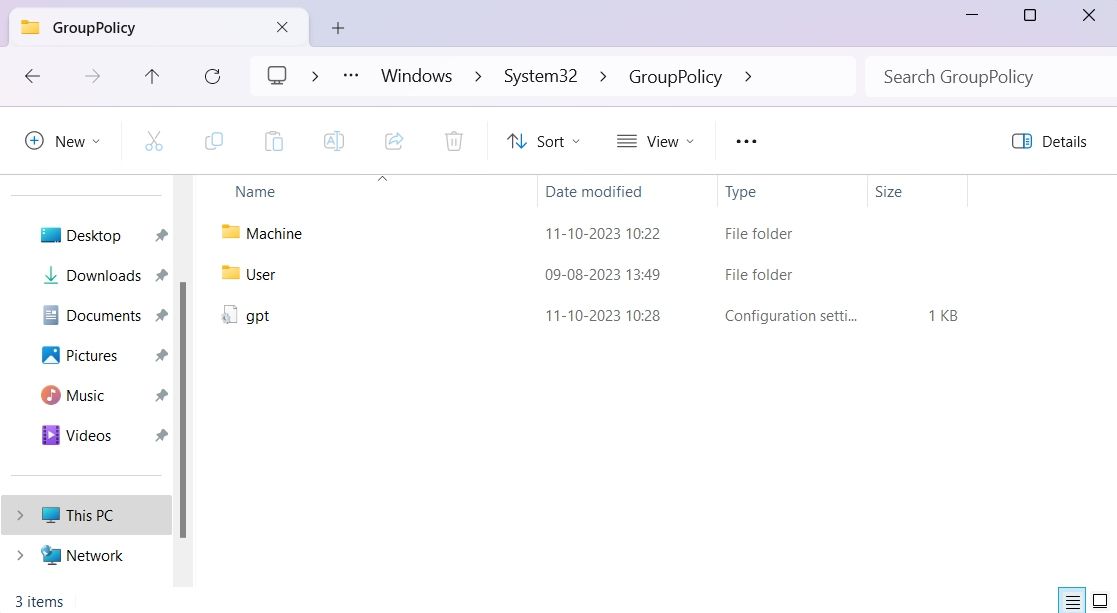
Все локальные политики хранятся в папке:
C:\Windows\System32\GroupPolicyЭта папка и её содержимое — именно то, что нужно скопировать для резервной копии.
1. Резервная копия через Проводник
Этот метод прост и универсален. Подходит, когда нужно быстро сохранить текущие настройки.
Шаги:
- Откройте Проводник (Windows+E) и перейдите к каталогу:
C:\Windows\System32\GroupPolicy- Нажмите Ctrl+A, затем Ctrl+C — скопируйте все файлы и папки.
- Вставьте их в безопасное место: внешний диск, отдельный раздел или облачный диск (Google Drive, OneDrive и т. д.). Рекомендуется хранить резервную копию вне системного диска.
- Для удобства создайте папку с понятным именем, например “GroupPolicy Backup YYYY-MM-DD”.
Плюсы: ничего не нужно настраивать, быстро и прозрачно.
Минусы: нет автоматизации — нужно повторять вручную после изменения настроек.
2. Резервная копия через .bat
Если вы предпочитаете кликнуть и получить копию на рабочем столе, можно использовать .bat-файл.
Создание файла .bat:
- Откройте Блокнот (Notepad).
- Вставьте код ниже (обратите внимание на путь назначения):
@echo off
set BACKUP_DIR=%USERPROFILE%\Desktop\Local Group Policy Editor settings backup folder
if not exist "%BACKUP_DIR%" (
md "%BACKUP_DIR%"
)
xcopy /E /I /Y "C:\Windows\System32\GroupPolicy" "%BACKUP_DIR%"
attrib -H -S "%BACKUP_DIR%"
attrib -H -S "%BACKUP_DIR%\*.*" /S /D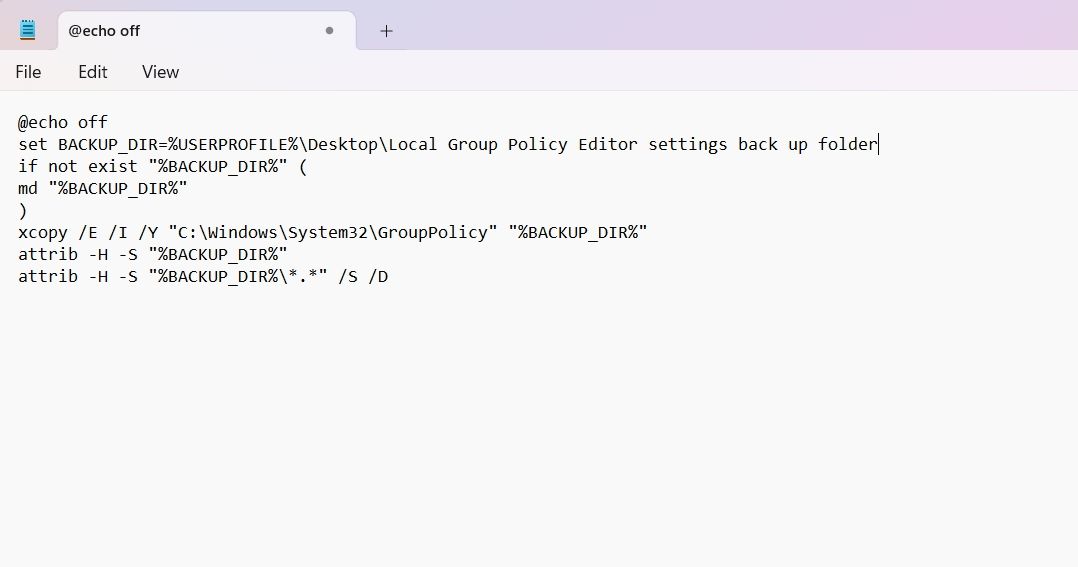
- Сохраните файл с расширением .bat, выбрав “Все файлы” в типе сохранения.
- Запустите файл правой кнопкой мыши — “Запуск от имени администратора”. Это создаст папку резервной копии на рабочем столе.
Плюсы: простой запуск одним кликом, не требует сложной настройки.
Минусы: нужно не забывать запускать вручную; полезно комбинировать с Планировщиком задач.
3. Резервная копия через PowerShell и Планировщик задач
Этот подход автоматизирует создание копий при старте системы или по расписанию. Подойдёт администраторам и продвинутым пользователям, которые хотят, чтобы резервные копии создавались автоматически.
Пример скрипта PowerShell для наблюдения за изменениями и копирования при изменении GPT.ini:
$source = 'C:\Windows\System32\GroupPolicy'
$backupFolder = "$env:USERPROFILE\Desktop\Group Policy Backup"
if (-not (Test-Path $backupFolder)) {
    New-Item -ItemType Directory -Path $backupFolder | Out-Null
}
$watcher = New-Object System.IO.FileSystemWatcher
$watcher.Path = $source
$watcher.IncludeSubdirectories = $true
$watcher.EnableRaisingEvents = $true
$action = {
    if ($Event.SourceEventArgs.Name -eq "GPT.ini") {
        Copy-Item -Path $source\* -Destination $backupFolder -Recurse -Force
    }
}
Register-ObjectEvent $watcher "Changed" -Action $action | Out-Null
while ($true) {
    Start-Sleep -Seconds 1
}
Сохраните как .ps1 и создайте задачу в Планировщике заданий (Task Scheduler):
- Откройте Планировщик заданий, создайте базовую задачу.
- В качестве триггера можно выбрать “При запуске компьютера” или расписание.
- В качестве программы укажите:
C:\Windows\System32\WindowsPowerShell\v1.0\powershell.exe- В аргументы добавьте:
-ExecutionPolicy Bypass -WindowStyle Hidden -File "C:\путь\к\скрипту.ps1"Плюсы: автоматизация, работает в фоне, минимально вмешивается в рабочий процесс.
Минусы: требует настройки; следите за правами и политиками исполнения PowerShell.
Восстановление настроек локальной групповой политики
Восстановление всегда сводится к обратной операции: копируете файлы из резервной папки в системную папку.
Шаги:
- Откройте резервную папку и выделите все файлы и папки.
- Скопируйте и вставьте их в:
C:\Windows\System32\GroupPolicy- Перезагрузите компьютер или выполните команду gpupdate /force в командной строке с правами администратора для немедленного применения политик.
Ключевая команда для обновления политик:
gpupdate /forceРезервирование и восстановление с помощью LGPO
LGPO — утилита Microsoft для экспорта и импорта локальных политик. Удобна при переносе настроек между компьютерами и для скриптового управления.
Шаги:
- Скачайте LGPO.zip со страницы Microsoft и распакуйте.
- Скопируйте LGPO.exe в:
C:\Windows\System32- Экспорт настроек:
LGPO.exe /b "C:\путь\к\папке_резервной_копии"После выполнения в папке резервной копии появится подпапка с GUID, в которой будут JSON/файлы политики.
- Импорт на новом ПК:
LGPO.exe /g "C:\путь\к\GUID_папке"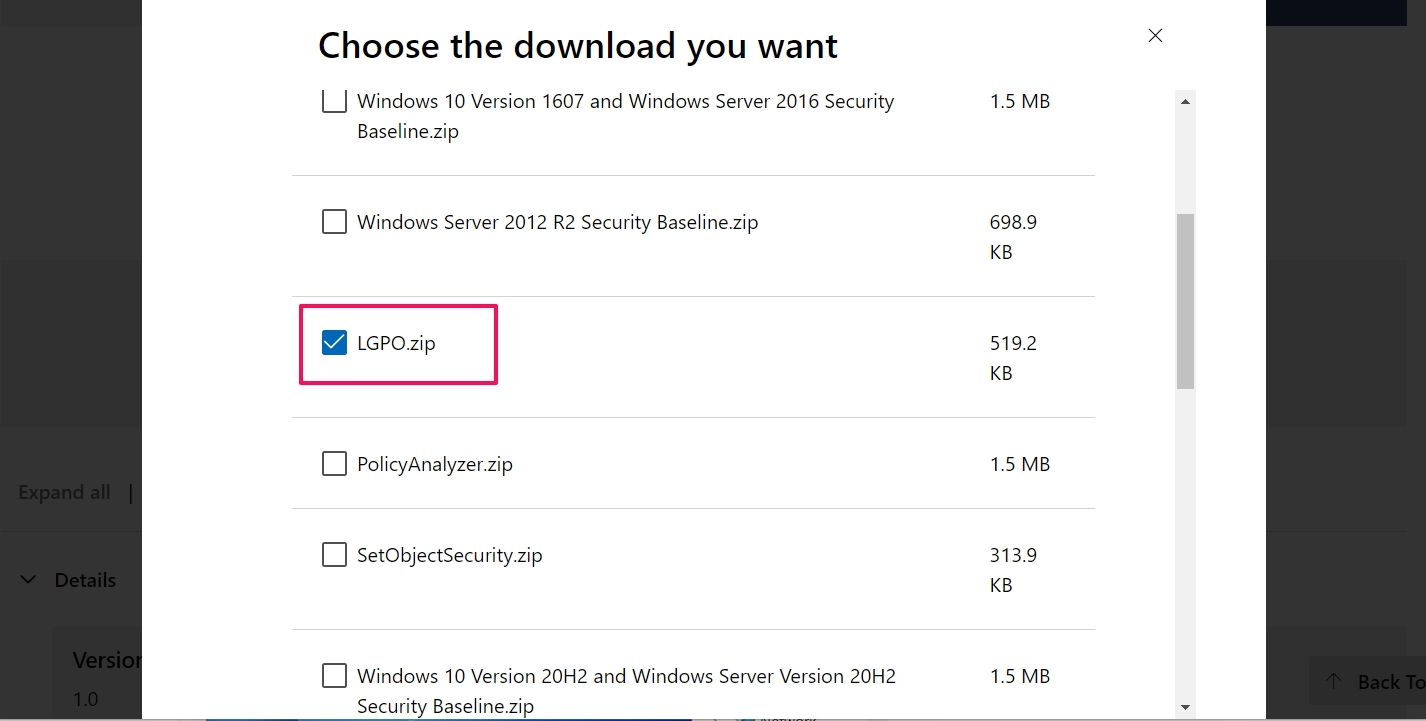
Плюсы: формальный инструмент от Microsoft, удобно для миграции и автоматизации.
Минусы: требует понимания формата экспорта и прав администратора.
Когда резервное копирование может не сработать и как этого избежать
- Файлы повреждены. Решение: проверяйте резервные копии после создания, храните несколько поколений копий.
- Неполные права доступа. Решение: всегда выполняйте операции от имени администратора.
- Системные изменения в будущих версиях Windows (изменён путь хранилища или формат). Решение: после обновления OS протестируйте процедуру восстановления на тестовой машине.
- Утилиты сторонних разработчиков (антивирусы, очистка диска) могут удалять файлы. Решение: исключите папки резервных копий из автоматических очисток.
Риски и меры защиты
- Риск утечки конфиденциальных настроек при хранении в облаке. Меры: шифруйте резервные копии или используйте защищённые корпоративные хранилища.
- Повреждение целостности данных при неполной записи. Меры: используйте проверку контрольной суммы (например, Get-FileHash в PowerShell) для критичных копий.
Пример проверки хеша в PowerShell:
Get-FileHash -Algorithm SHA256 "C:\путь\к\файлу" | Format-ListРекомендации по хранению
- Минимум 2 копии: локальная и удалённая (внешний диск / корпоративный сервер / облако).
- Храните историю (несколько поколений) — позволяет откатиться не только к последней версии.
- Документируйте, когда и кем создана резервная копия.
Пошаговый план (SOP) для администратора
- Оцените критичность текущих настроек.
- Выполните ручную или автоматическую резервную копию (Проводник, .bat, PowerShell, LGPO).
- Проверьте копию: убедитесь, что в папке есть GPT.ini, Registry.pol и подпапки.
- Перенесите копию на внешнее или сетевое хранилище.
- При восстановлении выполните gpupdate /force и протестируйте ключевые сценарии работы системы.
Критерии приёмки
- Резервная копия содержит файлы GPT.ini и Registry.pol.
- После восстановления команда gpupdate /force успешно применяет политики.
- На тестовой машине все критичные политики работают как ожидалось.
Откат (rollback)
- Если новая политика вызывает проблемы, сразу скопируйте текущие (проблемные) файлы в отдельную папку для анализа.
- Восстановите последнюю рабочую версию из резервной копии в C:\Windows\System32\GroupPolicy.
- Выполните gpupdate /force и перезагрузите систему при необходимости.
Чек-листы по ролям
Администратор:
- Убедиться, что LGPO.exe обновлён до последней версии.
- Настроить автоматическое создание копий через Планировщик задач.
- Контролировать доступ к репозиторию резервных копий.
Пользователь (локальная машина без домена):
- Создать ручную копию перед экспериментами с системными настройками.
- Хранить копию на внешнем диске или в личном облаке.
Разработчик/тестировщик:
- Использовать отдельную тестовую машину для проверки изменений политик.
- Версионировать резервные копии по датам и тестовым сценариям.
Дополнительные сценарии и варианты
Альтернативы резервному копированию полной папки:
- Экспорт конкретных параметров реестра, связанных с политиками (подходит для тонкой миграции).
- Использование инструментов контроля конфигурации (например, SCCM/Intune) для централизованного управления.
Совместимость и советы по миграции
- При переносе между версиями Windows проверьте, не изменился ли формат локальных политик.
- LGPO лучше использовать для миграций между похожими версиями ОС.
Полезные сниппеты и примеры
Команда копирования в PowerShell (фиксированная копия):
Copy-Item -Path "C:\Windows\System32\GroupPolicy\*" -Destination "D:\Backups\GroupPolicyBackup" -Recurse -ForceПроверка наличия ключевых файлов:
Test-Path "C:\Windows\System32\GroupPolicy\GPT.ini"
Test-Path "C:\Windows\System32\GroupPolicy\Machine\Registry.pol"
Минимальная методология тестирования резервной копии
- Создать резервную копию.
- Восстановить её на тестовой машине.
- Проверить 3–5 ключевых политик: блокировку USB, пароли, автозапуск, ограничения приложений.
- Зафиксировать результаты в журнале.
Дерево решений для выбора метода резервного копирования
flowchart TD
  A[Нужно быстро сохранить настройки?] --> |Да| B[Проводник]
  A --> |Нет, нужно автоматизировать| C[PowerShell + Планировщик]
  C --> D{Нужно переносить на другой ПК?}
  D --> |Да| E[LGPO]
  D --> |Нет| F[.bat или PowerShell]
  B --> G[Хранить копию на внешнем диске]
  E --> H[Экспорт GUID и перенос]
Глоссарий в одну строку
- GroupPolicy — папка Windows с локальными группами политик.
- LGPO — официальная утилита Microsoft для экспорта/импорта локальных политик.
- GPT.ini, Registry.pol — ключевые файлы настроек локальной политики.
Заключение
Резервное копирование настроек Local Group Policy Editor — простая, но критически важная операция при тестировании, обновлениях и миграции систем. Для большинства случаев достаточно копии каталога C:\Windows\System32\GroupPolicy. Чтобы минимизировать риск простоя и потерь конфигурации, автоматизируйте процесс с помощью скриптов и Планировщика задач, храните копии вне системного диска и документируйте процедуры.
Важно
- Всегда проверяйте резервные копии, особенно перед внесением массовых изменений.
- Храните резервные копии в защищённом месте и контролируйте доступ к ним.

Похожие материалы

Несколько аккаунтов Skype: Multi Skype Launcher

Журнал для работы: повысить продуктивность

Персональные звуки уведомлений на Android

Скачивание шоу Hulu для офлайн‑просмотра

Microsoft Start: персонализированная новостная лента
