
Как сделать резервную копию Google Фото на компьютер
Важное: с декабря 2023 года Google удаляет учётные записи, неактивные более двух лет. Если у вас есть важные фото в старом аккаунте — создайте резервную копию немедленно.
О чём эта статья
- Как быстро скачать отдельные фото
- Как сохранить целый альбом
- Как выгрузить все фотографии через Google Takeout
- Как перенести фото в другой аккаунт
- Когда этот подход не подойдёт и альтернативы
- Контроль качества резервных копий и чек-листы для разных ролей
Пояснение терминов
- Google Takeout — сервис Google для запроса и скачивания архива всех данных из сервисов Google.
- Метаданные — информация о файле (датa съёмки, модель камеры, геометка и т. п.). Часто выгружаются в отдельные JSON-файлы.
Резервное копирование отдельных фото
Если нужно сохранить одно или несколько фото — делайте это вручную. Это быстрее, когда объём небольшой.
Инструкция:
- Откройте Google Фото в браузере или в приложении.
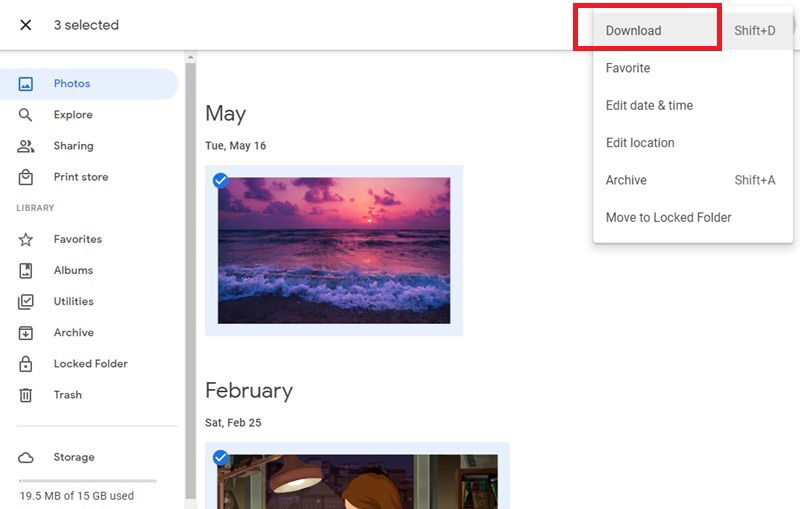
- Выберите одно или несколько фото. Для выделения группы: кликните первое, затем удерживайте Shift и кликните последнее.
- Нажмите меню с тремя точками и выберите «Скачать».
Если скачиваете несколько изображений, они будут упакованы в ZIP-архив. Ограничение на одновременный выбор — до 500 файлов.
Совет: при частых ручных выгрузках заведите отдельную папку на диске с именем формата “YYYY-MM-DD_Backup” для удобства поиска.
Резервное копирование целого альбома
Если ваши фото организованы по альбомам, скачивайте именно альбомы — так проще сохранить контекст и порядок.
Инструкция:
- В Google Фото откройте раздел «Альбомы».
- Откройте нужный альбом.
- Нажмите меню с тремя точками в правом верхнем углу и выберите «Скачать все».

Альбомы не подчиняются ограничению в 500 фото. Однако при очень больших объёмах Google может разрезать загрузки на части (например, архивы по нескольке гигабайт).
Примечание: Большие альбомы могут скачиваться долго и делиться на части по 2–50 ГБ в зависимости от выбранного лимита при экспорте.
Резервное копирование всех фото через Google Takeout
Google Takeout позволяет выгрузить все ваши данные из сервисов Google, включая Google Фото. Метод удобен при большом количестве альбомов, но имеет особенности:
- Метаданные часто сохраняются в отдельных JSON-файлах, что может нарушить первоначальную организацию по альбомам.
- Файлы могут группироваться по месяцам/годам, а не по исходным альбомам.
Инструкция:
- Войдите в аккаунт Google и откройте Google Takeout.
- Нажмите «Снять выделение» у всех сервисов.
- Отметьте «Google Фото».
- При желании нажмите «Все альбомы с фото включены» и снимите галочки с тех альбомов, которые не хотите экспортировать.

- Нажмите «Далее» внизу страницы.
- Выберите способ получения (по ссылке на почту, загрузка в облако и т. п.).
- Выберите «Экспорт один раз», формат архива ZIP или TGZ и максимальный размер файла (2–50 ГБ).
- Нажмите «Создать экспорт».
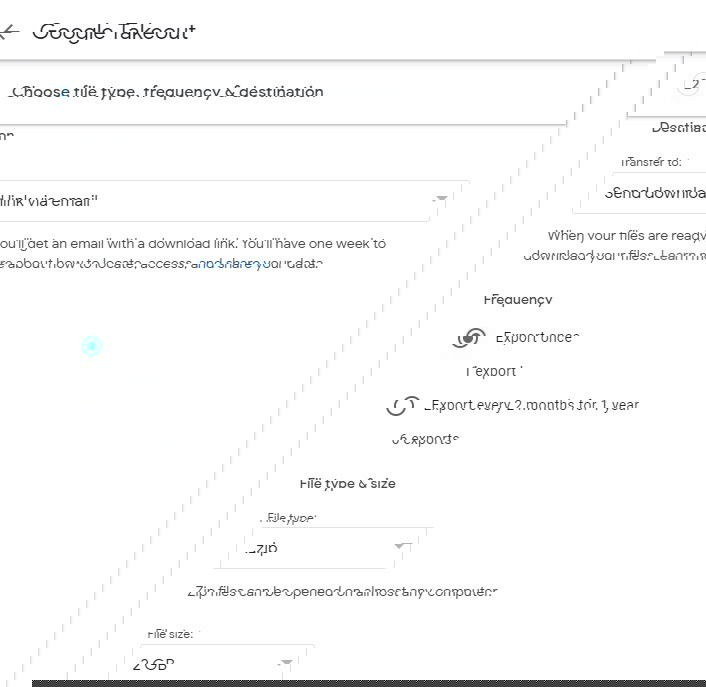
Время подготовки архива может варьироваться: от нескольких минут до более чем 24 часов. После создания архива вы получите электронное письмо с ссылкой. Скачивание доступно в течение 7 дней.
Как работать с метаданными:
- Google сохраняет отдельные JSON-файлы с метаданными (Exif и собственные поля). Чтобы вернуть метаданные в сами изображения, используются инструменты вроде ExifTool. Это командная утилита для чтения и записи метаданных.
- Если вы не готовы работать с JSON/ExifTool, лучше скачивать альбомы вручную — так вы сохраните структуру и порядок.
Когда стоит использовать Takeout: если у вас очень много альбомов и вы хотите получить «полную копию» учётной записи за один раз.
Перенос Google Фото в другой аккаунт
Если вы хотите переместить фотографии из старого аккаунта в новый (например, устаревший или неактивный), есть два практических пути:
- Скачать на компьютер и загрузить в новый аккаунт.
- Поделиться альбомом и добавить фото в новый аккаунт.
Инструкция для метода с общим доступом:
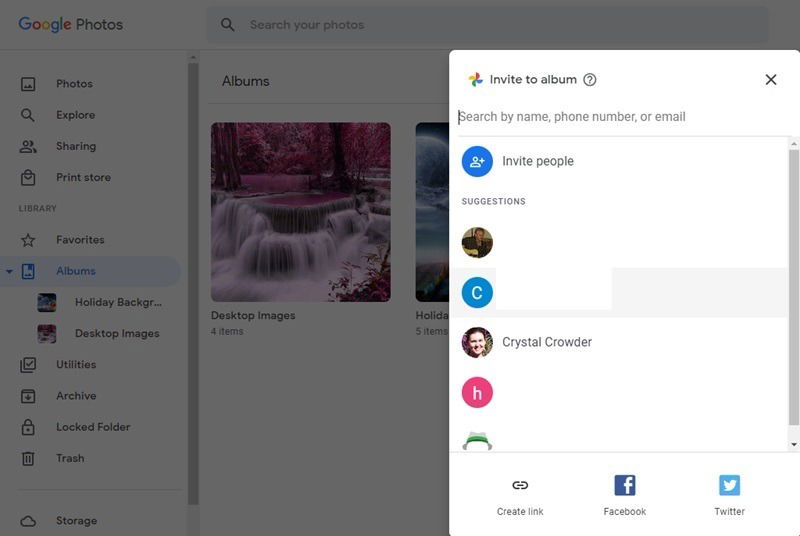
- Наведите курсор на альбом, который хотите перенести, нажмите меню с тремя точками и выберите «Поделиться альбомом».
- Введите адрес целевого Google-аккаунта и отправьте приглашение.
- Войдите в новый аккаунт и откройте Google Фото.
- Создайте новый альбом в разделе «Альбомы» с тем же именем.
- В разделе «Общий доступ» откройте приглашённый альбом, выделите все фото и нажмите «+ Добавить в», указав созданный альбом.
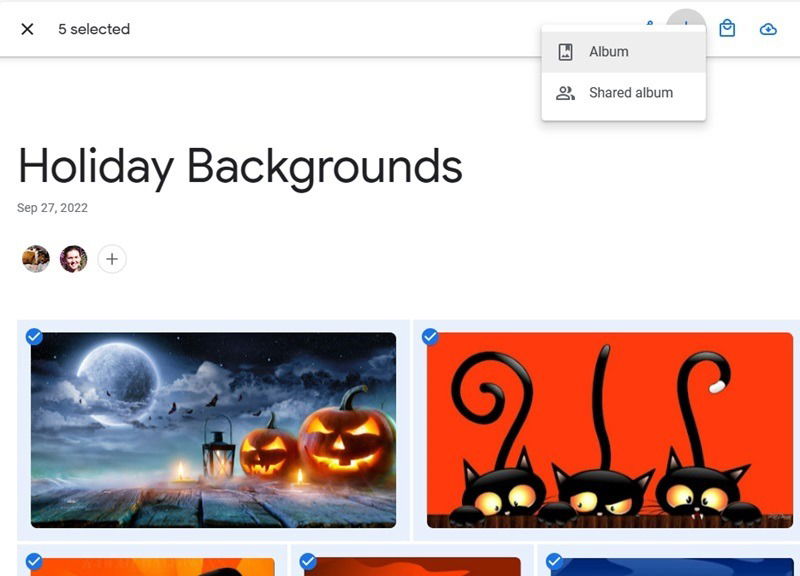
После этого изображения будут храниться в обоих аккаунтах (не только в виде общей ссылки). Не забудьте скачать резервную копию на локальный диск как дополнительную страховку.
Когда этот способ не подойдёт (примеры и контрпримеры)
- Если вам важно сохранить точную структуру метаданных и привязку к альбомам — лучше использовать скачивание альбомов по отдельности. Takeout иногда рушит организацию.
- Если у вас корпоративный Google Workspace с политиками управления данными — обратитесь к администратору, поскольку экспорт может быть ограничен.
- Если вы управляете сотнями тысяч файлов и хотите автоматизировать инкрементальные бэкапы — рассмотрите сторонние инструменты или синхронизацию с NAS.
Альтернативные подходы
- Сторонние приложения для синхронизации: некоторые программы умеют синхронизировать Google Фото с локальными папками. Оцените права доступа и риск передачи пароля.
- Самостоятельный хостинг: Nextcloud или домашний NAS позволяют хранить фото под контролем и прозрачной политикой хранения.
- Облачные альтернативы: Yandex.Disk, OneDrive, Dropbox. У каждого сервиса свои лимиты и правила. Проверяйте условия хранения и шифрование.
Мини‑методология: как организовать стратегию резервного копирования
- Определите приоритеты: какие фото важнее (личные, рабочие, проектные).
- Выберите частоту бэкапов: личные — ежемесячно, важные проекты — еженедельно.
- Выберите целевые копии: локальная (HDD/SSD), внешний носитель и облачная копия.
- Тестируйте восстановление раз в квартал.
- Обновляйте процедуру при изменении объёма или платформы.
Чек‑лист перед удалением старого аккаунта
- Скачан полный экспорт через Takeout либо отдельные альбомы
- Сохранены метаданные (проверен JSON или встроенный Exif)
- Копии заархивированы и проверены на другом устройстве
- Все важные фото добавлены в новый аккаунт или перенесены на NAS
Пошаговое руководство (SOP) для одного полного бэкапа через Takeout
- Войти в Google-аккаунт владельца фото.
- Открыть Google Takeout и снять выделение со всех сервисов.
- Отметить «Google Фото», выбрать альбомы или всё сразу.
- Выбрать формат архива (ZIP) и максимальный размер файла.
- Нажать «Создать экспорт» и дождаться письма.
- Сохранить каждый полученный архив в две локации: локально и на внешнем носителе.
- Проверить, что архивы открываются и содержат ожидаемые файлы.
- Задокументировать дату и место хранения резервной копии.
Критерии приёмки:
- Архивы скачиваются и распаковываются без ошибок.
- Число фото в распакованной копии совпадает с ожидаемым или имеет объяснимое отличие.
- Метаданные доступны и читаемы хотя бы в JSON.
Роли и обязанности (короткие чек‑листы)
Владелец (личный профиль):
- Создаёт резервные копии не реже раза в 3 месяца.
- Хранит минимум две копии в разных местах.
IT‑администратор (компания):
- Автоматизирует экспорт при смене сотрудников.
- Контролирует доступы и ведёт учёт сохранённых архивов.
Фотограф/контент‑менеджер:
- Проверяет целостность метаданных и качество изображений.
- Поддерживает индекс (таблицу) с ключевыми датами и описаниями.
Безопасность и приватность
- Шифруйте резервные копии при хранении на внешних носителях и в облаке (например, с помощью VeraCrypt или встроенных средств шифрования диска).
- Храните пароли и ключи доступа в менеджере паролей.
- При передаче фотографий между аккаунтами проверьте, что при этом не передаётся лишняя личная информация.
- GDPR/локальные правила: при экспорте личных данных других людей убедитесь в правовой основе их хранения и передачи.
Советы по локальным альтернативам и подводные камни для региона
- Nextcloud: хорош для тех, кто хочет полный контроль и самохостинг. Потребует начальной настройки и поддержки.
- Yandex.Disk: удобен для пользователей в России, но проверьте актуальные условия и ограничения на объём и доступ.
- Amazon Photos: в некоторых регионах часть преимуществ (например, безлимит для Prime) может отличаться или быть недоступна.
Важно: правила и доступность услуг меняются. Перед выбором альтернативы проверьте актуальные условия сервиса.
Типичные ошибки и способы их исправить
- «Архив не скачивается» — проверьте почту и срок действия ссылки; архив доступен 7 дней.
- “Отсутствуют метаданные” — проверьте отдельную папку с JSON в выгрузке; используйте ExifTool для слияния.
- “Недостаточно места на диске” — выберите меньший размер архива в Takeout и скачивайте частями.
Модель принятия решений (Mermaid)
flowchart TD
  A[Нужно сделать бэкап?] --> B{Объём данных}
  B -->|Мало '<500 фото'| C[Скачать вручную]
  B -->|Средне 'альбомы'| D[Скачать альбомы]
  B -->|Много / все| E[Google Takeout]
  E --> F{Нужны метаданные в файлах?}
  F -->|Да| G[Скачивать альбомы вручную и хранить JSON]
  F -->|Нет| H[Использовать Takeout]
Критерии успешного восстановления
- Фотографии открываются и читаются в стандартных просмотрщиках.
- Дата и время съёмки совпадают с ожидаемыми полями в метаданных.
- Для ключевых альбомов проверено воспроизведение порядка фото.
Краткая подборка инструментов и подсказок
- ExifTool — для работы с метаданными (командная утилита).
- VeraCrypt или BitLocker — для шифрования локальных копий.
- Nextcloud — опция для самохостинга.
Итог и рекомендации
Регулярно делайте локальные и внешние резервные копии фотографий. Для большинства пользователей оптимально сочетание: ручные скачивания ключевых альбомов + периодический «полный» экспорт через Google Takeout. Храните минимум две копии в разных местах и проверяйте возможность восстановления не реже раза в квартал.
Image credit: Unsplash. All screenshots provided by Crystal Crowder

Похожие материалы

Несколько аккаунтов Skype: Multi Skype Launcher

Журнал для работы: повысить продуктивность

Персональные звуки уведомлений на Android

Скачивание шоу Hulu для офлайн‑просмотра

Microsoft Start: персонализированная новостная лента
