
Как создать резервные копии файлов в Windows 11
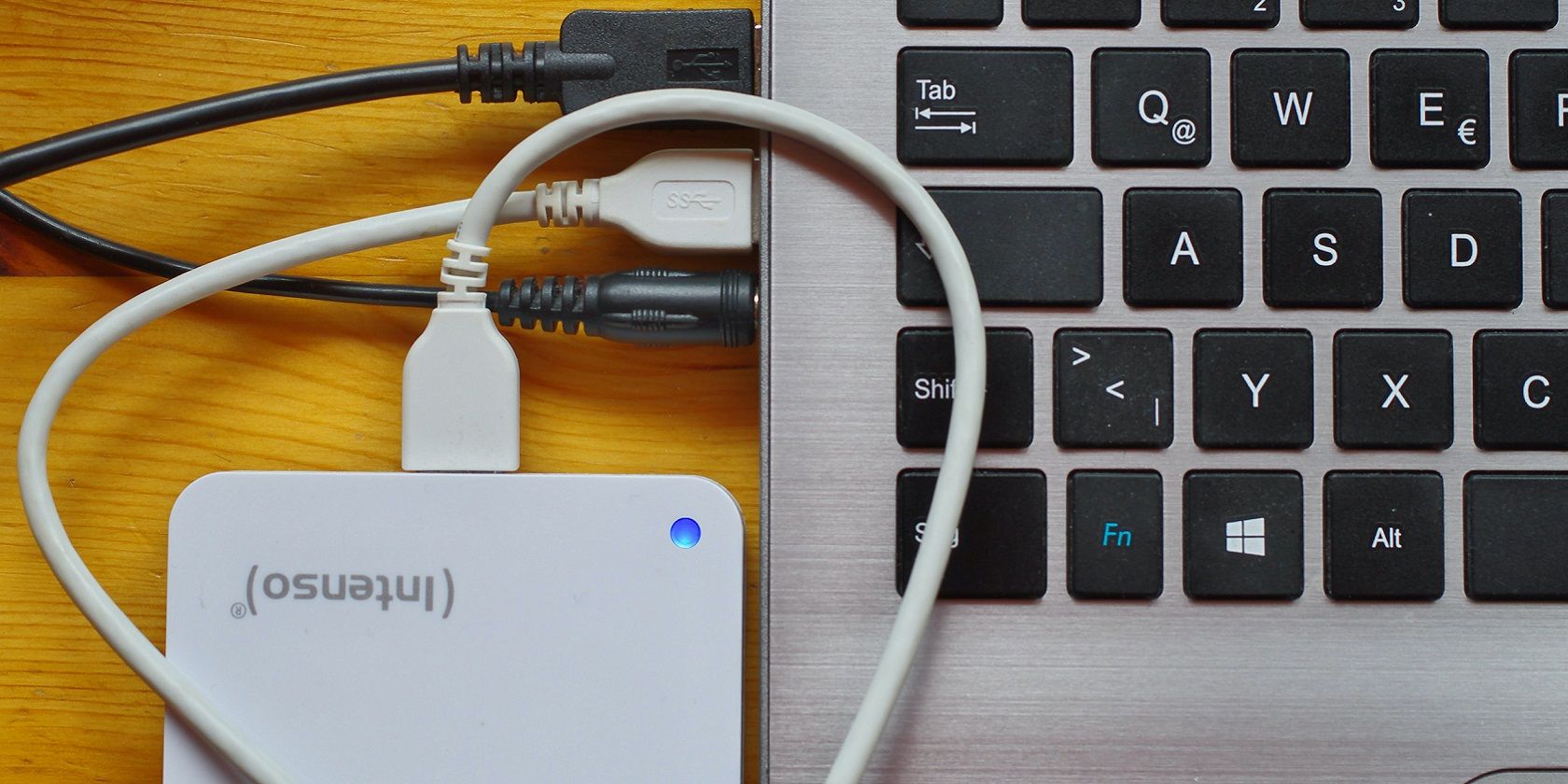
Файлы на компьютере могут потеряться по-разному: случайное удаление, повреждение данных или проблемы с загрузкой системы, из‑за которых вы не сможете войти в Windows и получить доступ к данным. Резервная копия — это вторичная копия файла или набора файлов. В качестве меры предосторожности вы можете сохранять копии на внешние USB-накопители. В Windows 11 есть несколько встроенных инструментов для резервного копирования, каждый подходит для разных задач. Ниже — подробные инструкции, советы по выбору метода и готовые чек-листы.
Что выбрать: краткая модель принятия решения
- Нужен полный образ системы (включая OS, программы и настройки)? — Используйте «Резервное копирование и восстановление» (создание образа).
- Нужно автоматически сохранять документы, фото и рабочие файлы пользователей? — Выберите «Историю файлов».
- Требуется быстро скопировать конкретные папки или настроить скрипт? — Robocopy через командную строку.
- Хотите доступ к копиям с любого устройства и защиту от физической потери диска? — Подключите облачное хранилище (OneDrive, Google Drive и др.).
Как создать образ системы с помощью «Резервного копирования и восстановления»
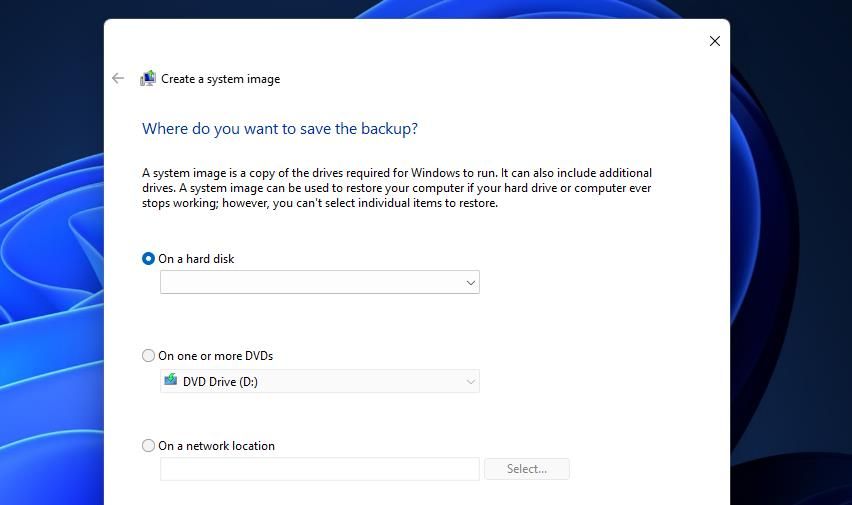
Образ системы — это полная «снимок» всего диска. Такой тип резервной копии занимает много места. Для образа нужен внешний USB-диск достаточной ёмкости (HDD/SSD).
- Нажмите на кнопку поиска на панели задач (значок лупы).
- Введите “Панель управления” и откройте приложение.
- В правом верхнем углу выберите представление “Мелкие значки”.
- Нажмите “Резервное копирование и восстановление” (Windows 7).
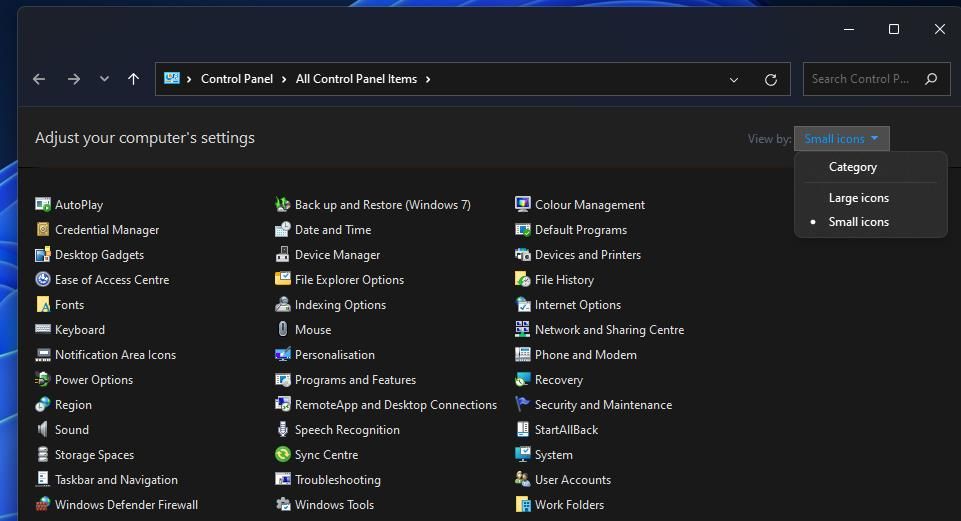
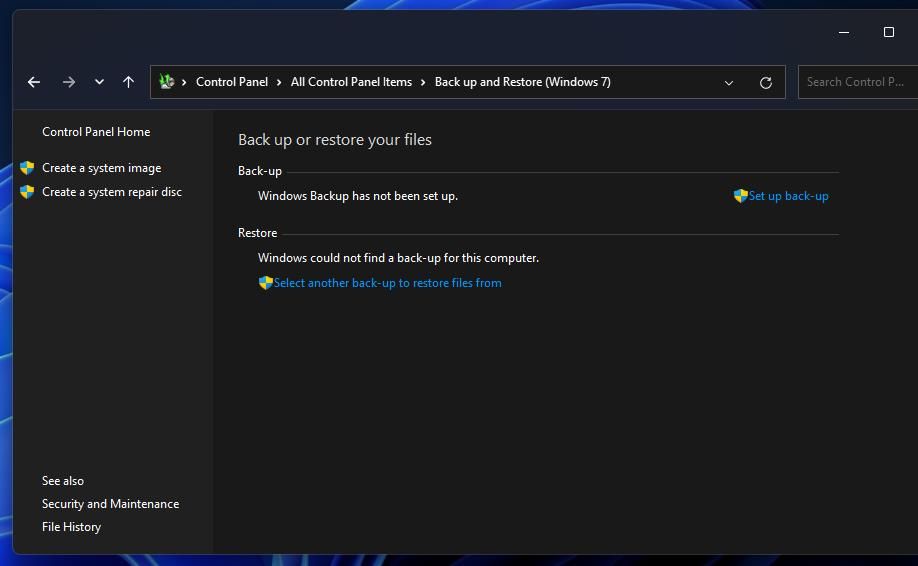
- Подключите внешний USB‑диск.
- Слева выберите “Создать образ системы”.
- Выберите опцию “На жёстком диске” и укажите ваш USB‑диск в списке.
- Нажмите “Начать резервное копирование” и дождитесь завершения.
Примечание: образ может выполняться долго. Для ноутбуков подключите питание.
Восстановление образа выполняется вне Windows через Параметры расширенного запуска: “Поиск и устранение неисправностей” > “Дополнительные параметры” > “Дополнительные параметры восстановления” > “Восстановление образа системы”.
Кроме полного образа, в утилите можно настроить копирование отдельных пользовательских папок: нажмите “Настроить резервное копирование”, выберите диск/папку, отметьте “Дать мне выбрать” и выберите нужные каталоги. 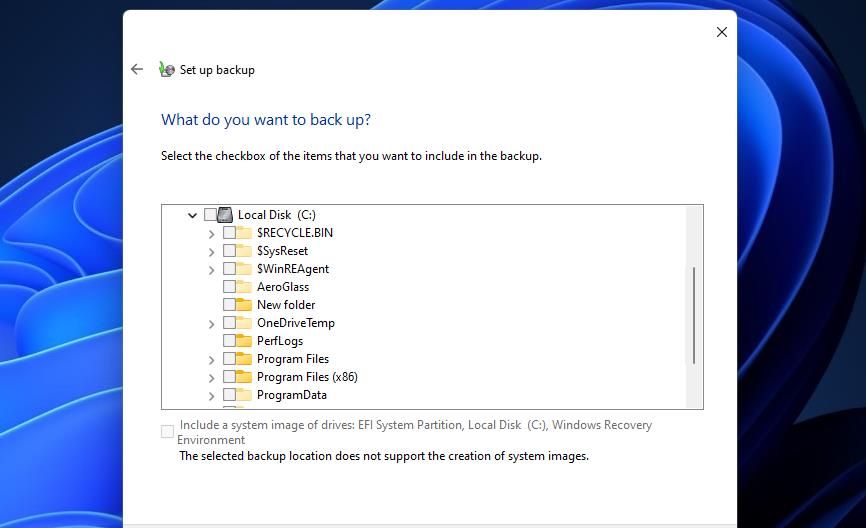
Как копировать пользовательские библиотеки с помощью «Истории файлов»
“История файлов” оптимизирована для регулярного копирования пользовательских данных (Документы, Изображения, Музыка, Видео и др.). Она автоматически делает копии через заданный интервал и позволяет сохранять версии файлов.
- Откройте “Панель управления” и выберите “Мелкие значки”.
- Нажмите “История файлов”.
- Подключите внешний USB‑накопитель.
- Нажмите “Включить”.
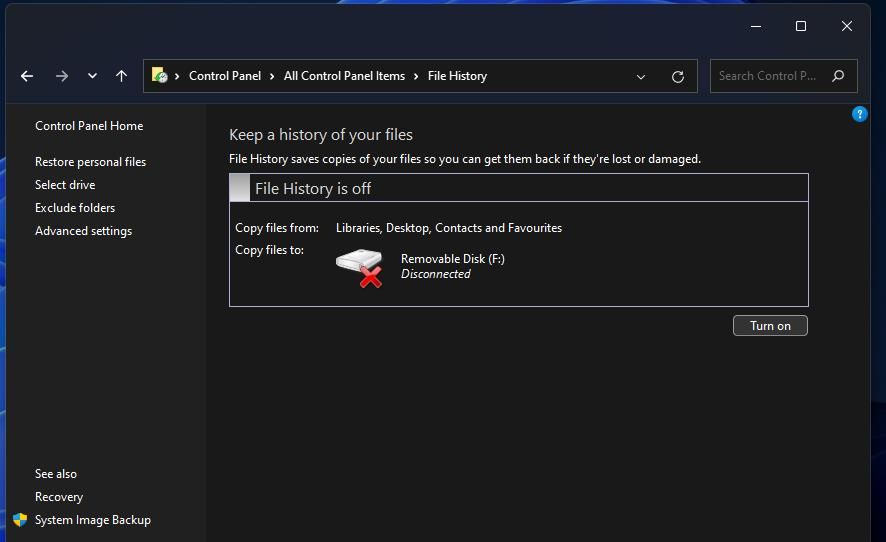
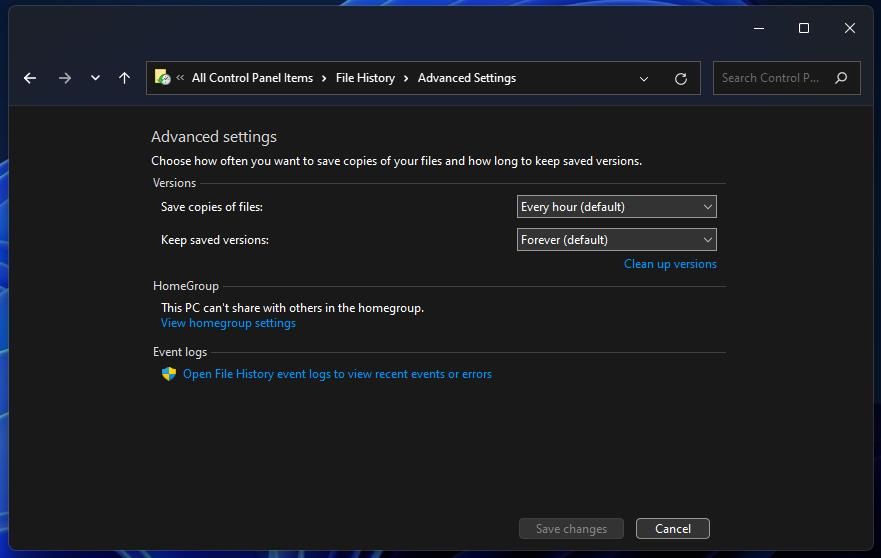
- В левой колонке нажмите “Дополнительные параметры”.
- В “Сохранять копии файлов” выберите интервал создания копий (например, каждые 1 час).
- В “Хранить сохранённые версии” укажите, как долго хранить версии.
- Нажмите “Сохранить изменения”.
Можно исключать отдельные библиотеки через “Исключить библиотеки” — добавьте папку и нажмите “Сохранить изменения”.
Для восстановления откройте “Восстановить личные файлы” в апплете Истории файлов или просто просмотрите папку “FileHistory” на бэкап-диске и скопируйте файлы вручную. 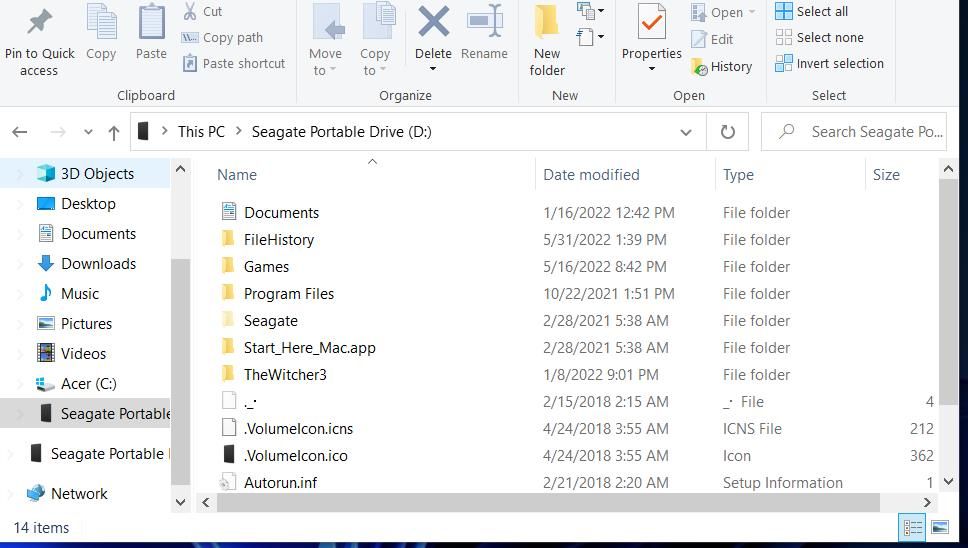
Как копировать папки и файлы с помощью Robocopy
Robocopy — надёжный инструмент командной строки. Он полезен для однократных копий, синхронизации и скриптов.
- Откройте меню Пуск и введите “Командная строка”.
- Запустите Command Prompt (Командная строка) от имени обычного пользователя или администратора при необходимости.
- Используйте команду Robocopy с указанием источника и назначения. Пример без пробелов в имени папок:
robocopy C:\Users D:\Backup\UsersЕсли пути содержат пробелы, заключите их в кавычки:
robocopy "C:\Мои документы" "E:\Резервные копии\Мои документы"Robocopy поддерживает многие параметры: /MIR (зеркалирование), /Z (режим восстановления), /ETA, /LOG:файл для логирования. Пример зеркального копирования с логом:
robocopy "C:\Users" "D:\Backup\Users" /MIR /Z /LOG:"D:\backup_logs\robocopy_log.txt"Важное: будьте осторожны с /MIR — эта опция удаляет файлы в целевой папке, если они удалены в источнике.
Когда выбранный метод может не подойти (ограничения и контрпримеры)
- Образ системы занимает много места и не подходит, если вам нужно только несколько документов.
- История файлов работает по библиотекам; она не копирует программы и системные файлы.
- Robocopy требует внимательности к ключам (/MIR, /PURGE) — можно случайно удалить данные.
- Внешний диск может выйти из строя; поэтому не полагайтесь на единственный локальный носитель.
Альтернативные подходы
- Облачное резервное копирование (OneDrive, Google Drive, Dropbox): удобно для доступа и синхронизации, защищает от потери оборудования, но зависит от интернет‑подключения и политики конфиденциальности поставщика.
- Специализированные программы резервного копирования (Acronis, Macrium Reflect, Veeam): дают гибкий план бэкапов, шифрование, инкрементальные и дифференциальные копии, но обычно платные.
- NAS (сетевое хранилище) для домашней сети или офиса: комбинирует централизованный доступ и RAID‑защиту от отказа одного диска.
Мини‑методология: как выстроить простой план резервного копирования
- Определите критичность данных (A — критично, B — важно, C — редко нужно).
- Для группы A: локальная резервная копия + облако + регулярное тестирование восстановления.
- Для группы B: регулярная автоматическая резервная копия (История файлов) + периодический локальный бэкап.
- Для группы C: ручное копирование по требованию.
- Проверяйте восстановление минимум раз в квартал.
Чек-листы по ролям
Домашний пользователь:
- Подключите внешний диск и включите «Историю файлов».
- Включите синхронизацию важных папок в OneDrive.
- Сделайте раз в месяц образ системы.
ИТ‑администратор:
- Автоматизируйте бэкапы (скрипты Robocopy/задачи в Планировщике).
- Храните копию вне сайта (offsite) или в облаке.
- Настройте мониторинг логов и уведомления о сбоях.
Пример шаблона расписания бэкапов (рекомендуется)
- Ежедневно: автоматическая синхронизация пользовательских документов (История файлов).
- Еженедельно: инкрементальная копия важных папок (Robocopy с логированием).
- Ежемесячно: полный образ системы.
- Раз в квартал: проверка восстановления случайно выбранного файла и образа.
Критерии приёмки резервной копии
- Файлы успешно читаются с резервного диска.
- Время восстановления соответствует допустимому окну (RTO).
- Последняя сделанная копия содержит нужные версии файлов (RPO).
- Логи не содержат ошибок копирования.
Тестовые сценарии
- Восстановление одиночного файла из истории файлов.
- Восстановление папки, скопированной Robocopy (проверьте права доступа и атрибуты).
- Восстановление системы из созданного образа на тестовом устройстве.
Безопасность и конфиденциальность
- Шифруйте внешний диск или используйте программное шифрование (BitLocker) при хранении конфиденциальных данных.
- Если используете облако, проверьте политику конфиденциальности и регион хранения данных.
- Храните пароли и ключи доступа безопасно (менеджер паролей).
Important: не храните единственную копию важных данных на одном диске. Дублируйте копии и храните их в разных местах.
Управление ошибками: частые проблемы и решения
- Проблема: диск не отображается. Решение: проверьте кабели, питание диска, откройте «Управление дисками» и присвойте букву диска.
- Проблема: Robocopy удалил файлы. Решение: проверьте ключи (/MIR) и используйте опцию /L для тестового прогона (просмотр действий без выполнения).
- Проблема: История файлов не запускается автоматически. Решение: проверьте, подключён ли диск и включена ли служба «История файлов».
Рекомендации по восстановлению и откату
- Перед восстановлением образа создайте текущую резервную копию важных изменённых файлов.
- Для частичного восстановления используйте “Восстановить личные файлы” (История файлов) или вручную скопируйте нужные файлы из папки резервной копии.
Быстрые команды и шпаргалка Robocopy
- Базовый синтаксис: robocopy <Источник> <Назначение> [файлы] [параметры]
- Полезные параметры: /MIR (зеркалирование), /Z (восстановляемая копия), /LOG:путь, /XO (исключить более старые файлы), /XN (исключить более новые файлы).
- Для теста прогона используйте /L.
Итог и рекомендации
Резервное копирование — простая, но обязательная процедура. Для большинства пользователей оптимальная комбинация:
- История файлов для постоянного сохранения пользовательских документов.
- Периодические образы системы для восстановления после сбоев загрузки.
- Robocopy для автоматизированных, настраиваемых копий и скриптов.
- Облачное хранилище для дополнительной защиты и доступа с любых устройств.
Планируйте регулярные проверки восстановления и шифруйте конфиденциальные резервные копии.
Краткое резюме:
- Используйте встроенные инструменты Windows 11 по назначению.
- Комбинируйте локальные и облачные копии.
- Тестируйте восстановление и храните копии в разных местах.
Источник картинок: сохранённые изображения системы.

Похожие материалы

Несколько аккаунтов Skype: Multi Skype Launcher

Журнал для работы: повысить продуктивность

Персональные звуки уведомлений на Android

Скачивание шоу Hulu для офлайн‑просмотра

Microsoft Start: персонализированная новостная лента
