
Резервное копирование и восстановление драйверов в Windows 11
Почему важно бэкапить драйверы
Драйверы — это программные компоненты, которые связывают операционную систему с аппаратным обеспечением: видеокартой, аудиокартой, сетевым адаптером и т.д. Правильное резервное копирование позволяет:
- Сэкономить время при восстановлении после переустановки Windows.
- Избежать проблем с несовместимыми или отсутствующими драйверами.
- Быстро откатиться после некорректного обновления.
Важно: резервную папку лучше хранить на отдельном диске или внешнем носителе (USB, сеть), чтобы она не была затронута при восстановлении системы.
Основные способы резервного копирования драйверов
Ниже — проверенные методы с пошаговой инструкцией и примечаниями о том, когда каждый метод предпочтительнее.
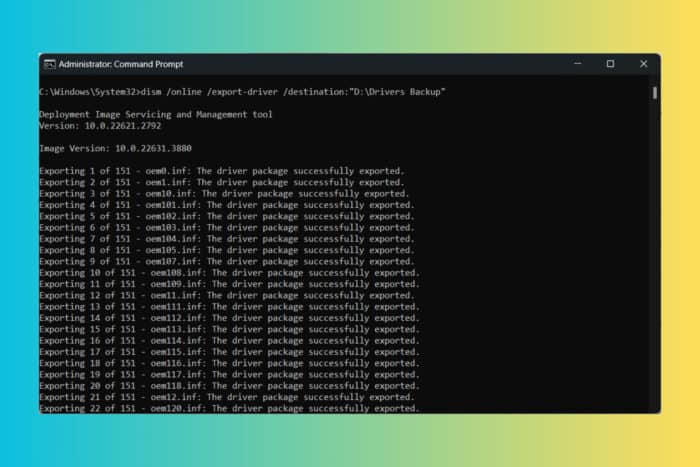
1. Резервное копирование через Командную строку (DISM)
Когда использовать: если вы комфортно работаете с CLI и хотите быстрый полный экспорт всех установленных драйверов.
Шаги:
- Откройте Проводник и создайте папку на диске без Windows (например, D:) с именем Drivers Backup.
- Нажмите клавишу Windows, введите cmd, затем запустите Командную строку от имени администратора.
- Введите команду и нажмите Enter:
dism /online /export-driver /destination:"D:\Drivers Backup"- Если папка у вас в другом месте — замените путь.
- Откройте папку Drivers Backup и убедитесь, что там появились .inf и связанные файлы драйверов.
Примечание: DISM экспортирует драйверы, установленные в системе, включая OEM-драйверы. Он не создаёт установщики — экспортируются драйверы в виде файлов, пригодных для установки через Диспетчер устройств.
2. Резервное копирование через PowerShell
Когда использовать: если предпочитаете PowerShell или хотите включить процедуру в скрипт автоматизации.
Шаги:
- Создайте папку, как в прошлом методе (например, D:\Drivers Backup).
- Откройте PowerShell от имени администратора.
- Выполните команду:
Export-WindowsDriver -Online -Destination "D:\Drivers Backup"- Проверьте содержимое папки.
PowerShell предоставляет тот же результат, но командлет удобнее использовать внутри автоматизированных сценариев.
3. Сторонние программы для резервного копирования драйверов
Когда использовать: если вы предпочитаете графический интерфейс и дополнительные функции (шаблоны сохранения, восстановление, архивы).
Что дают утилиты:
- Автоматический подбор и экспорт драйверов.
- Возможность архивировать драйверы в ZIP или другой пакет.
- Централизованное восстановление нескольких драйверов.
Примечание: выбирайте проверенные программы и скачивайте с официальных сайтов. Некоторые платные утилиты предлагают дополнительные функции резервного копирования полных образов системы.
Восстановление драйверов из резервной копии
Шаги по восстановлению отдельного драйвера через Диспетчер устройств:
- Правый клик на кнопку Пуск → выберите Диспетчер устройств.
- Найдите устройство, правый клик → Обновить драйвер.
- Выберите “Просмотреть на этом компьютере программу драйвера” (Browse my computer for driver software).
- Нажмите “Обзор…” и укажите папку Drivers Backup.
- Отметьте “Включать вложенные папки” (Include subfolders) и нажмите Далее.
- Windows найдёт и установит драйвер.
Совет: если у вас несколько устройств с неопознанными драйверами, повторите процесс для каждого. Для массовой установки можно использовать скрипт DISM/PNPUtil.
Критерии приёмки (проверки успешного бэкапа)
- В папке резервной копии есть подпапки и файлы .inf, .cat, .sys или .dll, относящиеся к драйверам.
- Размер папки соответствует ожидаемому (обычно от нескольких мегабайт до гигабайт, в зависимости от устройств).
- После переустановки Windows вы можете указать папку и успешно установить нужные драйверы через Диспетчер устройств.
Чеклист перед началом
- Есть свободный диск или внешний носитель для хранения бэкапа.
- Вы запустили Командную строку/PowerShell от имени администратора.
- Создана папка без пробелов в критичных сценариях (или путь в кавычках).
- Проверено содержимое папки после экспорта.
- Сделана дополнительная копия на внешнем носителе или в облаке.
Частые проблемы и как их решать
Проблема: папка пуста или в ней нет ожидаемых файлов. Решение: проверьте права доступа и запуск от администратора; повторите команду, убедившись в корректном пути.
Проблема: Windows не находит драйверы при восстановлении. Решение: убедитесь, что отмечена опция включения вложенных папок; проверьте, что экспорт завершился без ошибок.
Проблема: драйвер несовместим с новой версией Windows. Решение: найдите обновлённый драйвер на сайте производителя устройства.
Когда методы не помогают: для редких устройств производитель может предлагать собственные пакеты установки (installer). Экспорт системных драйверов не всегда включает фирменные надстройки и утилиты.
Альтернативные подходы и сценарии использования
- Полный образ системы: если вам важно сохранить не только драйверы, но и все настройки, сделайте образ диска с помощью системных утилит или сторонних программ (рекомендуется для серверов и рабочих станций).
- Репозитории драйверов для корпоративных сред: администраторы могут хранить централизованные репозитории и разворачивать драйверы через групповые политики или системы управления.
- Автоматизация: добавьте Export-WindowsDriver или DISM в скрипт установки, чтобы при каждом обновлении система автоматически генерировала свежую копию.
Набор правил (мини-методология) для безопасного бэкапа драйверов
- Создавайте бэкап сразу после чистой установки и после значимых обновлений драйверов.
- Храните минимум две копии: локальную и внешний/сетевой носитель.
- Тестируйте восстановление на тестовой машине перед критическими обновлениями.
- Документируйте версии драйверов и дату создания бэкапа.
Роли и обязанности (короткий список)
- Пользователь: создает локальную резервную копию и хранит её на внешнем носителе.
- Администратор: централизует бэкапы, ведёт репозиторий и автоматизирует процесс.
- Техподдержка: проверяет совместимость драйверов и выполняет откат при необходимости.
Фактбокс — ключевые моменты
- Количество основных способов: 3 (DISM, PowerShell, сторонние утилиты).
- Требуется права администратора для экспорта драйверов.
- Рекомендуемая практика: хранить копию на внешнем носителе.
Когда стоит обновить стратегию резервного копирования
- Если вы часто меняете аппаратное обеспечение.
- При подготовке к крупному обновлению ОС.
- В корпоративной среде — при стандартизации образов.
Заключение
Резервное копирование драйверов — простая и эффективная мера, которая экономит время при восстановлении системы. Используйте DISM или PowerShell для быстрого экспорта, а графические утилиты — для удобства и автоматизации. Не забывайте хранить резервную копию вне системного диска и периодически обновлять её.
Важно: если после восстановления устройство работает некорректно, сначала проверьте совместимость драйвера с текущей версией Windows и наличие фирменных драйверов у производителя.
Если вы хотите расширенную инструкцию по массовому развёртыванию драйверов или примеры скриптов для автоматизации — напишите, и я подготовлю шаблоны.

Похожие материалы

Несколько аккаунтов Skype: Multi Skype Launcher

Журнал для работы: повысить продуктивность

Персональные звуки уведомлений на Android

Скачивание шоу Hulu для офлайн‑просмотра

Microsoft Start: персонализированная новостная лента
