
Как автоматически сохранять фотографии в облаке
Быстрые ссылки
- Google Photos
- OneDrive
- Dropbox
- Amazon Prime
- Сравнение и рекомендации
Фото и видео — это память. Потерять телефон, карту памяти или жёсткий диск легко; восстановить всё — не всегда. Автоматическое резервное копирование в облако устраняет риск потери и делает доступ к файлам мгновенным с любого устройства. Ниже — как настроить популярные сервисы, на что обратить внимание и как выбрать подходящую стратегию для ваших потребностей.
Google Photos
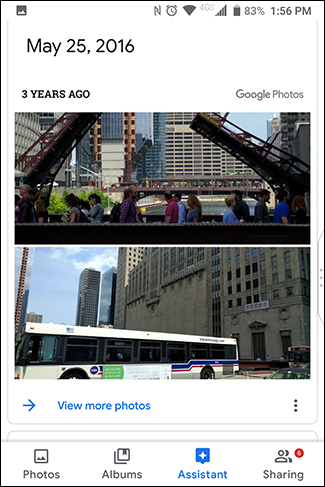
Google Photos — одно из самых удобных решений для пользователей Android и iOS. Ниже — ключевые особенности, инструкция по настройке и советы.
Ключевые факты
- Бесплатное место: По умолчанию Google предлагал опцию «Высокое качество» с неограниченным хранилищем, однако модель и условия меняются — текущая стандартная бесплатная квота для Google-аккаунта составляет 15 ГБ, разделяемых между Drive, Gmail и Photos. Pixel‑телефоны ранее получали исключения; уточняйте условия для вашей модели.
- Оригинальное качество: можно хранить фотографии в оригинальном разрешении, но это расходует место из вашей квоты Google Drive.
- Поиск: распознавание лиц, мест и предметов делает поиск очень удобным.
Что такое «Высокое качество» в двух словах: алгоритм сжатия, уменьшающий объём файла при сохранении видимой детализации.
Пошаговая настройка (коротко)
- Откройте Google Photos (обычно предустановлено). Если нет — скачайте из Google Play / App Store.
- Войдите в Google-аккаунт. По умолчанию используется основной аккаунт на телефоне.
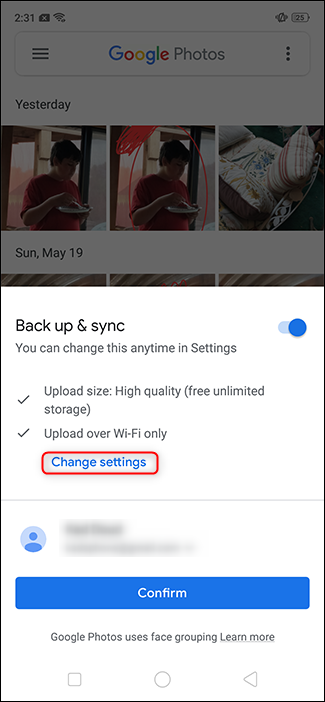
- Перейдите в настройки загрузки и выберите: “Высокое качество” или “Оригинальное качество” (помните про доступное место).
- Разрешите загрузку по Wi‑Fi или включите мобильную передачу данных при необходимости.
Советы и ловушки
- Если вы делаете много фото в RAW или снимаете видео в высоком битрейте, место закончится быстро — рассмотрите платный тариф или внешнее архивирование.
- Функции распознавания лиц и «Воспоминания» удобны, но это обработка биометрических данных — подумайте о приватности.
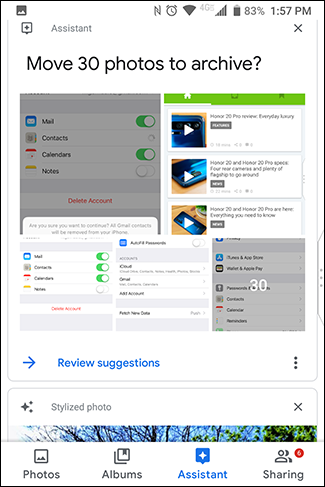
- Отключите автоматические предложения аккаунта Assistant, если не хотите, чтобы сервис автоматически менял или рекомендовал правки в ваших фото.
Когда Google Photos может не подойти
- Вам нужно хранить фотографии всегда в оригинальном разрешении и без компрессии, а вы не готовы платить за расширенный объём.
- Вы против обработки метаданных и распознавания лиц.
OneDrive
OneDrive — выбор пользователей Microsoft и тех, кто хочет объединить документы Office и хранилище в одном аккаунте.
Ключевые факты
- Бесплатная квота: OneDrive предоставляет бесплатный объём (проверьте актуальные условия), все загруженные файлы учитываются в этой квоте.
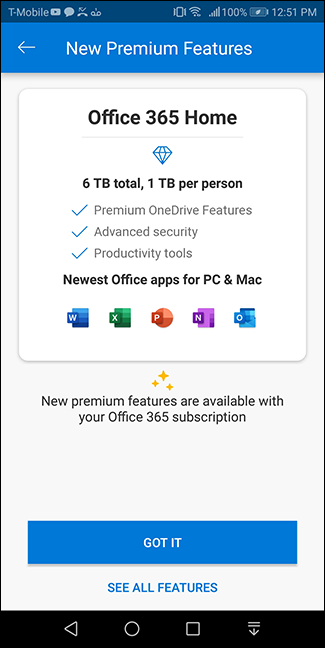
- Платные планы: тарифы включают планы с 1 ТБ и подпиской Microsoft 365 (в исходной статье упомянуто $9.99/мес — проверяйте локальные цены).
- Поиск и организация: базовые возможности, есть теги и альбомы, но поисковые функции менее мощные по сравнению с Google Photos.
Настройка загрузки
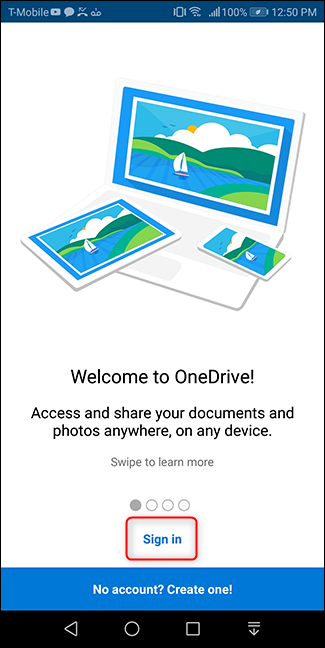
- Скачайте приложение OneDrive.
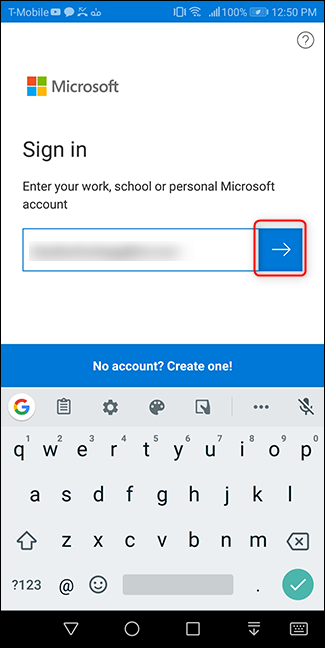
- Нажмите “Sign In” и войдите в аккаунт Microsoft.
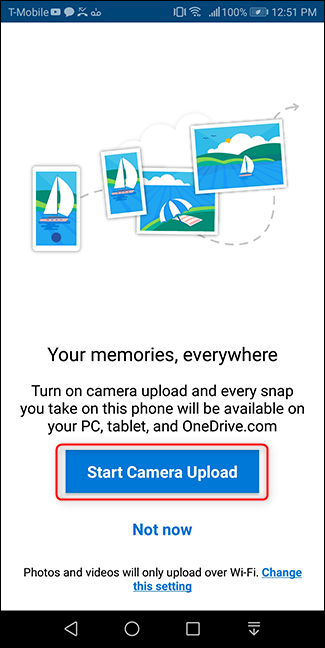
- При первом входе приложение предложит включить “Start Camera Upload” — подтвердите и дайте разрешения.
Плюсы и минусы
- Плюсы: интеграция с Office, хорош для тех, кто уже платит за Microsoft 365.
- Минусы: всё считается в квоте, поиск менее «умный», чем в Google.
Рекомендации
- Если вы активно используете Word/Excel/PowerPoint, сочетание OneDrive + Microsoft 365 — выгодное решение.
- Проверьте, что синхронизация выполняется в фоне и что камера заливает новые папки автоматически.
Dropbox
Dropbox — надёжный и быстрый сервис с простым интерфейсом и долгой историей.
Ключевые факты
- Бесплатно: обычно около 2 ГБ на бесплатном тарифе.
- Простота: быстрая синхронизация и понятный интерфейс.
- Настройка: при первом запуске приложение предложит включить загрузку фото.
Настройка
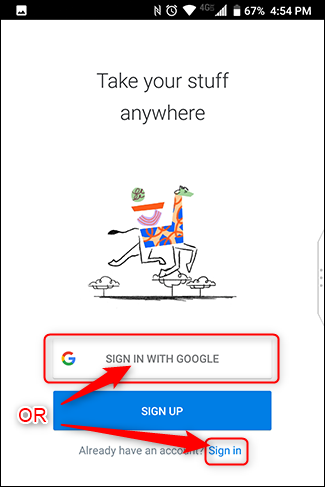
- Войдите в приложение.
- При предложении разрешите доступ к медиа и включите “Backup Photos”.
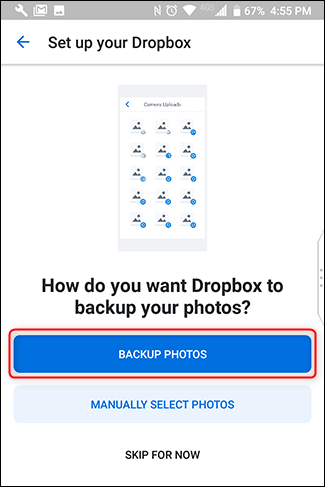
Если уже есть аккаунт: откройте меню (гамбургер) → Photos → Turn on Camera Uploads.
Плюсы и минусы
- Плюсы: стабильная синхронизация, простота обмена ссылками.
- Минусы: малый бесплатный объём, для больших коллекций придётся платить.
Совет профессионалам
- Фотографам, создающим большие каталоги, Dropbox удобен для быстрой передачи файлов, но не для массового хранения без платного тарифа.
Amazon Photos
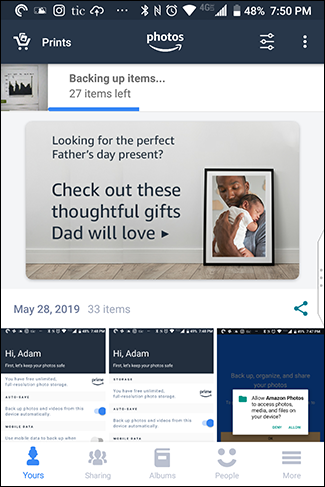
Для подписчиков Amazon Prime Amazon Photos часто остаётся недооценённым вариантом.
Ключевые факты
- Для подписчиков Prime: неограниченное хранилище фотографий и 5 ГБ для видео (по состоянию на источник материала).
- Для неподписчиков: комбинированный лимит около 5 ГБ для фото и видео.
- Хранение: неограниченное для фото доступно в полном разрешении для подписчиков Prime.
Настройка
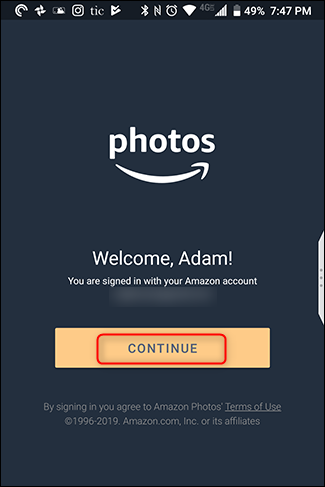
- Скачайте Amazon Photos и войдите в аккаунт Amazon.
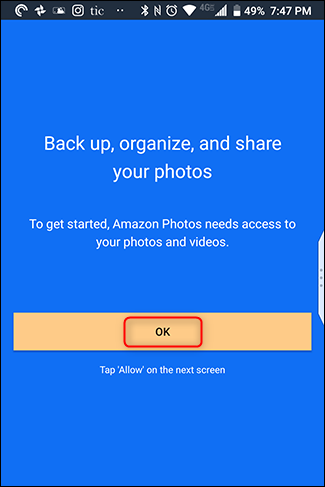
- Подтвердите разрешения и включите автоматические загрузки.
Советы
- Amazon может показывать рекламу и персональные предложения — если это вас раздражает, учтите это при выборе.
- Для хранения фото в полном разрешении Amazon Photos — выгодный вариант для подписчиков Prime.
Сравнительная матрица
| Сервис | Бесплатный объём | Хранение в оригинальном качестве | Поиск / распознавание | Комментарий |
|---|---|---|---|---|
| Google Photos | 15 ГБ (учёт с Google Drive) | Да (расходует квоту) | Продвинутое (лица, места, предметы) | Удобный поиск, возможно компрессирование при параметре “Высокое качество” |
| OneDrive | Есть бесплатный объём | Да (учёт в квоте) | Базовый, теги | Хорош для пользователей Microsoft 365 |
| Dropbox | ~2 ГБ | Да (учёт в квоте) | Ограниченный | Быстрая синхронизация, мало бесплатного места |
| Amazon Photos | Prime: неограниченно фото; видео 5 ГБ | Да (для Prime, в полном разрешении) | Распознавание по образам (опция) | Отлично для подписчиков Prime, есть реклама |
Примечание: точные цифры квот и цены меняются в зависимости от региона и времени — проверяйте актуальные условия на сайтах поставщиков.
Как выбрать правильную стратегию
- Если ваша цель — минимальные затраты и автоматическое хранение: используйте сервис, который уже включён в ваши подписки (Google/Gmail, Amazon Prime, Microsoft 365).
- Если вам важно оригинальное качество и вы снимаете много RAW/видео: выбирайте платный план с большим объёмом или смешанную стратегию (облачное хранилище + локальный архив на NAS/HD).
- Если вы беспокоитесь о приватности: отключите распознавание лиц/Image Recognition и внимательно изучите политику обработки данных.
Рекомендация: используйте правило 3-2-1: 3 копии, на 2 разных носителях, 1 копия вне дома (в облаке).
Пошаговый SOP: быстро включить резервное копирование (универсально)
- Выберите основной сервис (тот, который вы уже используете для почты или подписки).
- Установите приложение на телефон и войдите в аккаунт.
- Включите автоматическую загрузку камеры (Camera Upload / Backup Photos / Start Camera Upload).
- Разрешите доступ к медиа и работе в фоне (особенно на iOS — проверьте ограничения фоновой активности).
- Проверьте первые 20 файлов: откройте веб-интерфейс и убедитесь, что фото и метаданные (дата, геометка) сохранились верно.
- Настройте оповещения: включите уведомления о завершении резервного копирования при первом запуске, затем можно отключить.
- Регулярно проверяйте квоту и делайте локальные резервные копии раз в месяц.
Критерии приёмки
- Все новые фото появляются в облаке в течение 10–30 минут при хорошем соединении.
- Минимум 10 старых фото успешно загружены и доступны через веб-интерфейс.
- Оригинальные метаданные (дата, место) сохранены.
План миграции при смене телефона
- Убедитесь, что все фото синхронизированы с облаком на старом телефоне.
- Установите нужное приложение на новом устройстве и войдите в тот же аккаунт.
- Подождите завершения синхронизации: при первом входе будет предложено загрузить/скачать фото.
- Проверьте, что основные альбомы и семейные документы доступны.
Совет: при смене карт памяти вручную скопируйте папку DCIM на внешний диск, пока вы не убедитесь в целостности облачного архива.
Матрица рисков и меры снижения
- Риск: Утечка данных через слабую парольную защиту. Мера: включить двухфакторную аутентификацию (2FA).
- Риск: Непреднамерённый экспорт/совместный доступ. Мера: проверять права доступа у общих альбомов и ссылок.
- Риск: Потеря метаданных (геотеги). Мера: периодически экспортировать копию с метаданными.
- Риск: Ошибка синхронизации (файлы не загрузились). Мера: автоматическая проверка контрольной суммы/ручная выборочная проверка.
Приватность и соответствие (GDPR и защита данных)
Коротко: фотографии — личные данные; многие сервисы используют машинное обучение для распознавания лиц и объектов. Если вы беспокоитесь о конфиденциальности:
- Отключите функции распознавания лиц или Image Recognition в настройках приложения.
- Включите двухфакторную аутентификацию в аккаунте провайдера.
- Читайте разделы «Как мы обрабатываем ваши данные» и «Удаление аккаунта» на сайте провайдера.
Важно: при использовании семейных альбомов контролируйте, кто имеет доступ к общим ссылкам и папкам — общая ссылка даёт доступ к содержимому всем, у кого есть ссылка.
Чек-листы по ролям
Для обычного пользователя:
- Включить автозагрузку фото и проверить 10 фотографий.
- Включить 2FA.
- Настроить оповещения об использовании квоты.
Для родителей:
- Включить автоматическую загрузку детских фотографий сразу после съёмки.
- Создать семейный альбом с управлением доступа.
- Настроить восстановление аккаунта (адрес электронной почты, номер телефона).
Для фотографа/профессионала:
- Хранить хай‑резервные исходники на платном облачном тарифе или на NAS.
- Дублировать критичные материалы на внешний диск и второе облако.
- Автоматически экспортировать каталоги с метаданными (XMP/IPTC) раз в месяц.
Тесты и критерии приёмки
Тест 1 — базовая синхронизация:
- Сделайте 5 фотографий на телефоне в разных альбомах.
- Ожидаемый результат: все 5 появятся в облаке в течение 30 минут.
Тест 2 — восстановление:
- Войдите в облако на другом устройстве и скачайте 10 фотографий.
- Ожидаемый результат: файлы скачаны без ошибок и сохраняют метаданные.
Часто задаваемые вопросы
Нужно ли хранить фотографии в нескольких облаках?
Да, если материалы важны (свадебные фото, работа), стоит иметь несколько копий: главное облако + локальный архив.
Как отключить распознавание лиц?
В большинстве приложений это делается в настройках конфиденциальности или распознавания. Ищите «Image Recognition», «Face grouping» или «Распознавание лиц».
Что делать, если закончилось место?
- Удалите дубликаты.
- Выгрузите старые фото на внешний диск и удалите их из облака.
- Перейдите на платный тариф.
Заключение
Резервное копирование фотографий — простая страховка против потерь памяти. Для многих пользователей лучший вариант — использовать уже имеющиеся подписки (Google/OneDrive/Amazon). Профессиональным фотографам или тем, кто хранит много видео в высоком качестве, стоит рассматривать комбинированную стратегию: облако для повседневной синхронизации + локальные архивы для безопасности.
Важно: регулярно проверяйте, что автоматические загрузки работают, держите включённым 2FA и думайте о конфиденциальности при включении распознавания лиц.
Краткая памятка (1 строка): включите автозагрузку, включите 2FA, и сделайте хотя бы одну локальную резервную копию каждый месяц.
FAQ
Как быстро проверить, что резервное копирование реально работает?
Откройте веб-интерфейс выбранного сервиса и убедитесь, что последние 10–20 фотографий с телефона видны там.
Можно ли использовать несколько сервисов одновременно?
Да. Многие пользователи дублируют важные фото: например, снимать на Google Photos и периодически копировать избранное в Amazon Photos или на NAS.
Как восстановить фото после потери телефона?
- Установите приложение облачного сервиса на новом устройстве и войдите в тот же аккаунт. 2. Скачайте или синхронизируйте нужные альбомы.

Похожие материалы

Несколько аккаунтов Skype: Multi Skype Launcher

Журнал для работы: повысить продуктивность

Персональные звуки уведомлений на Android

Скачивание шоу Hulu для офлайн‑просмотра

Microsoft Start: персонализированная новостная лента
