
Как создать резервную копию и перенести настройки программ Windows с CloneApp
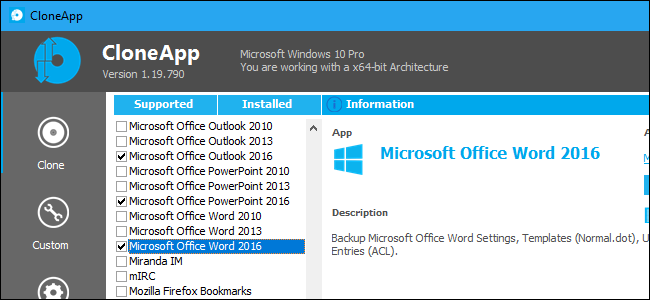
CloneApp — это портативная утилита для Windows, которая экспортирует настройки программ и записи реестра, чтобы переносить их на другой компьютер или после переустановки системы. Запустите CloneApp от имени администратора, выберите поддерживаемые приложения или добавьте свои файлы в секцию Custom, выполните резервное копирование, сохраните папку Backup вместе с программой, а затем запустите Restore на новом ПК. Обратите внимание: пользовательские файлы в секции Custom нужно переносить вручную при восстановлении.
Быстрые ссылки
Как сохранить настройки программ, поддерживаемых CloneApp
Как сохранить собственные файлы и папки
Как восстановить настройки программ и реестра на новом компьютере
Сколько раз вы переустанавливали Windows или переходили на новый ПК и теряли тонкие, но важные настройки программ? Это раздражает, особенно если вы потратили много времени на тонкую настройку интерфейсов, профилей и плагинов.
Хорошая новость: многие настройки программ можно легко сохранить и потом восстановить на другом компьютере. Одно из удобных решений — бесплатная утилита CloneApp. Она копирует конфигурационные файлы и ключи реестра для множества популярных приложений и умеет сохранять их в аккуратную структуру папок.
Коротко о CloneApp: лёгкая портативная программа, которая использует плагины для поддержки приложений. Она экспортирует файлы из пользовательских папок и ключи реестра в папку Backup, которую затем можно перенести на внешний диск или в облако.
Важно: перед началом убедитесь, что все приложения, которые вы собираетесь резервировать, закрыты.
Что делает эта инструкция
Эта статья шаг за шагом покажет, как:
- Подготовить CloneApp и параметры резервного копирования
- Выполнить резервное копирование настроек поддерживаемых приложений
- Добавить и сохранить произвольные (Custom) файлы и папки
- Восстановить настройки на новом компьютере
Также приведены чек-листы для администратора и пользователя, сценарии тестирования, рекомендации по безопасности и раздел с типичными проблемами и их решениями.
Важно
- Для полного резервного копирования CloneApp нужно запускать от имени администратора.
- Custom-файлы сохраняются отдельно и при восстановлении их нужно копировать вручную.
Определения (в одну строку)
- CloneApp: портативная утилита для резервного копирования настроек приложений и ключей реестра в Windows.
- Backup folder: папка, в которую CloneApp сохраняет экспортированные настройки.
Подготовка перед резервным копированием
- Скачайте портативную версию CloneApp и распакуйте ZIP в отдельную папку.
- Закройте все программы, которые собираетесь резервировать.
- Подключите внешний диск или убедитесь, что у вас есть доступ к сетевой папке/облаку для хранения резервной копии.
Причина: если программы запущены, некоторые файлы могут быть заблокированы и не будут сохранены.
Как сохранить настройки поддерживаемых программ
CloneApp использует плагины. На момент написания доступно множество плагинов (сотни), что позволяет резервировать большинство популярных приложений, включая разные версии Microsoft Office, браузеры и редакторы.
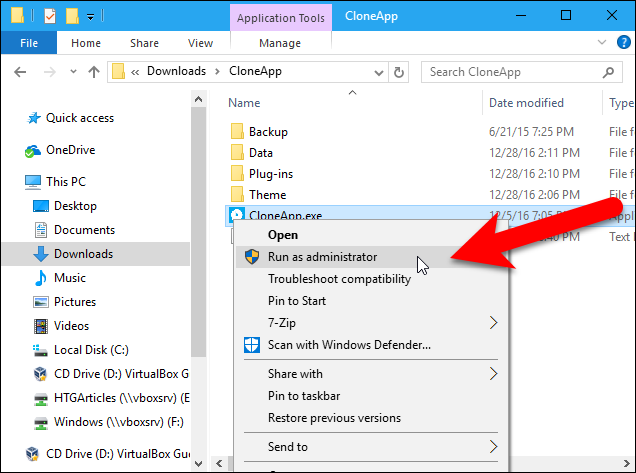
- Запустите CloneApp как администратор. Для этого щёлкните правой кнопкой по CloneApp.exe и выберите «Запуск от имени администратора». Подтвердите запрос контроля учётных записей.
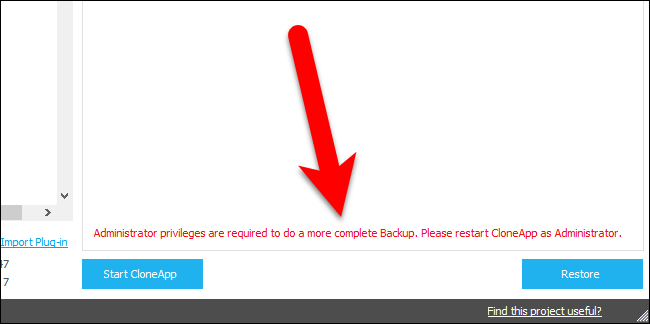
Если CloneApp не запущен с правами администратора, внизу окна программы появится предупреждение о необходимости повышенных привилегий.
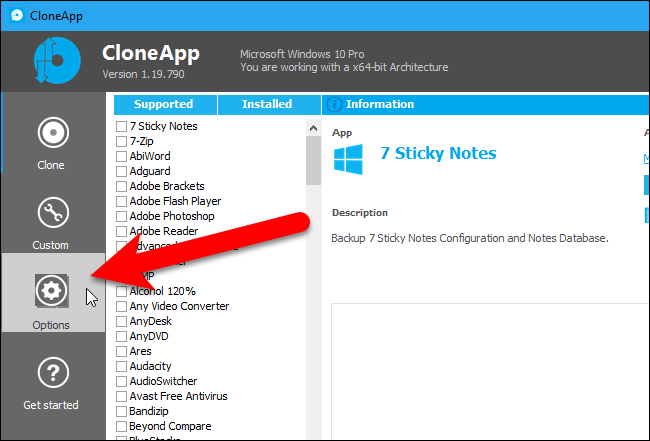
- Откройте «Options» для настройки путей и формата резервной копии. По умолчанию CloneApp создаёт папку Backup в той же директории, где находится программа. Это удобно: копируйте всю папку CloneApp вместе с Backup — и вы перенесёте и программу, и резервные файлы.
Первый путь — куда сохраняются резервные копии программ и ключей реестра. Оставьте путь по умолчанию или нажмите Browse, чтобы выбрать другой каталог (например, внешний диск или сетевую папку).
Второй путь — место сохранения лог-файла. Мы рекомендуем оставлять лог рядом с резервной копией, чтобы при переносе он тоже был доступен.
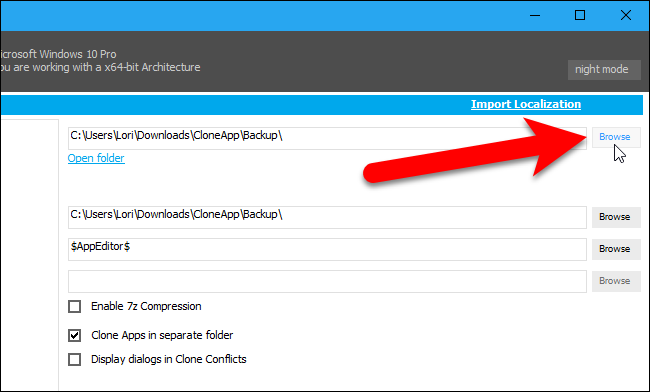
В разделе опций можно выбрать, хранить ли резервные файлы каждой программы в отдельных папках («Clone Apps in separate folder») или помещать всё в одну папку. Если включена опция разделения, Backup будет содержать папки с именами программ.
При желании можно включить 7z-сжатие. CloneApp использует 7-Zip для упаковки резервной копии в 7z-архив. Это полезно для экономии места, но замедлит процесс.
Параметры поведения при конфликтах: по умолчанию CloneApp показывает диалоги при виникновении конфликтов файловой системы. Можно включить «Respond silent to all Clone conflicts», чтобы автоматически отвечать «Да» и перезаписывать файлы.
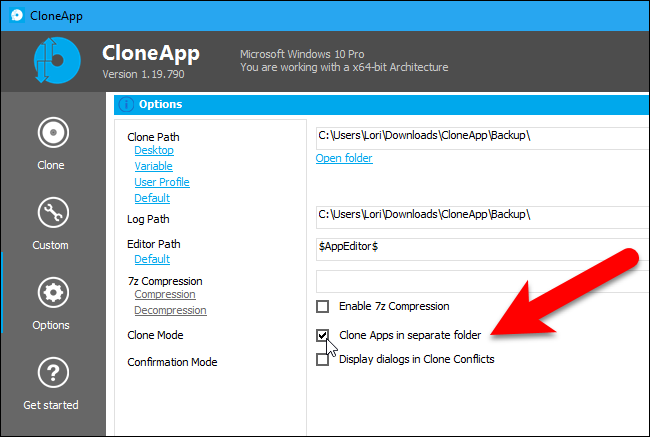
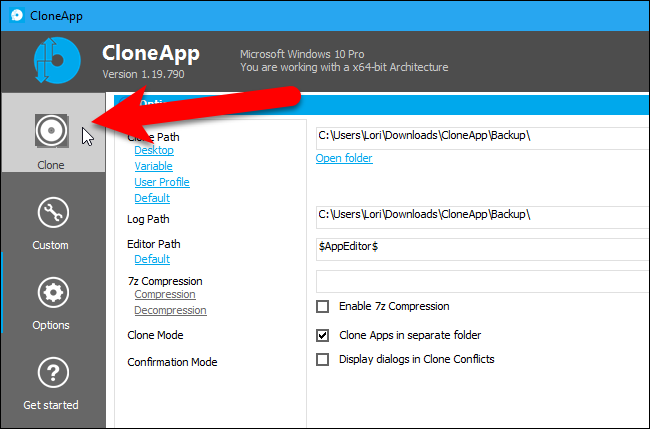
- Для начала резервирования нажмите Clone в левом меню.
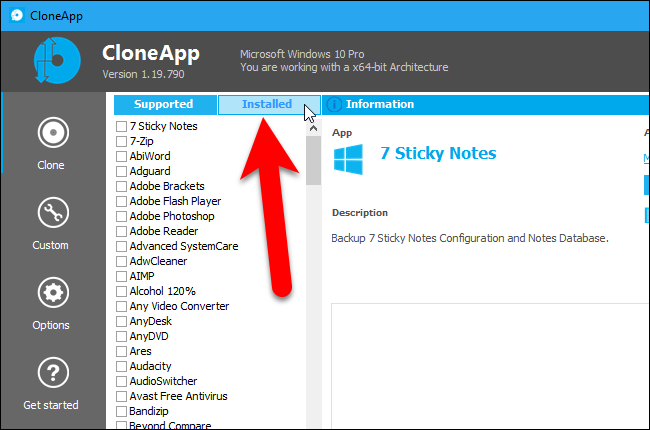
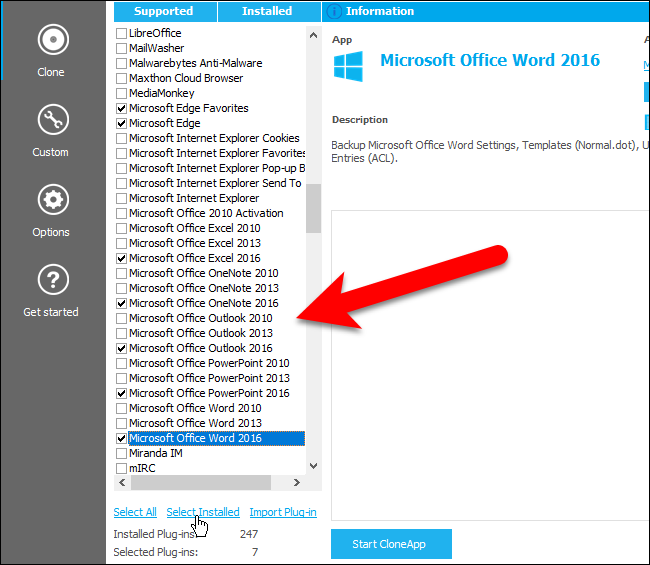
- Во вкладке слева доступны списки: Supported показывает все поддерживаемые CloneApp приложения, Installed — те, что обнаружены на вашем ПК. Для выбора используйте Supported; чтобы автоматически отметить все поддерживаемые уже установленные — нажмите Select Installed.
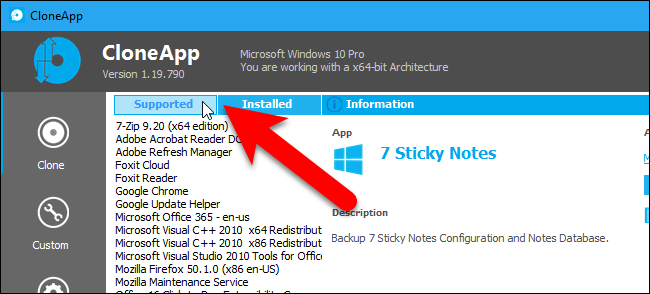
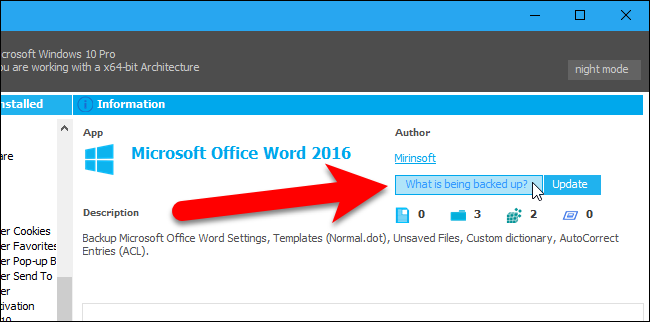
- Отметьте приложения, которые хотите сохранить, и нажмите Start CloneApp. Перед фактическим копированием можно посмотреть, какие именно папки и ключи реестра будут включены, через ссылку “What is being backed up?”.
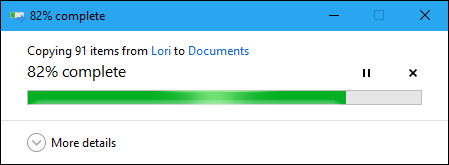
- Процесс резервного копирования покажет прогресс в отдельном диалоговом окне и запишет действия в лог.
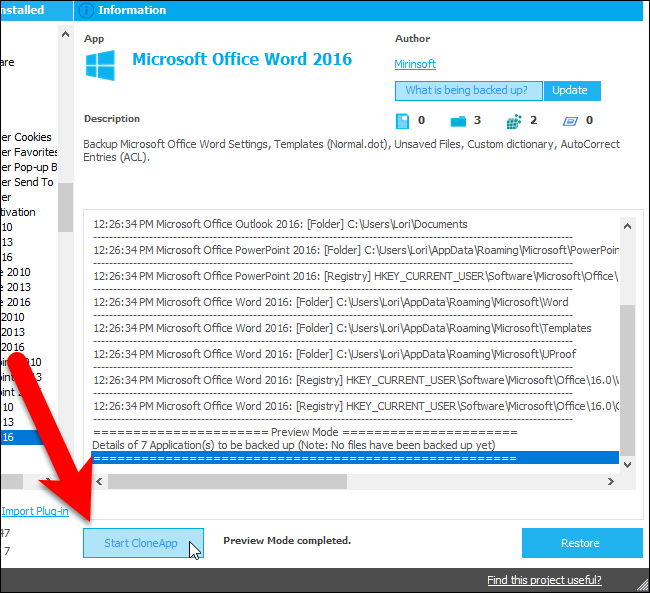
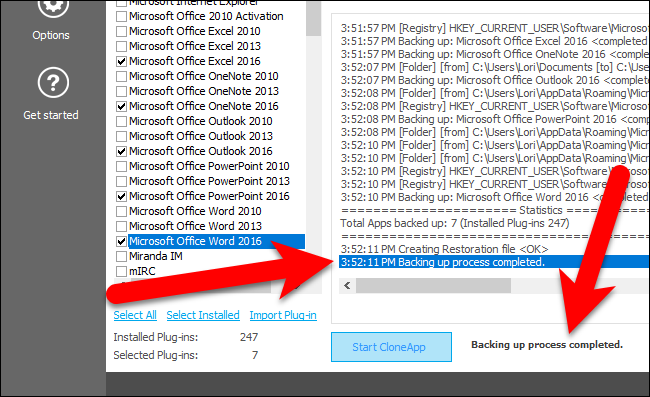
- По завершении в логе появится сообщение об успешном завершении операции.
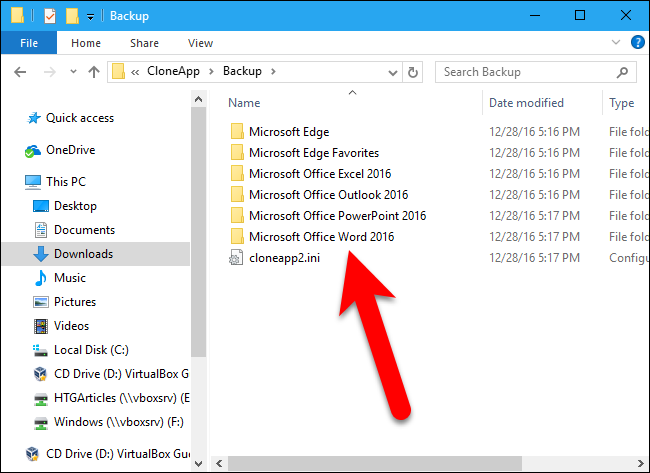
- Если вы выбрали отдельные папки для приложений, Backup будет содержать каталог для каждой программы. Рекомендуется скопировать весь каталог CloneApp на внешний накопитель или в облако — так пути останутся согласованными при восстановлении.
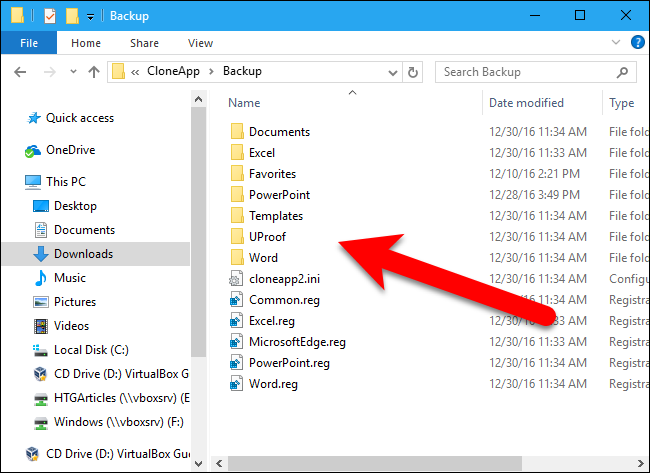
Если опция разделения выключена, файлы будут храниться в одной общей папке Backup.
Как сохранить свои файлы и папки (Custom)
Если приложение не поддерживается CloneApp, или у вас есть переносимые программы и файлы конфигурации (portable), используйте раздел Custom.
- Откройте Custom в правой части окна CloneApp.
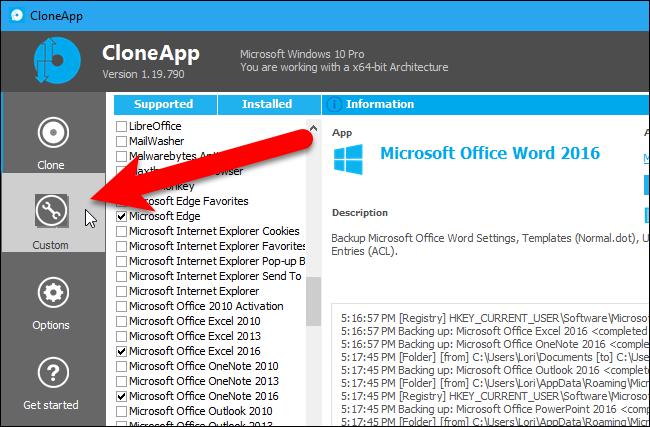
- Выберите тип: Files, Folders или Registry Keys. Также можно добавить команды (Commands) — полезно, если нужно запустить экспорт через командную строку.
Примечание
При тестировании опция Registry Keys иногда может вести себя нестабильно. Если ключи не экспортируются, используйте reg export вручную как альтернативу.
- Для добавления папки нажмите Folders → Browse, укажите нужную папку и нажмите Add.
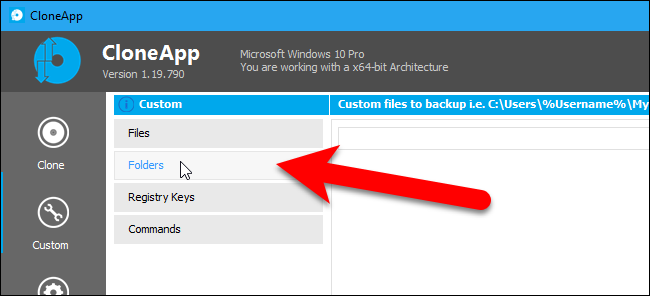
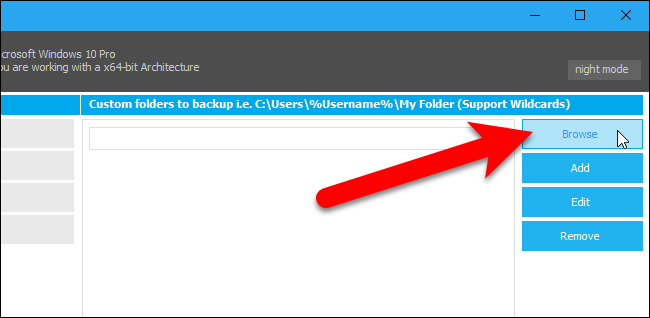
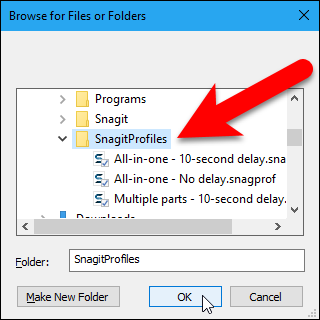
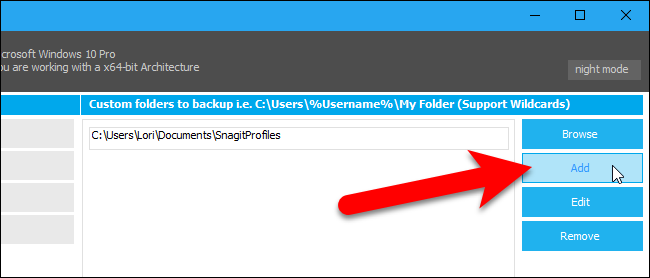
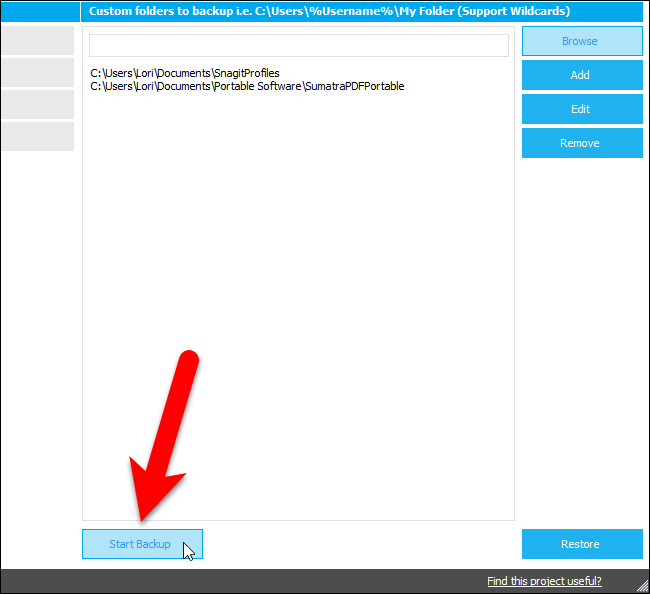
- После добавления всех нужных элементов нажмите Start Backup. Процесс покажет прогресс и внезапные ошибки в логе.
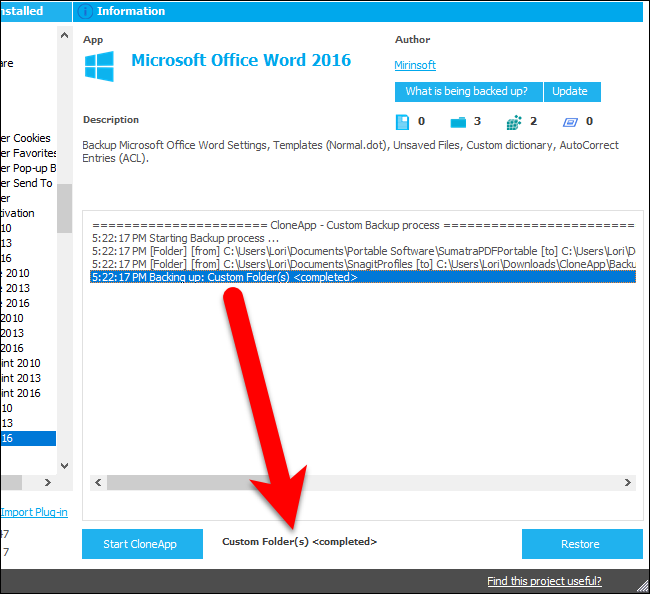
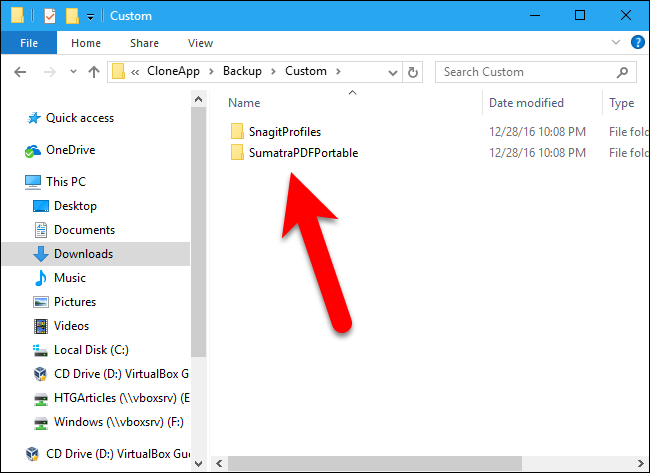
- Результат появления сообщения в логе и копирования папок в подкаталог Custom в вашей папке Backup.
Важно
Custom-элементы хранятся отдельно и не входят в автоматический процесс восстановления CloneApp. Их нужно переносить вручную на новый компьютер в нужные пути.
Как восстановить настройки на новом компьютере
- Скопируйте целиком папку с CloneApp и папку Backup (в ней должны быть папки программ и лог-файл) на новый компьютер.
- Запустите CloneApp от имени администратора.
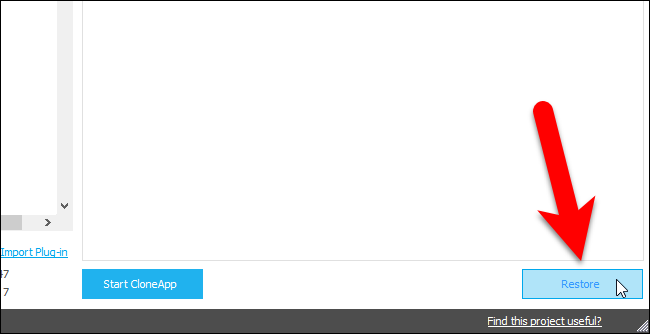
- Нажмите Restore в правой нижней части окна. Если в указанной в опциях папке Backup есть резервные данные, восстановление начнётся автоматически.
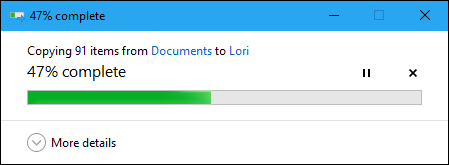
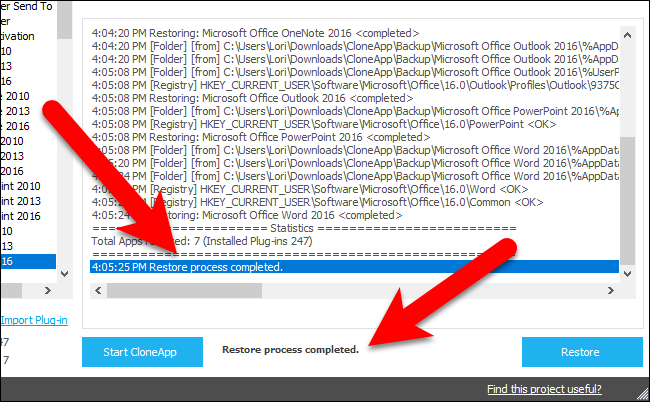
- После завершения в логе появится сообщение о том, что восстановление успешно завершено.
Важно
- Custom-папки нужно восстановить вручную: копируйте их из папки Custom внутри Backup в нужные места на новом ПК.
- Если приложения на новом ПК установлены в других путях, проверьте результаты и при необходимости вручную переместите файлы.
Чек-лист при миграции (пошагово)
Для администратора:
- Скопировать каталог CloneApp с папкой Backup на внешний носитель.
- Убедиться, что все приложения, которые надо сохранить, закрыты.
- Запустить CloneApp от имени администратора и выполнить Clone.
- Сохранить лог-файл BackupLog.
- Перед восстановлением проверить версии программ на новом ПК и пути установки.
Для обычного пользователя:
- Сохранить персональные документы отдельно.
- Сделать заметки о лицензионных ключах и аккаунтах.
- Проверить настройки синхронизации (браузеры, почта).
Когда CloneApp может не сработать
- Приложение использует облачную синхронизацию и хранит настройки только на сервере. В этом случае копирование локальных файлов может не перенести все настройки.
- Программа использует нестандартные места хранения настроек или шифрует профили. CloneApp может их не обнаружить.
- Если приложение активно и заблокировало файлы, некоторые элементы не будут скопированы.
- Для новых версий приложений может отсутствовать плагин в CloneApp. В этом случае можно запросить поддержку плагина на форуме разработчика.
Альтернативы
- Экспорт/импорт настроек из самой программы (если предусмотрено).
- Ручной экспорт ключей реестра (reg export) и копирование папок профилей.
- Использование специализированных миграционных инструментов от производителей ПО.
Стратегия принятия решения (простая эвристика)
- Нужна полная миграция профилей и настроек → используйте CloneApp + ручная проверка Custom-файлов.
- Только несколько программ → проверьте встроенный экспорт в этих приложениях.
- Беспокоит безопасность — избегайте передачи файлов профилей без шифрования.
Модель зрелости процесса переноса настроек
- Уровень 1 — Ручное копирование отдельных файлов без логирования.
- Уровень 2 — Использование CloneApp для основных приложений, ручной контроль Custom.
- Уровень 3 — Centralized backup: каталог CloneApp синхронизируется в облако, есть инструкции восстановления для сотрудников.
Мини-методология для IT-отдела (SOP)
- Подготовка: уведомить пользователей, собрать список критичных приложений.
- Тест: выполнить резервное копирование на тестовом ПК и восстановление на чистой системе.
- Реализация: запустить CloneApp на рабочих станциях, собрать Backup.
- Валидация: открыть приложения на новом ПК и проверить ключевые настройки.
- Документация: прикрепить лог операции к заявке миграции.
Список тестов и критерии приёмки
Тесты
- Тест 1: Резервное копирование профиля браузера → ожидаемый результат: профиль и закладки восстановлены.
- Тест 2: Резервное копирование ключей реестра для Office → ожидаемый результат: настройки ленты и панели быстрого доступа применяются.
- Тест 3: Резервное копирование Custom папки с профилями портативной программы → ожидаемый результат: файлы присутствуют в Backup/Custom и пригодны для копирования вручную.
Критерии приёмки
- Логи резервного копирования не содержат критических ошибок.
- Не менее 90% заранее выбранных ключевых настроек корректно восстановлены (оценка вручную).
- Все критичные Custom-файлы присутствуют в Backup/Custom.
Рекомендации по безопасности и конфиденциальности
- Шифруйте переносимые Backup-архивы, если они содержат чувствительные данные.
- Ограничьте доступ к внешнему носителю или облаку, где хранятся резервные копии.
- Убедитесь, что лицензии и ключи приложений не попадают в общий доступ при переносе.
Типичные проблемы и способы решения
Проблема: CloneApp не видит установленное приложение.
- Решение: проверьте список Supported. Если плагин отсутствует, предложите его добавить на форуме разработчика.
Проблема: восстановление не применило некоторые настройки.
- Решение: проверьте лог восстановления, убедитесь, что путь установки приложения совпадает с путями в Backup. При необходимости вручную скопируйте файлы.
Проблема: опция Registry Keys не работает.
- Решение: используйте reg export для экспорта нужных ключей вручную, а затем импортируйте их на новом ПК через reg import.
Ролезависимые чек-листы
IT-администратор
- Подготовить образ CloneApp с нужными опциями (сжатие, разделение папок).
- Запустить предварительное резервное копирование и проверить логи.
- Проверить переносимость Backup на разные платформы хранения.
Обычный пользователь
- Закрыть программы перед началом.
- Сохранить паспортные данные и ключи отдельно.
- Скопировать папку CloneApp на внешний диск после завершения.
Decision tree (Mermaid)
flowchart TD
  A[Начало: нужен перенос настроек?] --> B{Поддерживается приложение
  списком CloneApp?}
  B -- Да --> C[Запустить CloneApp как админ]
  C --> D[Выбрать приложение и клонировать]
  D --> E[Скопировать папку CloneApp+Backup на новый ПК]
  E --> F[Запустить Restore]
  B -- Нет --> G{Есть ли ручной экспорт
  внутри приложения?}
  G -- Да --> H[Выполнить экспорт настроек]
  G -- Нет --> I[Добавить нужные файлы в Custom и сделать Backup]
  H --> E
  I --> E
Миграционные советы и локальные особенности
- Если вы в корпоративной сети, согласуйте путь хранения Backup с политикой безопасности. Часто требуется хранить резервные копии на защищённых файловых серверах.
- Для пользователей с медленным интернетом лучше сохранить Backup на физическом носителе.
- При миграции между версиями Windows проверьте совместимость путей программ (особенно для 32‑битных приложений на 64‑битной системе).
Короткие подсказки и чек-лист на одну строку
- Всегда запускать CloneApp от имени администратора; копировать весь каталог CloneApp; проверять логи; вручную переносить Custom; шифровать чувствительные данные.
Глоссарий (1 строка)
- Backup: папка с сохранёнными конфигурациями;
- Custom: пользовательские файлы и папки, добавленные вручную;
- Restore: операция восстановления из Backup.
Заключение
CloneApp — удобный и быстрый инструмент для переноса настроек большого количества приложений на новый компьютер. Он сокращает время настройки рабочих мест и снижает риск потери индивидуальных конфигураций. Тем не менее, сохранение пользовательских файлов и реестра иногда требует ручной проверки и дополнительных действий.
Краткая последовательность действий перед миграцией:
- Запустите CloneApp как администратор.
- Сделайте резервную копию поддерживаемых приложений и Custom-файлов.
- Скопируйте папку CloneApp вместе с Backup в безопасное место.
- На новом ПК запустите Restore и вручную перенесите Custom-файлы.
Важно
При критичных данных используйте дополнительное шифрование и документируйте процесс восстановления, чтобы минимизировать время простоя.
Резюме
- CloneApp упрощает перенос локальных настроек приложений.
- Custom-файлы требуют ручного копирования при восстановлении.
- Всегда запускайте программу с правами администратора и проверяйте логи.

Похожие материалы

Несколько аккаунтов Skype: Multi Skype Launcher

Журнал для работы: повысить продуктивность

Персональные звуки уведомлений на Android

Скачивание шоу Hulu для офлайн‑просмотра

Microsoft Start: персонализированная новостная лента
