
Резервное копирование и восстановление сообщений WhatsApp из Google Drive

Быстрые ссылки
- Как восстановить ваши сообщения WhatsApp из Google Drive
WhatsApp — удобный способ оставаться на связи. Чтобы не потерять разговоры при смене телефона, сделайте резервную копию чатов в Google Диске. Ниже — понятная пошаговая инструкция с подсказками и советами по устранению проблем.
Создание резервной копии чатов в Google Диске
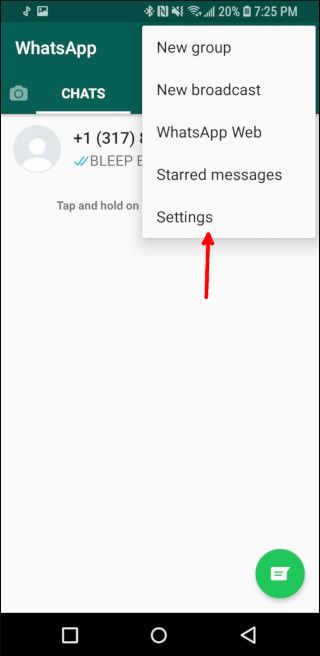
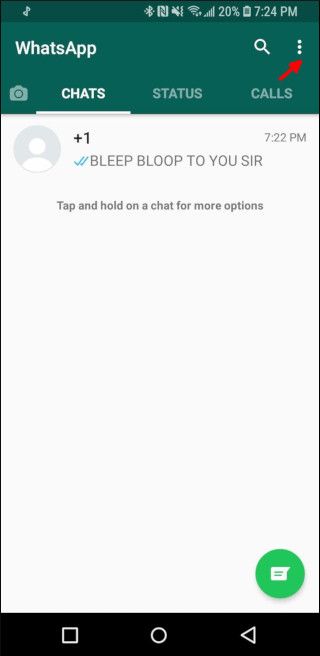
Откройте WhatsApp и нажмите меню (три точки) в правом верхнем углу.
Выберите «Настройки».
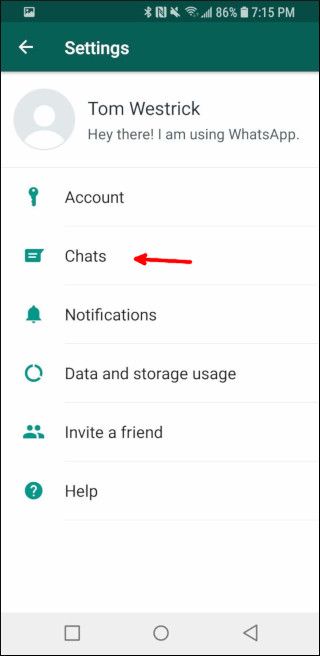
- Перейдите в раздел «Чаты».
- Нажмите «Резервная копия чатов».

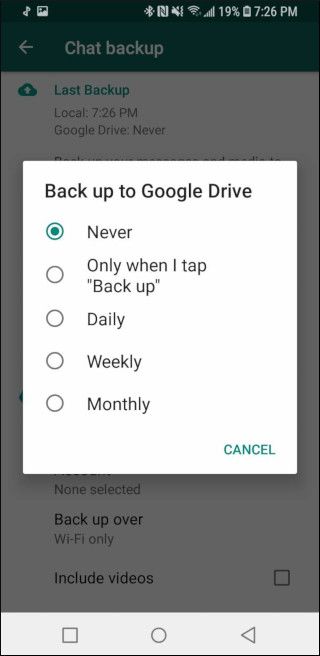
- В разделе «Создавать резервную копию в Google Диске» выберите частоту резервного копирования (ежедневно, еженедельно и т. п.).
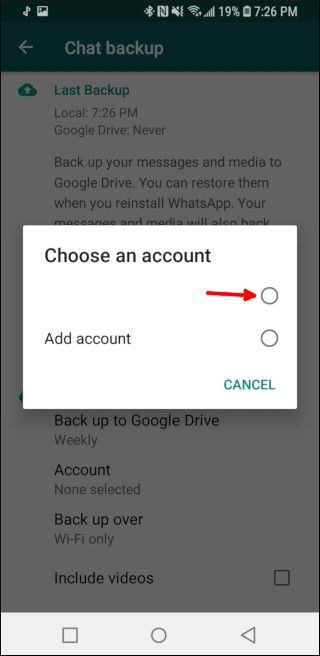
- Выберите Google‑аккаунт, в который будут сохраняться копии.
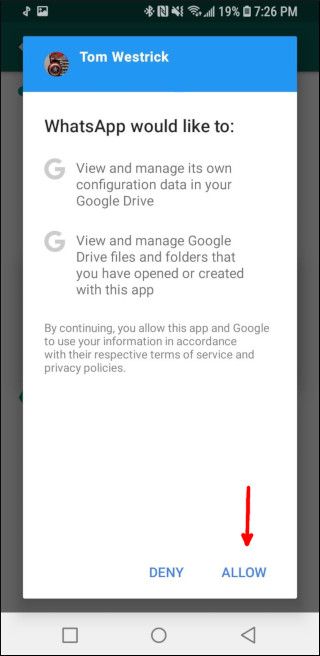
- Разрешите WhatsApp доступ к вашему Google Диску при появлении запроса.
- Нажмите зелёную кнопку «РЕЗЕРВНОЕ КОПИРОВАНИЕ», чтобы создать копию немедленно. После этого резервные копии будут создаваться по выбранному расписанию.
Важно: резервная копия в Google Диске привязана к вашему номеру телефона и аккаунту Google. Если какой‑то из них изменится, автоматическое восстановление не сработает.
Восстановление сообщений WhatsApp из Google Диска
При настройке нового телефона установите WhatsApp и откройте приложение.
Введите тот же номер телефона, с которым вы делали резервную копию.
Подтвердите номер через SMS.
Нажмите «Продолжить», чтобы предоставить WhatsApp запрашиваемые разрешения (контакты, доступ к памяти/файлам).
Если доступна резервная копия в вашем аккаунте Google, появится экран с информацией о найденной копии: размер и примерное количество сообщений. Нажмите зелёную кнопку «Восстановить».
- После завершения восстановления продолжите настройку — ваши старые чаты появятся в приложении.
Когда восстановление может не сработать
- Вы используете другой номер телефона, чем в резервной копии.
- На новом устройстве указан другой аккаунт Google.
- Резервная копия повреждена или процесс был прерван (нет интернета, недостаточно места).
- Резервная копия старее, чем формат данных приложения (редко, при больших обновлениях).
Если восстановление не запускается: проверьте интернет‑соединение, свободное место на устройстве и корректность аккаунта Google и номера телефона.
Альтернативные способы переноса чатов
- Локальная копия (только Android): WhatsApp хранит файлы резервных копий в папке /WhatsApp/Databases — можно перенести файлы на новое устройство вручную через USB/SD‑карту и восстановить.
- Перенос по кабелю или официальные инструменты «перенос чатов» от производителей (например, при миграции между iOS и Android доступны отдельные инструкции от WhatsApp).
Чек‑лист перед сменой телефона
- Убедитесь, что резервная копия создана недавно и находится в нужном аккаунте Google.
- Запомните (или подтвердите) номер телефона, на который зарегистрирован WhatsApp.
- Проверьте достаточное свободное место на телефоне и в Google Диске.
- Подготовьте доступ к SMS/телефону для подтверждения номера.
Критерии приёмки
- Резервная копия найдена в Google Диске при регистрации того же номера.
- Все чаты отображаются в приложении после завершения восстановления.
- Медиа (фото/видео) либо восстановлены, либо доступны для загрузки в чатах.
Короткая методика (mini‑methodology)
- Создать резервную копию вручную в WhatsApp.
- Установить WhatsApp на новом устройстве.
- Подтвердить номер и разрешения.
- Нажать «Восстановить», дождаться завершения.
Короткий словарь
- Резервная копия — сохранённая копия ваших чатов и медиа.
- Google Диск — облачное хранилище Google для бэкапов и файлов.
- Верификация SMS — подтверждение номера через код, присланный по SMS.
Часто задаваемые вопросы
Как долго хранится резервная копия в Google Диске?
Резервная копия хранится в аккаунте Google до тех пор, пока вы её не удалите или не смените настройки аккаунта. Автоматические правила хранения зависят от политики Google.
Можно ли восстановить чаты на другом номере телефона?
Нет — автоматическое восстановление привязано к номеру. Для переноса между номерами используйте экспорт чатов (без полноценного восстановления истории) или следуйте инструкциям WhatsApp по смене номера.
Что делать, если резервная копия не находится?
Проверьте: используемый Google‑аккаунт, номер телефона, наличие интернет‑соединения и место в хранилище. Попробуйте создать новую резервную копию и повторить процесс.
Краткое резюме:
- Сделайте резервную копию в Google Диске до смены телефона.
- На новом устройстве войдите под тем же номером и тем же аккаунтом Google.
- При проблемах проверьте учётные данные, место и права доступа.
Сообщение обновлено с инструкциями для безопасного сохранения и переноса ваших переписок WhatsApp.

Похожие материалы

Несколько аккаунтов Skype: Multi Skype Launcher

Журнал для работы: повысить продуктивность

Персональные звуки уведомлений на Android

Скачивание шоу Hulu для офлайн‑просмотра

Microsoft Start: персонализированная новостная лента
