
Резервная копия конфигурации Synology NAS — как создать и восстановить
Быстрые ссылки
Что включено в резервную копию конфигурации Synology
Как создать и восстановить резервную копию конфигурации Synology
Связано: The Best NAS (Network Attached Storage) Devices of 2023
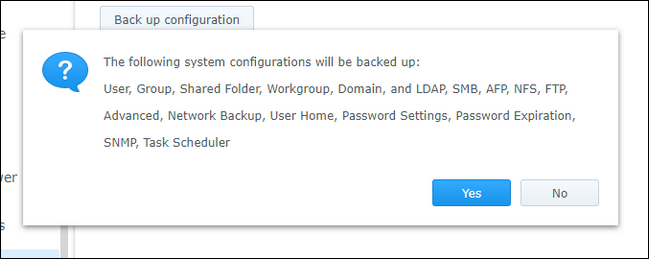
Что включает резервная копия конфигурации Synology NAS
Резервный файл конфигурации Synology сохраняет не данные пользователей, а настройки системы. Коротко — это план конфигурации, а не резерв всей файловой системы.
Основные элементы, которые попадают в файл конфигурации:
- Пользователи, группы и настройки общих папок: учетная запись admin по умолчанию, дополнительные пользователи, группы, права доступа и настройки общих шар. Данные внутри папок не сохраняются — только метаданные и права.
- Рабочая группа, домен и LDAP: параметры рабочего окружения, привязка к домену и настройки LDAP/AD.
- Службы обмена файлами и настройки резервного копирования: конфигурации Windows File Service (SMB), Mac File Server (AFP/SMB), NFS, FTP, WebDAV, rsync и параметры встроенного сервиса резервного копирования. Заметьте: сохраняются параметры сервисов, но не история задач или даты последних успешных операций.
- Пароли, расписания и отчёты: файлы паролей (в зависимости от версии DSM), список задач Планировщика задач (без задач сторонних приложений), системные и дисковые отчёты.
Важно: резервный файл не содержит пользовательских файлов и не является заменой полноценной резервной копии данных дисков.
Пошаговая инструкция: как создать резервную копию конфигурации
- Откройте веб-интерфейс Synology DSM и войдите под учётной записью администратора.
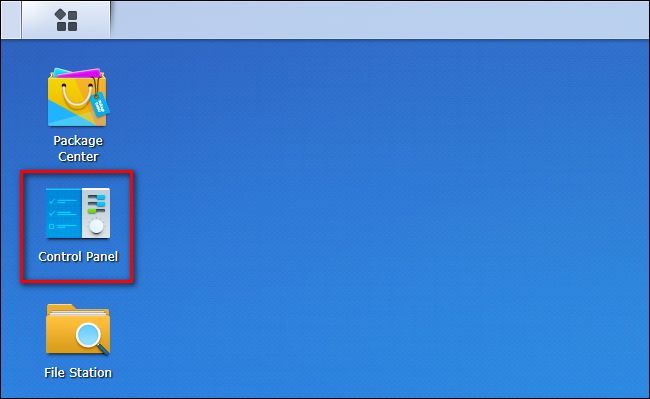
- Нажмите «Панель управления» на рабочем столе или в главном меню.
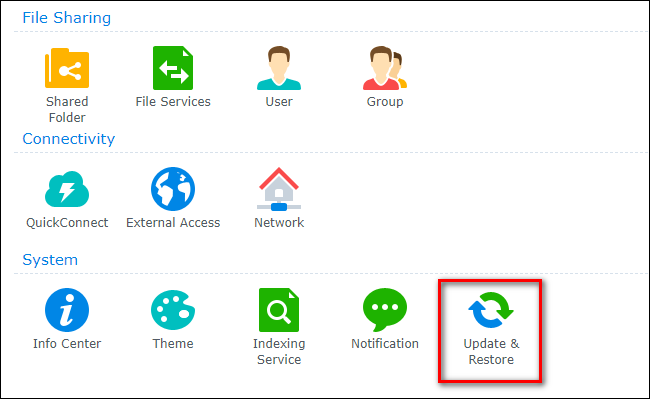
- В «Панели управления» выберите «Обновление и восстановление».
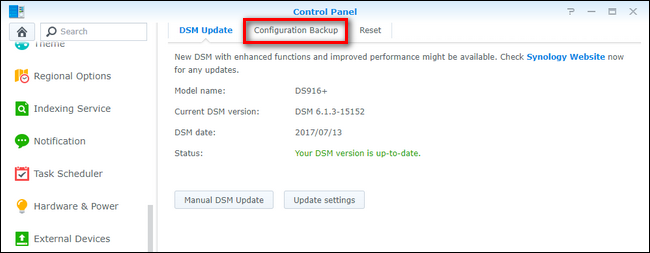
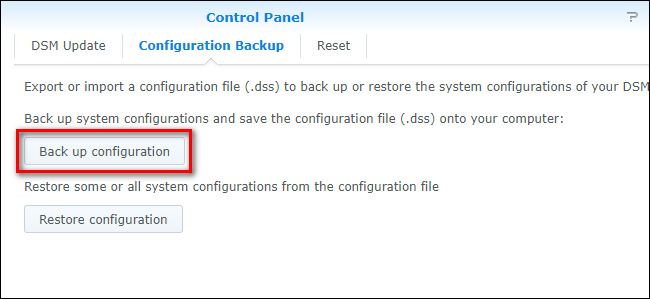
- В меню «Обновление и восстановление» откройте вкладку «Резервная копия конфигурации».
- Нажмите «Создать резервную копию конфигурации» (Back up configuration).
- Подтвердите создание резервной копии.
- Файл будет скачан в формате:
NASname_timestamp.dssРекомендации по хранению:
- Сохраняйте как минимум одну копию на рабочей станции администратора и одну — на внешнем носителе (USB, внешний диск) или в защищённом облаке. Не храните единственную копию только на том же NAS.
- Маркируйте файл датой и версией DSM, если у вас несколько устройств.
Как восстановить конфигурацию Synology
- Перейдите в ту же панель «Обновление и восстановление → Резервная копия конфигурации».
- Нажмите «Восстановить конфигурацию».
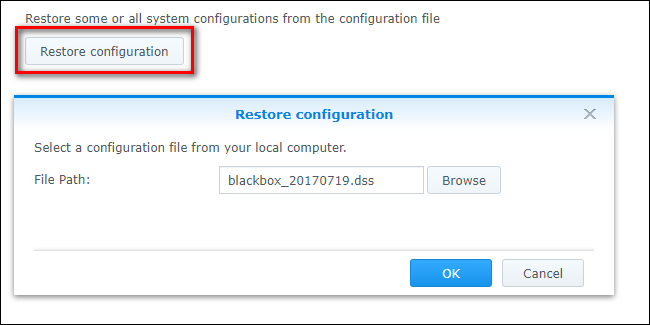
- Выберите файл .dss, который вы хотите импортировать, и нажмите «OK».
Выборочное восстановление
Сервис позволяет выборочно восстановить отдельные части конфигурации. Это полезно, если нужно откатить только пользователей или общие папки, не трогая остальные параметры.

Параметры:
- Отметьте «Восстановить все системные настройки», чтобы вернуть весь профиль конфигурации.
- Или выбирайте отдельные сегменты: пользователи, группы, сетевые сервисы и т.д.
- Для принудительного замещения текущих параметров включите «Перезаписать конфликтующие настройки» (Overwrite conflicting settings).
После подтверждения DSM применит настройки из файла. Перезагрузка или перезапуск сервисов может потребоваться для вступления изменений в силу.
Когда резервная копия конфигурации не поможет (ограничения)
- Если необходимо вернуть удалённые файлы — конфигурация бессильна. Для файлов используйте полноценные резервные копии томов (например, Hyper Backup, Snapshot Replication или внешние копии).
- Сторонние приложения могут хранить свои настройки отдельно. Их конфигурации и данные сторонних пакетов не всегда включаются.
- Если версия DSM на новом устройстве несовместима со старой конфигурацией, восстановление может частично не примениться.
Альтернативные подходы
- Hyper Backup: сохраняет данные томов, конфигурации приложений и метаданные. Подходит для полного восстановления.
- Snapshot Replication: моментальные снимки Btrfs-томов для быстрого отката данных.
- Экспорт конфигурации через CLI/API: для продвинутых администраторов доступна автоматизация экспорта и хранения .dss через скрипты.
Практические советы и безопасность
- Храните копии в зашифрованном хранилище, если файл содержит чувствительные настройки.
- Ограничьте доступ к файлам .dss: только админы должны иметь право чтения и восстановления.
- Перед восстановлением на новом оборудовании проверьте совместимость DSM и версий пакетов.
- Включите аудит изменений: записывайте, кто и когда применял восстановление.
Важно: файл конфигурации может содержать хеши или резервированные секреты. Безопасно обрабатывать такие файлы как чувствительные конфиденциальные данные.
Модель принятия решения: когда делать бекап конфигурации
- После базовой настройки системы (первичный конфиг).
- Перед обновлением DSM до новой минорной/мажорной версии.
- Перед масштабными изменениями: миграция прав, массовые изменения пользователей, добавление служб.
- По расписанию: ежемесячно для домашней среды, еженедельно для малого офиса.
Роли и чек-листы
Администратор — чек-лист перед резервным копированием:
- Убедиться в стабильности DSM (нет текущих обновлений).
- Проверить список запущенных критичных сервисов.
- Скачать .dss и зашифровать/сохранить копию на внешнем носителе.
- Занести запись в журнал изменений (дата, причина, имя файла).
Операционный инженер — чек-лист при восстановлении:
- Проверить версию DSM на целевом устройстве.
- Выполнить полную проверку совместимости пакетов.
- Выполнить восстановление в тестовой среде перед продуктивом, если возможно.
- Проверить работу пользователей и прав после восстановления.
Пример SOP (шаблон)
- Назначение: восстановление конфигурации Synology.
- Требования: файл .dss, доступ admin, внешний бэкап.
- Шаги:
- Войти в DSM → Панель управления → Обновление и восстановление → Резервная копия конфигурации.
- Выбрать «Восстановить конфигурацию», загрузить .dss.
- При необходимости выбрать «Перезаписать конфликтующие настройки».
- Проверить систему, перезагрузить сервисы.
- Критерии приёмки: все выбранные сегменты совпадают с ожидаемыми настройками, пользователи могут аутентифицироваться, доступ к общим папкам соответствует правам.
Критерии приёмки
- Загруженный файл .dss правильно применён (нет ошибок в логах).
- Возвращены все выбранные секции (пользователи, группы, права, сетевые сервисы).
- Службы, зависящие от настроек (SMB, NFS, FTP), работают и доступны для тестовых клиентов.
Тестовые сценарии (acceptance)
- Восстановление только пользователей: проверить логин 3 тестовых учетных записей.
- Восстановление общих папок: проверить наличие и права на 3 папки.
- Полное восстановление: пройти quick smoke test всех сервисов (SMB, FTP, WebDAV).
Совместимость, миграция и подводные камни
- При переносе на новую модель убедитесь, что архитектура DSM и аппаратные различия поддерживаются.
- Если вы меняете версию DSM, выполняйте резервное копирование перед обновлением и после — проверки тестовой среды.
- Пакеты сторонних разработчиков могут потребовать отдельной миграции данных.
Краткий глоссарий
- DSM — DiskStation Manager, операционная система Synology.
- .dss — файл резервной копии конфигурации Synology.
- Hyper Backup — инструмент Synology для полного резервного копирования.
- Snapshot Replication — механизм снимков томов для быстрого отката.
Риски и смягчение
Риски:
- Некорректное применение настроек приведёт к потере доступа у пользователей.
- Утечка файла .dss — компрометация конфигурации системы.
Митигирование:
- Работайте с .dss только через защищённые каналы и храните в зашифрованных хранилищах.
- Тестируйте восстановление в неглавной среде перед применением в продакшн.
Краткое резюме
Резервная копия конфигурации Synology — простой и эффективный способ сохранить все системные настройки NAS. Она ускоряет восстановление после ошибок, обновлений и миграций. Но это не заменяет бэкап пользовательских данных: используйте .dss в паре с инструментами резервного копирования томов и снимков.
Короткое объявление (для рассылки, 100–200 слов):
Если вы управляете Synology NAS, экспорт конфигурации — обязательный шаг для безопасного администрирования. Скачав файл .dss через Панель управления → Обновление и восстановление → Резервная копия конфигурации, вы сохраните пользователей, права, сетевые службы и параметры системных сервисов. Храните копии вне NAS и шифруйте их при необходимости. Для полного восстановления данных комбинируйте конфигурационный бэкап с Hyper Backup или Snapshot Replication.

Похожие материалы

Несколько аккаунтов Skype: Multi Skype Launcher

Журнал для работы: повысить продуктивность

Персональные звуки уведомлений на Android

Скачивание шоу Hulu для офлайн‑просмотра

Microsoft Start: персонализированная новостная лента
