
Как сделать резервную копию и восстановить данные PS4
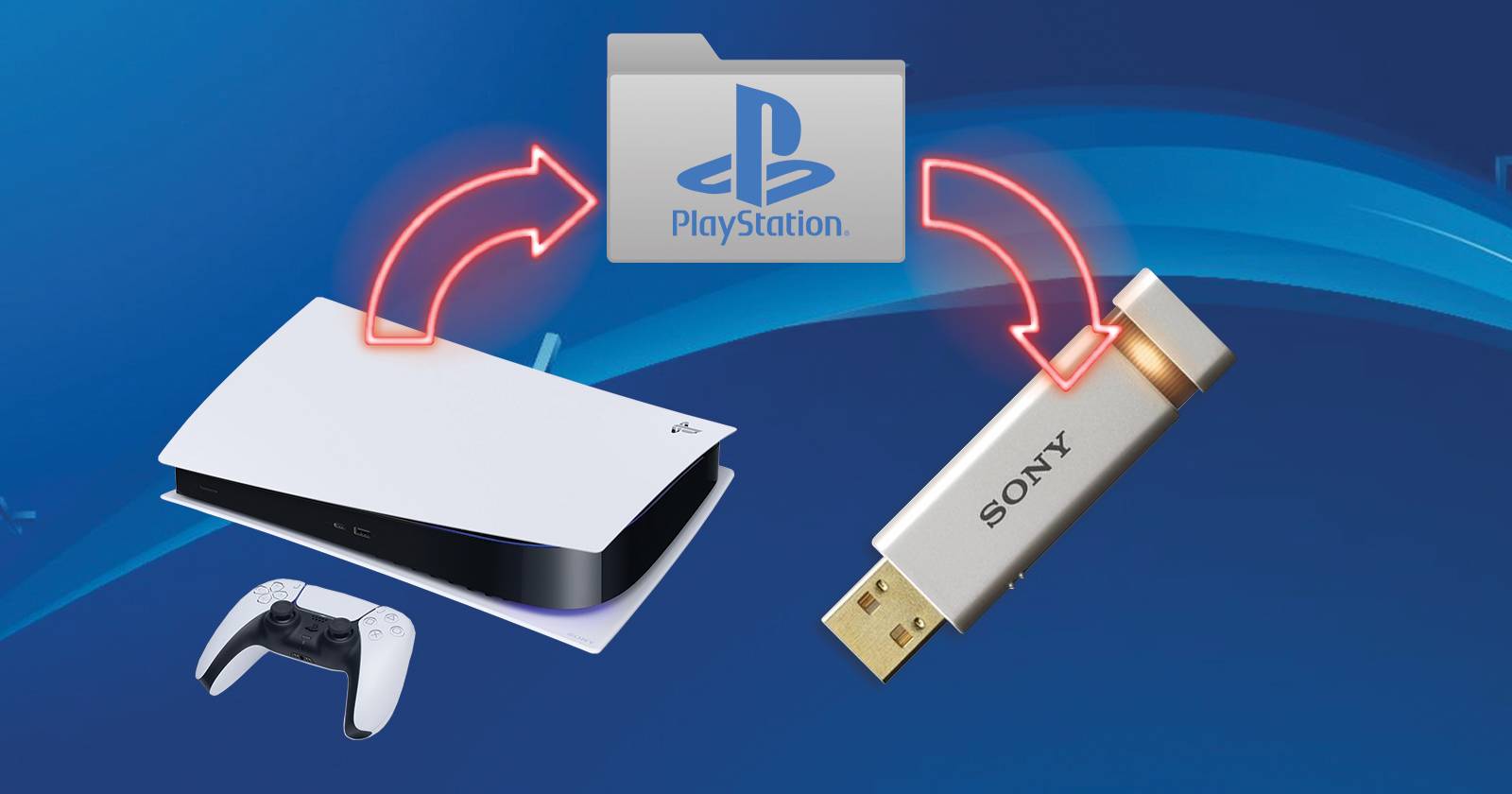

Резервное копирование данных PS4 — базовая профилактика для игроков. Это полезно при продаже консоли, при переходе на новую систему или при сбоях жёсткого диска. Ниже — подробное руководство: от синхронизации трофеев до восстановления резервной копии и рекомендаций по надёжному хранению копий.
Синхронизация трофеев с PlayStation Network
Трофеи нельзя включить в локальную резервную копию, поэтому перед любыми действиями обязательно синхронизируйте их с PlayStation Network.
Шаги:
- Откройте раздел Трофеи на PS4.
- Нажмите кнопку Опции на контроллере.
- Выберите Синхронизировать с PlayStation Network.
Важно: если вы восстановите систему из локальной резервной копии без предварительной синхронизации трофеев, часть достижений может не отразиться в учётной записи.
Как сделать полную резервную копию PS4
Что нужно подготовить:
- Внешний USB‑жёсткий диск или SSD с интерфейсом USB 3.0 (рекомендуется).
- Объём накопителя — как минимум вдвое больше текущего использованного пространства PS4 (лучше — с запасом).
- Ничего важного на диске не должно быть: форматирование удалит данные.
Пошаговая инструкция:
- На PS4 перейдите в Настройки > Хранилище и посмотрите, сколько занимает «Системное хранилище» — это поможет выбрать подходящий диск.
- Подключите USB‑накопитель к PS4 и откройте Настройки > Устройства > USB‑устройства хранения. Выберите ваш диск.
- В меню появится опция Форматировать как расширенное хранилище. Нажмите Опции и выберите Форматировать как exFAT (если доступно). Если у вас файлы больше 4 ГБ, exFAT предпочтительнее; FAT32 ограничен по размеру файла.
Примечание: форматирование удалит все данные на внешнем накопителе. Нельзя использовать один и тот же диск одновременно для резервных копий и как расширенное хранилище PS4 — для этих целей нужен отдельный диск.
- После форматирования перейдите в Настройки > Система > Резервное копирование и восстановление > Резервное копирование PS4.
- Выберите, включать ли данные установленных приложений (application install data). Это сохраняет установочные файлы игр — полезно при переносе на новую консоль, но заметно увеличит время резервного копирования. По умолчанию можно не включать, если вы готовы переустановить игры.
- Нажмите Далее, при желании задайте имя резервной копии и запустите Резервное копирование.
Процесс: PS4 подготовит систему, перезагрузится и выполнит копирование. Время зависит от объёма данных — от минут до нескольких часов.
Как восстановить данные PS4 из резервной копии
Если диск сломался или вы купили новую консоль, восстановление выполняется так:
- Подключите USB‑накопитель с резервной копией.
- Перейдите в Настройки > Система > Резервное копирование и восстановление > Восстановить PS4.
- Выберите нужную резервную копию и нажмите Восстановить.
После завершения восстановления система вернёт сохранения, настройки, галерею захватов и, если включено, установочные данные.
Когда резервное копирование может не сработать
- Накопитель не форматирован в совместимую файловую систему (exFAT/FAT32).
- Повреждённые или неполные резервные копии (обрыв питания во время копирования).
- Использование одного диска для резервной копии и расширенного хранилища конфликтует с PS4.
- Трофеи не синхронизированы — потери достижений при восстановлении.
Важно: всегда проверяйте доступность и целостность резервной копии сразу после создания, прежде чем удалять другие копии или продавать консоль.
Альтернативные подходы и дополнительные методы
- PlayStation Plus Cloud Saves: если у вас подписка PS Plus, сохранения можно автоматически загружать в облако и восстанавливать с него. Это удобно для быстрых переносов и как доп. уровень защиты, но не заменяет полную локальную резервную копию (она не хранит всё: например, установочные файлы и некоторые системные данные).
- Копирование вручную медиатеки: музыку, скриншоты и видео можно вручную скопировать на USB‑накопитель через «Галерея захватов».
- Замена внутреннего диска: при замене HDD на SSD делайте полную резервную копию на внешний диск перед заменой.
Мини‑методология: как организовать процесс резервного копирования
- Частота: делайте полную резервную копию перед крупными изменениями (переезд на новую консоль, замена диска) и ежемесячно для «проактивной» защиты.
- Версионирование: храните минимум две копии — одна основная и одна офлайн/вне дома.
- Тестирование: один раз восстановите пробно резервную копию на той же или другой консоли, чтобы убедиться в целостности.
- Документация: в имени файла резервной копии указывайте дату и краткое описание (например, “PS4-backup-2025-06-10-с установочными_данными”).
Роль‑ориентированные чек‑листы
Игрок (обычный пользователь):
- Синхронизировать трофеи с PSN.
- Подключить USB‑накопитель, отформатировать как exFAT.
- Сделать резервную копию без установочных данных (экономия времени).
- Хранить копию в другом месте (например, у родственников или в сейфе).
Коллекционер трофеев:
- Часто синхронизировать трофеи (еженедельно).
- Держать минимум 2 резервные копии и одну на облаке (PS Plus).
- Проверять резервные копии после основных обновлений игр.
Техник / администратор:
- Форматировать диски заранее, документировать серийные номера.
- Пробное восстановление при каждом крупном обновлении системы.
- Следить за совместимостью USB (USB 3.0/3.1 рекомендован).
Факто‑блок: ключевые числа и факты
- Интерфейс USB: USB 3.0 предпочтителен для скорости копирования.
- Файловые системы: exFAT — для файлов свыше 4 ГБ; FAT32 — ограничение 4 ГБ на файл.
- Резервная копия может занимать от нескольких десятков минут до нескольких часов — зависит от объёма данных.
- Держите внешний накопитель с запасом по объёму (рекомендуется не менее вдвое больше используемого пространства).
Риски и смягчения
- Риск: потеря трофеев при несинхронизированных достижениях. Смягчение: синхронизируйте до и после крупных игровых сессий.
- Риск: повреждение резервной копии при отключении питания. Смягчение: не прерывайте процесс резервного копирования, используйте ИБП при возможности.
- Риск: неверный формат диска. Смягчение: используйте встроенную функцию форматирования PS4.
Критерии приёмки
- Резервная копия завершилась без ошибок.
- Проверочное восстановление вернуло настройки и хотя бы часть сохранений.
- Трофеи синхронизированы с PSN.
Часто задаваемые вопросы
Какой внешний диск лучше выбрать для резервной копии PS4?
Выбирайте USB 3.0 с ёмкостью, превышающей вдвое текущее используемое пространство на PS4; SSD ускорит процесс, но будет дороже.
Можно ли использовать один диск для резервной копии и как расширенное хранилище?
Нет — PS4 не позволяет одновременно использовать один и тот же внешний диск и для резервных копий, и как расширенное хранилище.
Что делать, если резервная копия не восстанавливается?
Проверьте файловую систему диска, попробуйте выполнить форматирование на PS4 и создать новую резервную копию. Если проблема повторяется — проверьте диск на ошибки на компьютере.
Короткое резюме
Резервное копирование PS4 — простая, но обязательная практика: синхронизируйте трофеи с PSN, используйте внешний USB 3.0 диск, форматируйте как exFAT и выполняйте резервные копии через «Настройки > Система > Резервное копирование и восстановление». Храните дополнительные копии и регулярно проверяйте их целостность.
Важно: резервные копии защищают не только ваши сохранения, но и время, вложенное в игры.

Похожие материалы

Несколько аккаунтов Skype: Multi Skype Launcher

Журнал для работы: повысить продуктивность

Персональные звуки уведомлений на Android

Скачивание шоу Hulu для офлайн‑просмотра

Microsoft Start: персонализированная новостная лента
