
Как резервировать и восстанавливать миры в Minecraft Realms
Быстрые ссылки
- Почему это нужно
- Как создать резервную копию Realm на сервере
- Как скачать резервную копию на компьютер
- Как восстановить Realm из серверного бэкапа
- Как загрузить локальную копию обратно на Realms
- Практические советы, чек-листы и план восстановления при инциденте
Почему это нужно
Вы вкладываете много времени и усилий в свои миры. Резервные копии — это простой, но эффективный способ защитить ваш труд. Даже если Minecraft Realms управляется Mojang, человеческие ошибки, непредвидённые баги или рискованные эксперименты могут повредить мир. Резервная копия даёт вам возможность откатиться.
Короткие случаи, когда бэкап особенно полезен:
- Друзья или вы по неосторожности испортили деревню, механизм Redstone или важную структуру.
- Вы хотите временно снять мир из ротации, но оставить копию для будущей игры.
- Планируете работать офлайн: скачиваете мир, вносите изменения локально, затем загружаете обновлённую версию обратно.
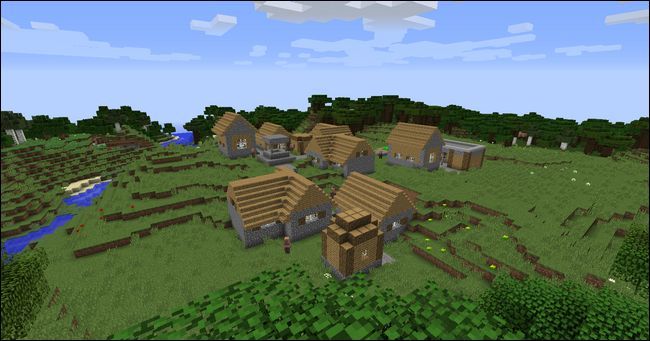
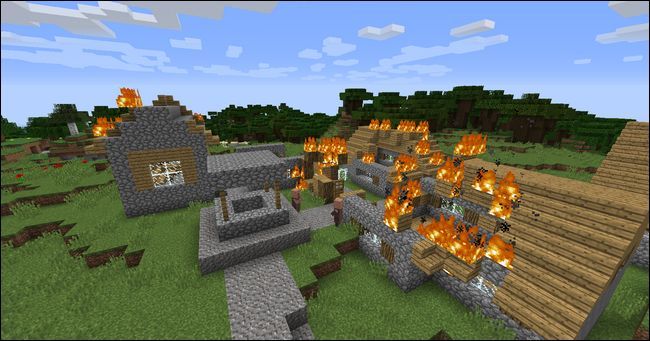
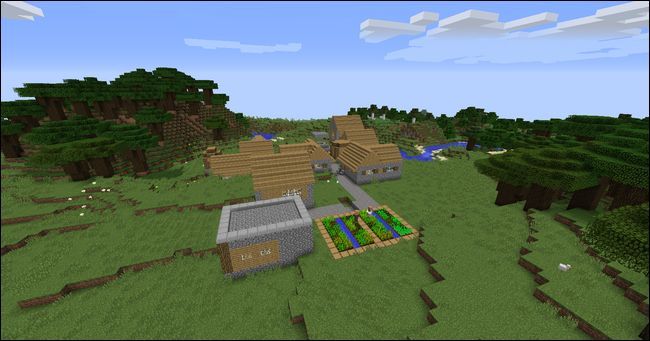
Пример: мы готовили укрепления вокруг деревни. Один игрок установил камин в старом доме — пожар вышел из-под контроля, и часть деревни загорелась. Без бэкапа нам бы пришлось полностью перестраивать здания.
Важно: резервные копии Realms помогают и при ошибках, и при плановой работе. Сохранение последних версий особенно важно перед крупными правками.
Обзор методов резервного копирования
Существуют два основных подхода:
- Серверные резервные копии (Realms делает автоматические бэкапы и вы можете восстанавливать миры из них). Это удобно для быстрого отката.
- Локальные резервные копии (скачивание мира на ваш компьютер). Вы получаете полный контроль над файлом мира и можете хранить его в любом месте.
В этой статье подробно описаны оба способа и дополнительные рабочие практики.
Как сделать резервную копию Realms на сервере (принудительный бэкап)
Примечание: Realms автоматически создаёт бэкапы в фоновом режиме, когда сервер активен. Но иногда нужно сделать бэкап прямо сейчас — перед крупными изменениями.
- Запустите Minecraft.
- На основном экране нажмите “Minecraft Realms”.
- Нажмите на значок гаечного ключа конфигурации рядом с нужным Realm.
Прямой GUI-кнопки “Сделать бэкап” нет, но есть проверенный трюк.
Как принудительно инициировать серверный бэкап
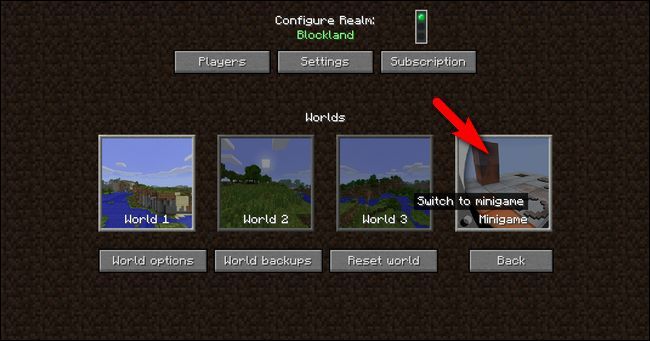
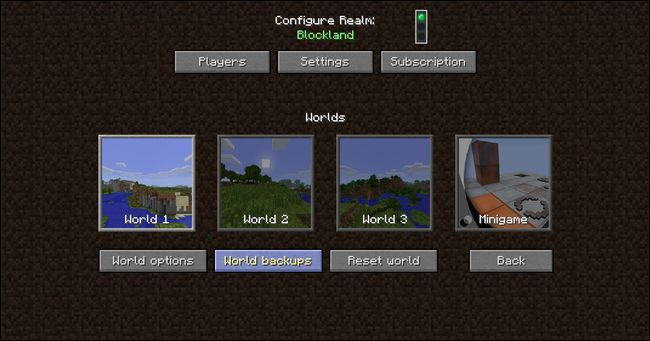
- В меню конфигурации выберите кнопку “Minigame” и переключите текущий мир на любой мини‑игровой слот (не нужно запускать мини‑игру).
- Realms автоматически создаст немедленный бэкап текущего мира перед выгрузкой и заменой на мини‑игру.
- Вернитесь в настройки и снова выберите ваш мир (например, “World 1”) — мир будет загружен обратно, и резервное копирование завершено.
Важно: этот метод не документирован официально, но стабильно работает как способ форс‑бэкапа.
Как скачать резервную копию мира на ваш компьютер
Если вы хотите иметь файл мира локально — для архива, офлайн‑игры или подготовки к загрузке позднее — выполните следующие шаги.
- Убедитесь, что нужный мир активен (выбран как загруженный мир в Realms).
- В меню конфигурации Realm нажмите “World backups”.
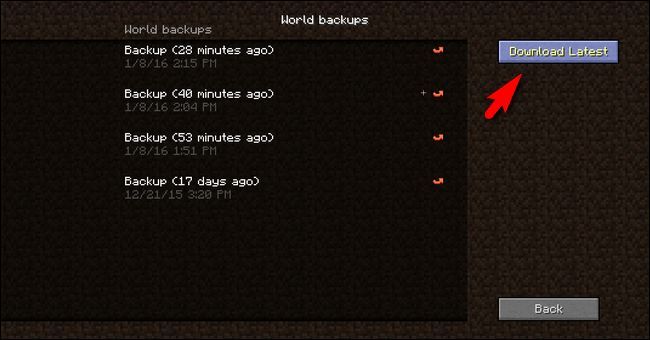
- В списке версий выберите “Download Latest” (Загрузить последнюю). Появится предупреждение о том, что текущий мир будет скачан и добавлен в список одиночных миров на вашем компьютере. Подтвердите.
- После завершения вы найдёте скачанный мир в папке сохранений Minecraft на вашем компьютере.
Где искать локальные сохранения по ОС:
- Windows: %appdata%.minecraft\saves
- macOS: ~/Library/Application Support/minecraft/saves
- Linux: ~/.minecraft/saves
Если вы делаете это ради архивации, скопируйте папку мира из saves в отдельное место (внешний диск или облачное хранилище). Так вы сохраните её в нетронутом виде.
См. также: руководство по бэкапу локальных сохранений Minecraft.
Как восстановить Realms из серверной резервной копии
Если вы внезапно испортили мир и хотите быстро откатить изменения, используйте серверные бэкапы.
- Войдите в меню Realms.
- Нажмите гаечный ключ и выберите “World backups”.
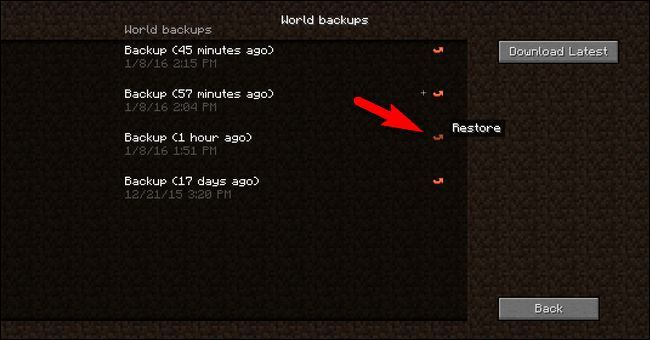
- Найдите нужную версию и нажмите красную стрелку восстановления рядом с ней.
- Подтвердите действие в диалоге: будет показано время и дата создания бэкапа.
- Подождите несколько секунд — мир будет восстановлен, и вы сможете снова зайти в игру.
Когда использовать серверное восстановление
- Нужен быстрый откат после аварии или вредоносных действий.
- У вас нет локальной копии версии, которую хотите вернуть.
Плюсы: быстро, требует одного клика. Минусы: вы ограничены имеющимися на сервере версиями и их временем создания.
Как восстановить мир из локальной резервной копии (загрузка на Realms)
Если вы скачивали мир ранее и храните его локально, вы можете загрузить его обратно на Realms.
- В меню Realms выберите мир, который хотите заменить, и нажмите “Reset world”.
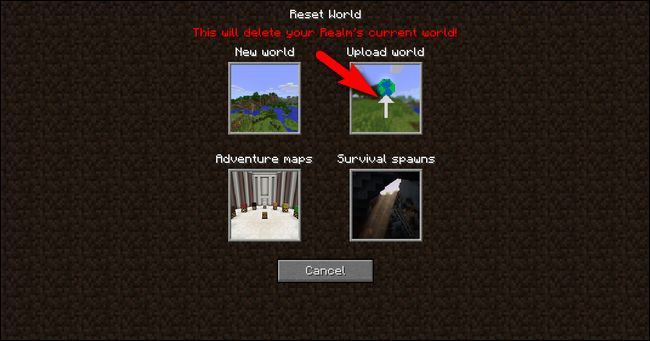
- Система предупредит, что текущий мир будет удалён. Выберите “Upload world”.
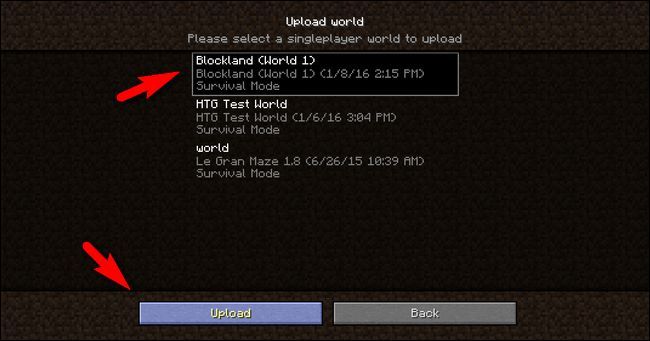
- В списке локальных сохранений найдите нужную папку мира. По названию вы сможете сопоставить локальное имя с именем Realms (например, “Blockland (World 1)”).
- Если мира нет в списке — убедитесь, что папка находится в каталоге saves. Если вы перемещали её, верните копию в saves и повторите попытку.
- Нажмите “Upload” и дождитесь завершения. После этого установите загруженный мир активным.
Советы при загрузке локальной копии
- Перед загрузкой сделайте локальную резервную копию текущего Realms‑мира (скачайте последнюю версию) на случай, если понадобится откат.
- Если размер мира большой, загрузка может занять время; делайте это при стабильном подключении.
Дополнительные советы по хранению и организации бэкапов
- Храните как минимум две копии: одна серверная (Realms) и одна локальная офлайн. Для важных проектов добавьте третью копию в облачное хранилище.
- Используйте понятные имена папок: YYYY-MM-DD_blockland_world1 — так проще найти нужную версию.
- При частых изменениях делайте бэкапы перед крупными правками и перед экспериментами с Redstone.
- Архивируйте старые версии в ZIP, чтобы сэкономить место.
Отдельные рекомендации для Java vs Bedrock
- Java Edition: используйте каталог saves как описано выше.
- Bedrock/Windows 10: сохранения хранятся в другом каталоге; процесс загрузки через Realms аналогичен, но локальные файлы нужны в формате Bedrock.
Если вы не уверены, какая у вас версия Realms (Java или Bedrock), проверьте ярлык и редакцию Minecraft, которую запускаете.
Чек-лист: что сделать перед крупным изменением мира
- Скачать текущую серверную версию (“Download Latest”).
- Скопировать локальную версию в отдельную папку архива.
- Сообщить всем игрокам о планируемых изменениях и времени отката.
- Установить точку восстановления (создать метку в имени архива с датой/временем).
- При необходимости — принудительно создать серверный бэкап через переключение на мини‑игру.
Практический SOP для владельцев Realms (мини‑процедура)
- Планируете крупные изменения? Остановитесь на 10 минут и выполните SOP.
- Сделайте “Download Latest” для активного мира.
- Скопируйте папку с миром в облако или на внешний диск.
- Создайте текстовый файл readme.txt в архивной папке с датой, списком изменений и именами ответственных.
- Продолжайте изменения. Если что‑то пошло не так — используйте раздел “World backups” для восстановления.
План действий при инциденте: быстрый runbook восстановления
- Оцените масштаб повреждений и определите, требуется ли откат.
- Если нужен быстрый откат — зайдите в “World backups” и восстановите последнюю рабочую версию.
- Если вы хотите загрузить локальную копию — выполните “Reset world” → “Upload world”.
- После восстановления проверьте критические механизмы (Redstone, сундуки с ресурсами, важные NPC).
- Сообщите игрокам, что операция выполнена, и опишите, какие изменения откатились.
Когда резервное копирование может не помочь (ограничения)
- Если бэкапы Realms автоматически удаляются по политике хранилища Mojang (редкие, но возможные ситуации), старые версии могут быть недоступны.
- Повреждение файлов при скачивании из‑за обрыва сети — всегда проверяйте целостность (попытайтесь загрузить локальную копию в тестовый мир перед загрузкой на основной сервер).
- Несовместимость версий: загрузка мира, созданного в более новой версии Minecraft, в сервер, работающий на старой версии, может привести к ошибкам.
Альтернативные подходы
- Локальное зеркалирование: автоматически копируйте папки saves на внешний диск с помощью скрипта (например, планировщик задач Windows или cron на macOS/Linux).
- Использование облачных сервисов синхронизации (Dropbox, Google Drive) для хранения архивов.
- Для больших серверных сообществ: вести журнал изменений (changelog) и хранить изменения в виде патчей/заметок.
Ментальные модели и эвристики
- 3‑2‑1 правило в миниатюре: имеете минимум 3 копии — 2 локально и 1 в облаке/на Realms. Это снижает риск потерь.
- Точка сохранения перед изменением — как контрольная точка: её создание стоит 1–2 минуты и может сэкономить часы работы при неудаче.
- Относительность версии: привыкайте маркировать бэкапы по дате и короткому описанию («перед фортами», «после эвакуации»).
Безопасность и приватность
- Храните локальные бэкапы в безопасном месте. Если мир содержит контент с персональными данными (маловероятно для Minecraft, но возможно для карт и заметок), подумайте о шифровании архива.
- Для совместных проектов договоритесь о правилах доступа: кто может загружать/восстанавливать мир. Чёткое разграничение ролей помогает избежать случайных замен.
Короткий словарь
- Бэкап — резервная копия данных мира Minecraft.
- Серверная копия — резервная версия, которую хранит Realms на своей инфраструктуре.
- Локальная копия — файл мира, сохранённый на вашем компьютере.
Критерии приёмки
- После восстановления мир должен открываться без ошибок.
- Основные постройки и сундуки с предметами присутствуют в ожидаемом состоянии.
- Критические механизмы (Redstone) работают либо требуются мелкие настройки.
Заключение и быстрые рекомендации
Создание и управление резервными копиями для Minecraft Realms — простая практика, которая существенно снижает риск потери многолетних построек и игровых достижений. Держите регулярные серверные и локальные бэкапы, маркируйте их по дате и смыслу, и имейте простой план действий на случай инцидента.
Короткое напоминание:
- Перед крупными изменениями — скачайте “Download Latest”.
- Для форс‑бэкапа — временно переключитесь на мини‑игру, затем верните мир.
- Храните локальные копии вне каталога saves для безопасности и архивирования.
Спасибо за чтение. Если нужно, могу подготовить чек-лист в формате .txt или детальную пошаговую инструкцию для вашей конкретной ОС.

Похожие материалы

Несколько аккаунтов Skype: Multi Skype Launcher

Журнал для работы: повысить продуктивность

Персональные звуки уведомлений на Android

Скачивание шоу Hulu для офлайн‑просмотра

Microsoft Start: персонализированная новостная лента
