
Резервное копирование и восстановление медиатеки iTunes и Фото
Создание регулярных резервных копий медиаконтента — основная часть цифровой гигиены. Потеря музыки, фото и видео из-за отказа накопителя — очень неприятный, но частый инцидент. Если вы используете iTunes и Фото для управления мультимедиа, создание и восстановление копий — довольно прямолинейные процессы при условии правильной подготовки.
Важно: резервное копирование должно быть регулярным и проверяемым. Один бэкап на случай «когда-то» не заменит постоянной стратегии.
Когда вручную, а когда автоматически
У вас есть два подхода: ручное копирование и автоматизация. Оба имеют плюсы и минусы.
- Автоматизация (рекомендуется для большинства пользователей): Time Machine или облачные сервисы. Настроил и забыл — но проверяйте периодически, что бэкапы создаются и что диск подключён.
- Ручной бэкап (подходит для избирательного экспорта, миграции на другой диск или когда вы хотите контролировать содержимое): требует внешнего диска и дисциплины — регулярно копировать файлы и проверять их целостность.
Ниже подробно описаны оба метода, а также дополнительные практические рекомендации, чеклисты и инструкции по восстановлению.
Резервное копирование с помощью Time Machine
Time Machine — удобный способ автоматически копировать весь диск Mac, включая iTunes и библиотеку Фото. Он создаёт почасовые копии за последние 24 часа, ежедневные за последний месяц и еженедельные за предыдущие месяцы.
Что нужно:
- Внешний диск или сетевой сервер с достаточным объёмом свободного места.
- Включённая опция автоматического резервного копирования.
Как настроить:
- Подключите внешний диск.
- Запустите Time Machine и выберите Выбрать диск для резервного копирования. Диск будет отформатирован и ему может быть создан новый раздел.
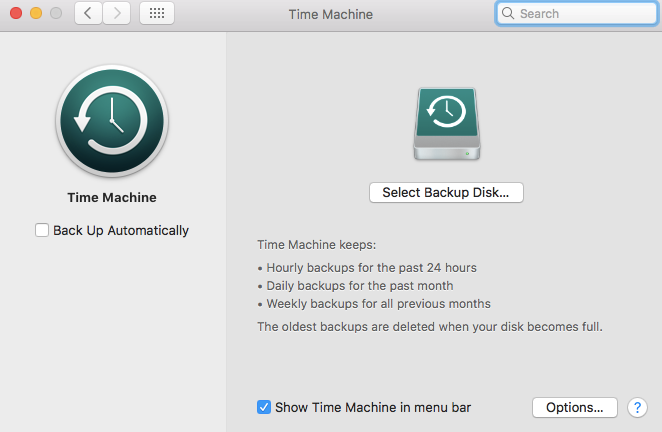
- В Параметры отметьте папки, которые хотите исключить. Если нужно копировать только медиаконтент, исключите всё, кроме папок iTunes и Photos.
- Убедитесь, что отмечено Резервное копирование автоматически.
Совет: для Time Machine лучше выделять диск с объёмом как минимум в 2–3 раза больше объёма данных на вашем основном диске, чтобы хранить несколько поколений бэкапов.
Восстановление файлов через Time Machine
Time Machine позволяет восстанавливать отдельные файлы или папки, не обязательно весь диск. Порядок действий:
- Нажмите значок Time Machine в строке меню и выберите Войти в Time Machine.
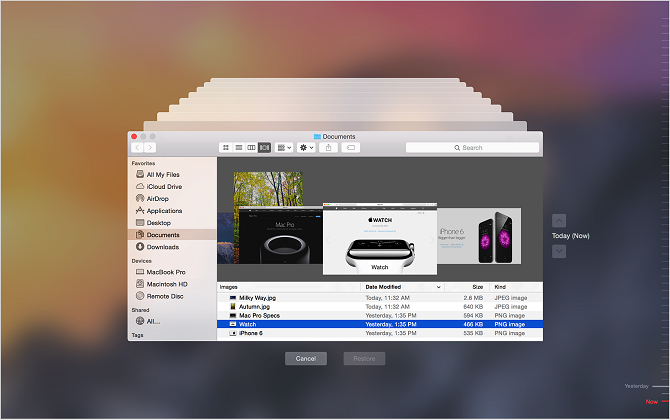
- Используйте стрелки справа, чтобы перейти к нужной точке восстановления.
- Найдите файл или папку и нажмите Восстановить.
Важно: перед восстановлением убедитесь, что в целевую папку поместится восстановленный объём данных.
Ручное резервное копирование iTunes
Ручной экспорт iTunes требует предварительной подготовки библиотеки — прежде всего её консолидации. Это гарантия того, что все файлы, ассоциированные с библиотекой, окажутся в одной «коробке», проще копируемой.
Что делает консолидация: копирует файлы, находящиеся вне папки медиатеки, внутрь папки iTunes Media. Оригиналы остаются на местах — после удачной консолидации их можно удалить для экономии места.
Консолидация библиотеки
- Откройте iTunes и выберите Файл > Библиотека > Упорядочить библиотеку.
- Отметьте Объединить файлы и нажмите ОК. Процесс может занять время.
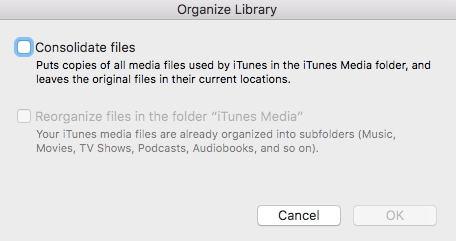
- По желанию, снова откройте Файл > Библиотека > Упорядочить библиотеку и выберите Перестроить файлы в папке “iTunes Media”, чтобы iTunes распределил медиа по подпапкам (Музыка, Фильмы, Подкасты и т.д.).
Примечание: после консолидации проверьте, что свободного места на диске достаточно для хранения двойных копий до удаления оригиналов.
Создание резервной копии iTunes вручную
- В Finder перейдите в /Users/[username]/Music/.
- Чтобы скопировать всю медиатеку, перетащите папку iTunes на внешний диск.
- Чтобы копировать только конкретный тип медиа — перейдите в /Users/[username]/Music/iTunes/iTunes Media и перетащите нужные подпапки (например, Music).
Критерии приёмки:
- На внешнем диске создана папка с полной копией iTunes (или выбранных подпапок).
- Проведена проверка: в нескольких файлах открыты метаданные/обложки и музыка проигрывается.
Восстановление вручную созданной резервной копии iTunes
- Скопируйте резервную папку iTunes с внешнего диска в /Users/[username]/Music/ (или в нужную подпапку).
- Убедитесь, что iTunes не запущен (при необходимости выполните принудительное завершение).
- Запускайте iTunes, удерживая клавишу Option. Появится окно, где нажмите Выбрать библиотеку.
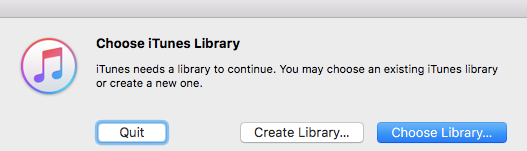
- Укажите путь /Users/[username]/Music/iTunes и нажмите ОК. iTunes импортирует библиотеку.
Важно: различайте восстановление всей библиотеки и восстановление её подпапки — пути и действия отличаются.
Ручное резервное копирование библиотеки Фото
Процесс похож на iTunes, но с некоторыми особенностями для фото- и видеофайлов.
Подготовка библиотеки Фото
- В Фото включите копирование в библиотеку: Фото > Настройки > Импортирование и отметьте Копировать объекты в библиотеку Фото.
- Чтобы консолидировать файлы, в приложении Фото выберите «Все фотографии», затем Command+A, после этого Файл > Консолидировать (если доступно).
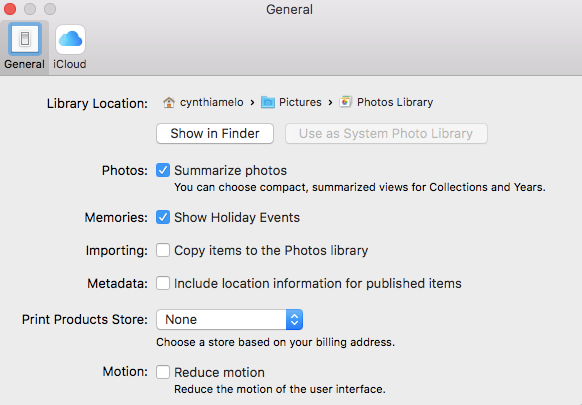
- В Finder перейдите в /Users/[username]/Pictures/ и найдите файл Photos Library. Копируйте именно этот файл (он содержит базу данных и оригиналы/копии).
Восстановление библиотеки Фото
- Перетащите скопированную папку Photos Library в /Users/[username]/Pictures/ на целевом Mac.
- При первом запуске Фото можно удерживать клавишу Option, чтобы выбрать библиотеку вручную, если требуется.
Совет: после восстановления откройте Фото и проверьте несколько случайных изображений и видео, чтобы убедиться в целостности.
Использование iCloud для резервного копирования фотографий
iCloud Photo Library (Фото iCloud) — удобный выбор для тех, кто хочет хранить снимки в облаке с автоматической синхронизацией между устройствами.
Как включить:
- В приложении Фото откройте Фото > Настройки и перейдите на вкладку iCloud.
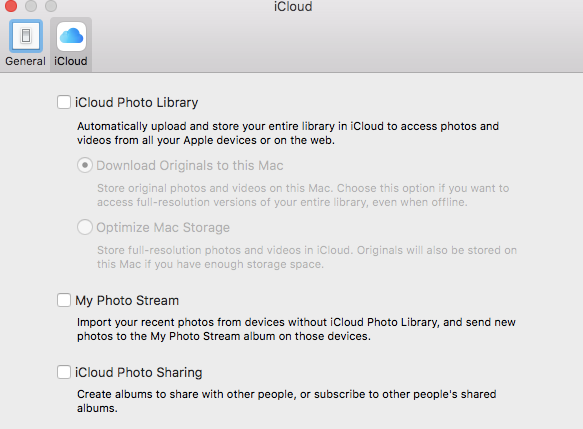
- Отметьте Фото iCloud (или «Библиотека Фото iCloud» в русскоязычной системе).
- Выберите, хранить ли оригиналы на Mac или уменьшенные версии для экономии места.
Плюсы и минусы iCloud:
- Плюсы: автоматическая синхронизация, доступ с любого устройства, простота использования.
- Минусы: зависит от оплачиваемого объёма iCloud Drive, при медленном интернете загрузка/восстановление больших библиотек занимает долго.
Важно: iCloud не является заменой полномасштабного резервного копирования на внешний накопитель. Он удобен для синхронизации и дополнительной защиты, но не для хранения множества поколений резервных копий.
Сторонние решения
Если Time Machine и iCloud вам не подходят, есть надежные сторонние инструменты для бэкапа:
- Carbon Copy Cloner — точные клоны дисков.
- Super Duper — простые клоны и восстановление загрузочного диска.
- Data Backup 3, Get Backup Pro — альтернативы с разными опциями.
- CrashPlan — корпоративный и персональный бэкап с облачным хранением.
- Google Backup and Sync — бесплатный клиент для копирования выбранных файлов в Google Диск.
Плюс: сторонние решения часто дают тонкую настройку расписаний, версионирование и возможность создания загрузочных копий macOS.
Проверка и поддержание бэкапов — чеклист
- Проверить, что внешний диск подключён и размонтирован корректно.
- Убедиться, что Time Machine выполняет резервные копии (последняя дата/время).
- Протестировать восстановление случайного файла из Time Machine.
- После ручного бэкапа открыть несколько случайных треков/фото, чтобы убедиться в читаемости.
- Проверять журнал ошибок резервного ПО (при наличии).
- Хранить как минимум одну копию в другом физическом месте (на случай пожара/кражи).
Ментальные модели и когда стратегия может подвести
Ментальные модели:
- 3-2-1: три копии данных, на двух разных носителях, одна — вне сайта (например, облако).
- Разделение ответственности: автоматизированный бэкап как основа + ручные экспорты перед важными изменениями (миграция, апгрейд).
Когда это не сработает:
- Если внешний диск повреждён одновременно с основным и у вас нет оффсайт копии.
- Если вы полагаетесь только на облако и ваш аккаунт заблокирован или удалён.
- Если вы не проверяете восстановление — архив может быть повреждён, и вы узнаете об этом слишком поздно.
План действий (SOP) для создания бэкапа медиатеки
- Подготовка
- Подключите внешний диск с запасом свободного места.
- Обновите macOS и приложения (iTunes/Фото) до совместимых версий.
- Консолидация
- iTunes: Файл > Библиотека > Упорядочить библиотеку > Объединить файлы.
- Фото: Настройки > Импортирование > Копировать объекты в библиотеку и/или Консолидировать.
- Копирование
- Копируйте /Users/[username]/Music/iTunes и /Users/[username]/Pictures/Photos Library.
- Верификация
- Откройте несколько файлов из резервной копии и проверьте метаданные и воспроизведение.
- Хранение
- Поддерживайте как минимум одну оффсайт копию (другой диск, банковская ячейка, облако).
- Документация
- Зафиксируйте дату, объём копии и локализацию в отдельном файле README рядом с бэкапом.
Три уровня зрелости стратегии резервного копирования
- Базовый: один внешний диск или только iCloud, нет версионирования.
- Средний: Time Machine + облачный слой для фотографий, регулярные проверки.
- Продвинутый: 3-2-1, автоматизация, оффсайт копии, документированная процедура восстановления и тесты восстановления.
Матрица рисков и способы снижения
- Риск: отказ внешнего диска. Митигирование: использовать RAID или два диска + периодические замены.
- Риск: повреждённая библиотека. Митигирование: хранить версии и проводить верификацию после каждого крупного изменения.
- Риск: доступ к облачному аккаунту утрачен. Митигирование: два фактора, резервные контакты, оффсайт копия.
Технические советы и совместимость
- Версии iTunes/Фото и macOS: при миграции между крупными версиями macOS проверяйте совместимость библиотек и делайте бэкап до обновления.
- Форматы: аудио/видео остаются в исходных форматах при консолидации; при экспорте убедитесь, что кодеки поддерживаются на целевом устройстве.
- Размеры: большие библиотеки (сотни гигабайт и терабайты) требуют платных облачных планов и/или выделенных NAS.
Миграционные советы:
- При переходе на новый Mac используйте Migration Assistant либо вручную скопируйте библиотеку и укажите приложение на её расположение через Option при старте.
- Для загрузочных копий macOS используйте Carbon Copy Cloner или Super Duper.
Краткая инструкция на случай инцидента (runbook)
- Оцените масштаб потерь: весь диск или отдельные файлы.
- Если есть Time Machine — подключите бэкап-диск и выполните восстановление нужных файлов.
- Если есть ручная копия — скопируйте папки в соответствующие пути и укажите библиотеку при запуске приложений (Option при старте).
- Если ни одна копия не доступна — обратитесь к услугам восстановления данных (стоимость и успех не гарантированы).
Часто задаваемые вопросы — кратко
- Нужно ли удалять оригиналы после консолидации? Да, если вы уверены, что копии корректны и вам нужно освободить место, но сначала проверьте копию.
- Хватает ли iCloud вместо внешнего диска? Нет, iCloud хорош для синхронизации и дополнительной защиты, но не заменяет локальные, версионированные копии.
- Можно ли хранить бэкапы на NAS? Да, многие NAS поддерживают Time Machine и предоставляют сетевой бэкап.
Короткое объявление для соцсетей (100–200 слов)
Защитите свои фото и музыку: резервное копирование медиатеки iTunes и Фото — это просто. Настройте Time Machine для автоматического копирования всего диска или консолидируйте библиотеки и создавайте ручные копии на внешний диск. Для фотографий используйте Фото iCloud как дополнительный уровень защиты, но сохраняйте локальные бэкапы для версионирования и быстрого восстановления. Следуйте чеклисту: консолидация, копирование, верификация и оффсайт хранение. Не откладывайте — потеря медиаконтента часто необратима. Поделитесь своим опытом в комментариях: вы используете Time Machine, iCloud или сторонние решения?
Итог
Регулярные бэкапы медиатеки — это простая, но жизненно важная привычка. Выберите стратегию: автоматизированную (Time Machine + облако) или контролируемую вручную, но в любом случае: консолидируйте библиотеки, храните копии в нескольких местах, проверяйте восстановление и документируйте процесс. Это спасёт ваши данные в самый неподходящий момент.
Важно: если вы храните чувствительные данные в облаке, включите двухфакторную аутентификацию и следуйте политике безопасности вашего провайдера.
Спасибо за прочтение — делитесь вопросами и опытом в комментариях: какие инструменты резервного копирования вы используете и как часто тестируете восстановление?

Похожие материалы

Несколько аккаунтов Skype: Multi Skype Launcher

Журнал для работы: повысить продуктивность

Персональные звуки уведомлений на Android

Скачивание шоу Hulu для офлайн‑просмотра

Microsoft Start: персонализированная новостная лента
