
Как сохранить и восстановить закладки в Google Chrome
Кратко: Экспортируйте закладки в HTML-файл через Диспетчер закладок, сохраните файл в надёжном месте и при необходимости импортируйте его обратно через «Импорт закладок и настроек». Это быстрый офлайн-резервный копирование и простой способ переноса закладок между браузерами.
Быстрые ссылки
- Как сделать резервную копию закладок
- Как восстановить закладки
Если вы хотите регулярно сохранять копию своих закладок на случай проблем или перенести их в другой браузер, Chrome позволяет экспортировать закладки локально в файл HTML. Ниже — подробная инструкция по созданию резервной копии и восстановлению.
Как сделать резервную копию закладок
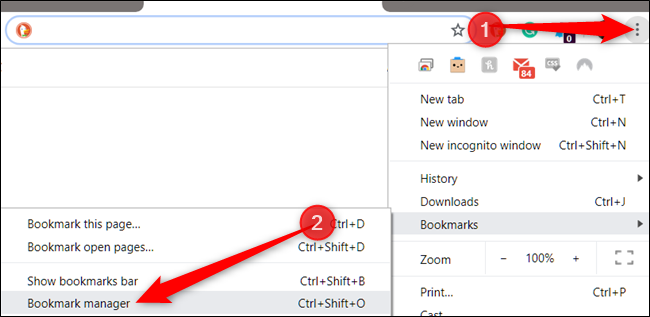
Откройте меню Chrome в правом верхнем углу браузера и выберите Закладки → Диспетчер закладок.
Вы можете быстро открыть Диспетчер закладок сочетанием клавиш Ctrl+Shift+O на Windows и Linux или Cmd+Shift+O на macOS.
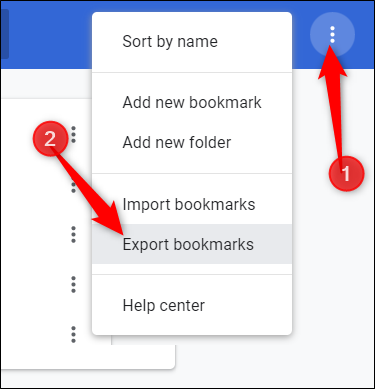
В Диспетчере закладок щёлкните значок меню и выберите «Экспорт закладок».
- Выберите папку для сохранения файла и нажмите «Сохранить». Chrome сохраняет файл в формате HTML.
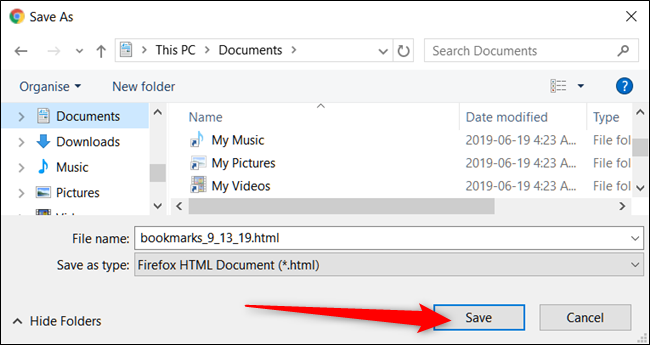
Важно: файл с закладками имеет расширение .html. Его можно открыть в любом браузере или текстовом редакторе, а также импортировать в другой браузер.
Как восстановить закладки
Google Chrome предлагает два способа импортировать закладки, но в большинстве случаев достаточно инструмента «Импорт закладок и настроек».
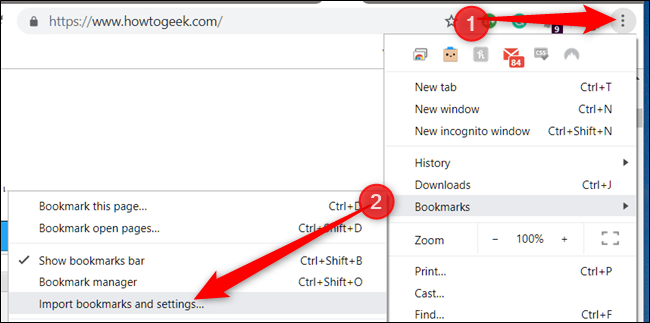
- Откройте меню в правом верхнем углу, наведите на Закладки и выберите «Импорт закладок и настроек».
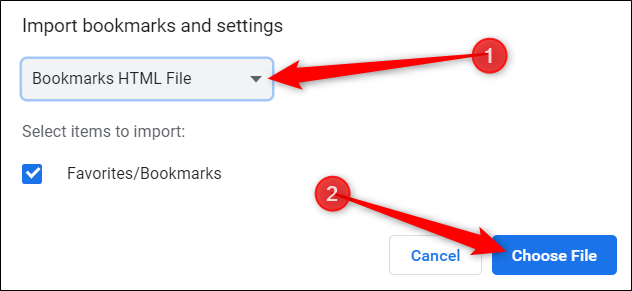
- В выпадающем списке выберите «Файл HTML закладок» и нажмите «Выбрать файл».
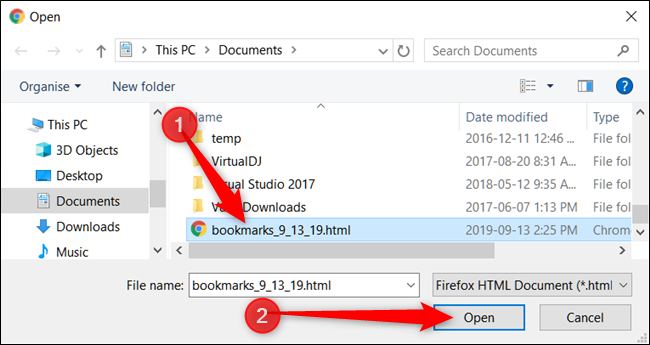
- В проводнике укажите ранее экспортированный HTML-файл и нажмите «Открыть».
- Если хотите видеть закладки на панели закладок, включите отображение панели закладок (Настройки → Внешний вид → Показать панель закладок) и нажмите «Готово».
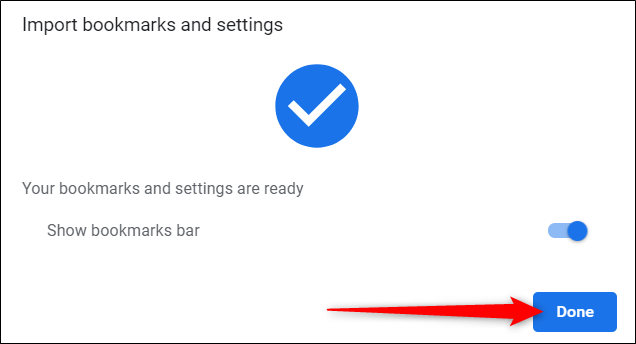
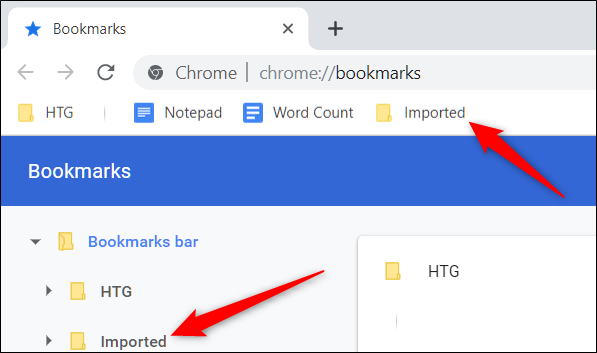
После закрытия диалога импортированные закладки окажутся в папке с названием «Импортировано» на панели закладок или в Диспетчере закладок, если панель отключена.
Частые задачи и альтернативы
- Синхронизация с аккаунтом Google. Если вы включите синхронизацию (Аккаунт Google → Синхронизация), закладки автоматически сохраняются в облаке. Это удобно для постоянной синхронизации между устройствами, но экспорт HTML остаётся полезным локальным резервным копированием.
- Ручной перенос в другой браузер. Многие браузеры (Firefox, Edge, Brave) позволяют импортировать HTML-файл закладок напрямую.
- Автоматические резервные копии. На уровне ОС можно настроить периодическое копирование файла экспорта в облачное хранилище или на внешний диск.
Что делать, если что-то пошло не так
Важно: экспорт создаёт копию на момент сохранения. Он не синхронизирует изменения в реальном времени.
Проблемы и решения:
- Файл не найден после экспорта — проверьте папку «Загрузки» и аргументы диалога «Сохранить как». Используйте поиск по имени файла «bookmarks» или расширению .html.
- Импорт не добавил закладки — откройте Диспетчер закладок и проверьте папку «Импортировано». Иногда новые записи оказываются внизу списка.
- Повторяющиеся или дубликаты — импорт обычно не удаляет существующие закладки. Для очистки можно использовать расширения для управления закладками или вручную удалить дубликаты.
Контрольные чек-листы
Чек-лист перед переносом устройства:
- Экспортировали файл HTML через Диспетчер закладок.
- Скопировали файл в надёжное место (внешний диск или облако).
- На новом устройстве проверили версию браузера и импортировали файл.
Критерии приёмки (резервной копии):
- Файл HTML существует и открывается в браузере.
- В нём присутствуют ожидаемые папки и закладки.
- После импорта закладки видны в папке «Импортировано» или на панели закладок.
Советы для разных ролей
Для рядового пользователя:
- Делайте экспорт перед массовым редактированием закладок.
- Храните копию в облаке и на внешнем диске.
Для администратора IT:
- Настройте скрипт, который экспортирует и архивирует файл раз в неделю.
- Документируйте расположение файлов и политику восстановления.
Для продвинутого пользователя:
- Используйте текстовый редактор или инструмент парсинга, чтобы массово редактировать HTML-файл перед импортом.
Ментальные модели и когда метод не подойдёт
Ментальная модель: экспорт — это снимок (snapshot) ваших закладок в момент времени; синхронизация — поток изменений. Если вам нужно хранить историю изменений или откатываться на несколько версий назад, экспорт в HTML не даёт версионности сам по себе. Для версионного хранения используйте систему резервных копий ОС или облачные архивы.
Когда экспорт не подходит:
- Нужна история изменений и откат на конкретную дату.
- Необходимо синхронизировать изменения в реальном времени между многими устройствами без ручного экспорта.
Короткая инструкция для публикации в соцсетях (анонс)
Экспортируйте закладки Google Chrome в HTML, храните файл в надёжном месте и при необходимости импортируйте обратно — простой способ сделать офлайн-резервную копию и перенести закладки между браузерами.
Краткое резюме
- Экспорт создаёт .html-файл с закладками. Сохраните его в безопасном месте.
- Для восстановления используйте «Импорт закладок и настроек» и выберите «Файл HTML закладок».
- Синхронизация аккаунта Google — альтернатива для постоянного доступа. Экспорт полезен как локальная резервная копия.
Вопросы и ответы
Какой формат файла создаёт Chrome при экспорте?
Файл в формате HTML — его можно открыть в любом браузере и импортировать в другие браузеры.
Можно ли восстановить удалённые закладки без экспорта?
Если включена синхронизация Google, закладки можно восстановить через аккаунт Google или через системные резервные копии. Без этих опций восстановление возможно только из заранее созданного HTML-файла.
Как избежать дубликатов при импорте?
Перед импортом временно отключите синхронизацию или вручную переместите/удалите дубли в Диспетчере закладок после импорта.

Похожие материалы

Несколько аккаунтов Skype: Multi Skype Launcher

Журнал для работы: повысить продуктивность

Персональные звуки уведомлений на Android

Скачивание шоу Hulu для офлайн‑просмотра

Microsoft Start: персонализированная новостная лента
