
Как включить резервное копирование острова в Animal Crossing: New Horizons
Быстрые ссылки
- Обновите игру
- Создайте резервную копию сохранений
- Восстановите сохранения
Обзор и зачем это нужно
Если вы вложили часы в создание острова в Animal Crossing: New Horizons, потеря прогресса из‑за утери, кражи или поломки консоли может быть разрушительной. Резервное копирование острова позволяет автоматически сохранять файлы игры в облако Nintendo — при условии подписки Nintendo Switch Online. Это устраняет риск полной потери прогресса при замене или ремонте консоли.
Важно: функция предназначена для защиты от потери или повреждения устройства — она автоматически загружает данные только когда вы не играете и консоль подключена к интернету.
Требования
- Версия игры: 1.4.0 или новее
- Подключение к интернету при настройке и для автоматических загрузок
- Активная подписка Nintendo Switch Online для использования облачного хранения
Обновите игру
Перед запуском Animal Crossing: New Horizons убедитесь, что консоль подключена к интернету и что приложение обновлено. Если вы запускаете игру впервые после выхода обновления, лаунчер автоматически покажет уведомление о доступном патче.
Если автоматическое уведомление не появилось:
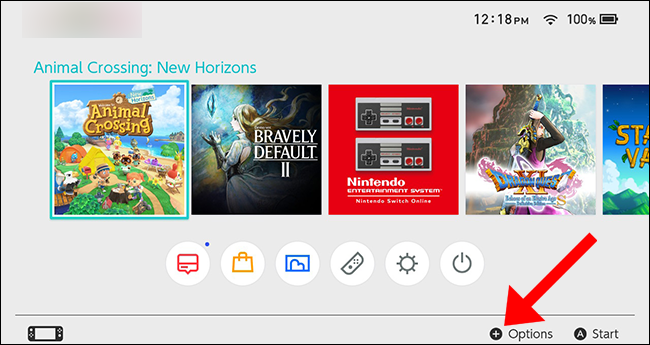
- На главном экране Nintendo Switch выберите иконку Animal Crossing: New Horizons.
- Нажмите кнопку “+” на правом контроллере, чтобы открыть меню «Параметры».
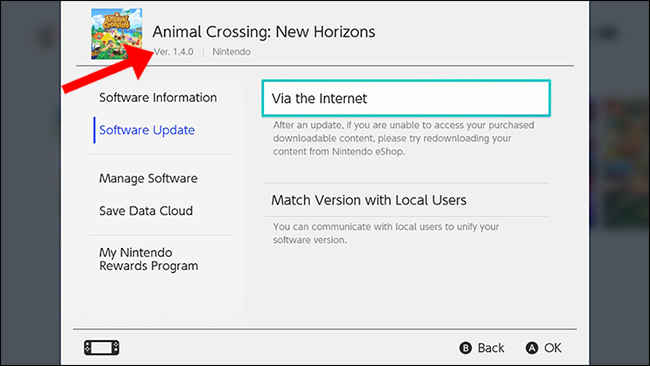
- Перейдите в раздел «Обновление программного обеспечения» и выберите «Через интернет».
- После загрузки обновления запустите игру — появится подсказка о внесении изменений в сохранения до запуска.
Резервное копирование сохранений (включение)
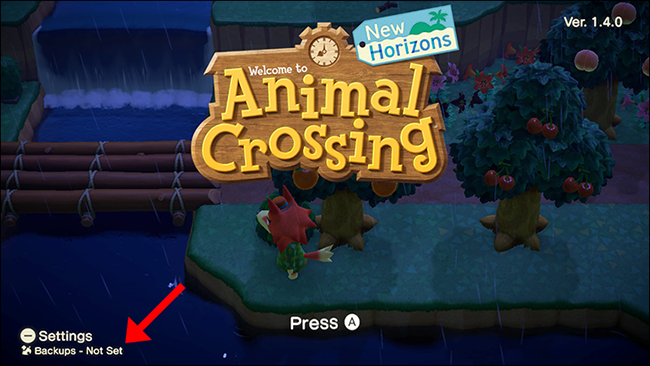
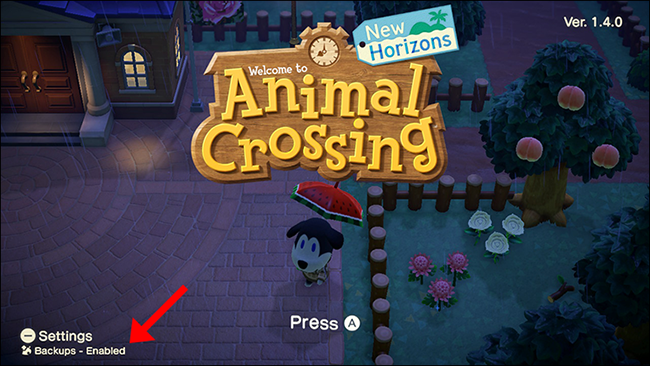
На титульном экране игры под кнопкой «Настройки» появится строка «Backups - Not Set» или на русском — «Резервные копии — не настроено». Чтобы открыть меню настроек, нажмите кнопку “-“ на левом джой‑коне.
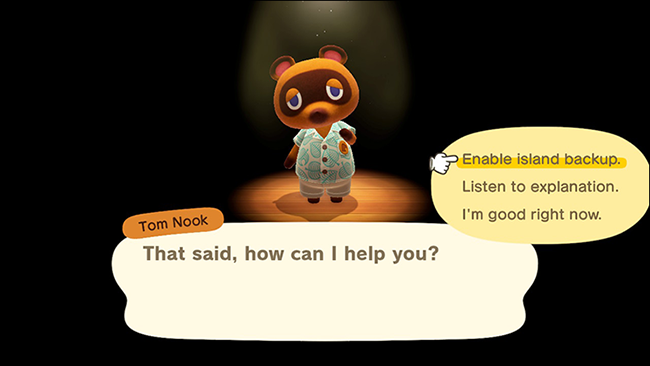
Том Нук встретит вас в меню и предложит опции управления профилями, удалением острова и новой функцией «Резервное копирование острова». Выберите «Резервное копирование острова».
Подробная сводка объяснит, что резервное копирование предназначено для случаев утери или повреждения консоли. Данные загружаются автоматически, когда устройство подключено к интернету и не используется для игры. Подтвердите, что вы понимаете требования, и выберите «Включить резервное копирование острова». Затем подтвердите выбор — «Да, включить».
После первичной загрузки вы вернётесь на титульный экран, где в левом нижнем углу появится «Backups - Enabled» или на русском «Резервные копии — включено», а дата и время последнего бэкапа будут показаны после полного закрытия игры.
Советы:
- Резервное копирование выполняется только когда вы НЕ играете. Закрывайте игру, чтобы позволить системе загрузить данные.
- Проверяйте время последнего бэкапа на титульном экране после полного выхода из игры.
Как отключить резервное копирование
Чтобы отключить сервис, снова откройте меню настроек на титульном экране (нажмите “-“) и выберите «Резервное копирование острова», затем «Отключить резервное копирование». Это остановит автоматическую загрузку новых сохранений, но ранее сделанные бэкапы останутся в облаке в соответствии с политикой Nintendo.
Восстановление сохранений (восстановление острова)
Если консоль потеряна или повреждена и вы приобрели новую, восстановление возможно при наличии загруженного бэкапа и активной подписки Nintendo Switch Online.
Шаги для восстановления:
- Убедитесь, что новая или отремонтированная консоль подключена к интернету и что в неё вошёл Nintendo Account, который использовался для загрузки резервной копии.
- Установите и обновите Animal Crossing: New Horizons до версии 1.4.0 или выше.
- Запустите игру и при появлении чёрного экрана с логотипом Nintendo удерживайте кнопку “-“ на левом джой‑коне до появления меню восстановления.
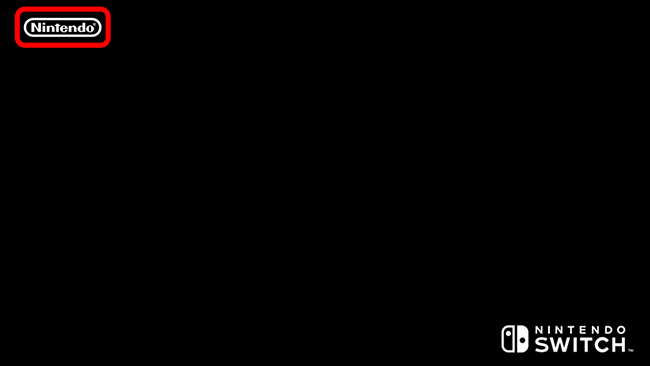
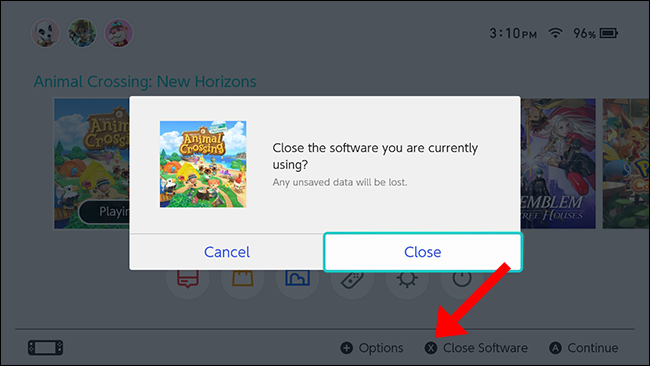
Если при запуске вы видите официантов (Тимми и Томми) на ресепшене, закройте игру и попробуйте ещё раз: нажмите Home → выберите игру → нажмите X → «Закрыть».
Когда система обнаружит доступные для восстановления острова, появится подсказка с перечислением загруженных бэкапов. Если загружено несколько островов, выберите нужный. Подтвердите восстановление («Да, восстановить»). Внимание: выбранный бэкап заменит все текущие данные острова на этой консоли.
После восстановления игра перезапустится, и вы вернётесь на титульный экран — теперь остров должен отображаться как обычный пользовательский профиль.
Частые причины, по которым восстановление не срабатывает
- Консоль не подключена к интернету.
- Аккаунт Nintendo, с которым вы вошли, отличается от аккаунта, использованного для резервного копирования.
- Игра не обновлена до версии 1.4.0 или выше.
- Для восстановления требуется активная подписка Nintendo Switch Online.
Если восстановление не удаётся, обратитесь в службу поддержки Nintendo — представитель поможет проверить наличие загруженных бэкапов и проведёт процесс восстановления.
Критерии приёмки
- Версия игры на консоли — 1.4.0 или выше.
- Включённое резервное копирование показывает «Backups - Enabled» на титульном экране.
- Дата и время последнего бэкапа отображаются после полного закрытия игры.
- При восстановлении доступен ожидаемый бэкап и остров корректно загружается на новую консоль.
Чек‑лист для ролей
Для игрока:
- Проверить обновления игры.
- Подключиться к интернету.
- Включить резервное копирование в меню настроек.
- Закрыть игру и сверить дату последней загрузки.
Для родителя/опекуна:
- Убедиться, что учётная запись ребёнка связана с правильным Nintendo Account.
- Проверить, оплачена ли подписка Nintendo Switch Online.
Для коллекционера/администратора острова:
- Вести журнал дат бэкапов (локально) при внесении крупных изменений.
- Планировать крупные изменения в периоды, когда легко проверить бэкап после закрытия игры.
Пошаговое руководство (SOP)
- Обновите игру до версии 1.4.0 или новее.
- Запустите Animal Crossing: New Horizons и на титульном экране нажмите “-“ для доступа к настройкам.
- Выберите «Резервное копирование острова» и прочтите условия.
- Подтвердите «Включить резервное копирование острова» и дождитесь первой загрузки.
- Полностью закройте игру и проверьте время последнего бэкапа на титульном экране.
- При необходимости отключите сервис тем же путём: меню → «Резервное копирование острова» → «Отключить».
Отладка и распространённые ошибки
Проблема: Резервное копирование не запускается автоматически.
Причины и решения:
- Консоль не подключена к интернету — подключите Wi‑Fi и полностью закройте игру.
- Нет активной подписки Nintendo Switch Online — оформите подписку в профиле Nintendo.
- Игра запущена — резервное копирование выполняется только в неактивном состоянии приложения.
Проблема: Восстановление не находит бэкап.
Причины и решения:
- Неверный аккаунт Nintendo — войдите под тем же аккаунтом, который использовался для создания бэкапа.
- Бэкап был создан на другом регионе/учётной записи — проверьте все связанные учётные записи.
- Обратитесь в поддержку Nintendo, если сомневаетесь в наличии бэкапа.
Когда резервное копирование не помогает (исключения)
- Если вы намеренно удалили остров удалением профиля в игре и также удалили бэкап в облаке, восстановление невозможно.
- Резервное копирование не заменяет ручные локальные бэкапы на SD-картах (если таковые существуют как сторонние решения).
- Бэкап предназначен для восстановления после потери/поломки/замены консоли, а не для частых откатов версий при тестах модификаций.
Мини‑методология принятия решения
- Оцените важность прогресса: если остров ценен — включайте резервное копирование немедленно.
- Проверьте соответствие требованиям (версия игры и подписка).
- Используйте чек‑лист после каждой крупной перестройки острова: завершили изменения → закрыли игру → проверили дату бэкапа.
Факто‑бокс
- Минимальная версия игры: 1.4.0
- Требование для облака: подписка Nintendo Switch Online
- Автоматические загрузки: только когда вы не играете и консоль подключена к интернету
Короткий план на случай утраты консоли
- Свяжитесь со службой поддержки Nintendo.
- Подготовьте данные учётной записи Nintendo (эл. почта, детали подписки).
- После подтверждения поддержки восстановите остров на новой/отремонтированной консоли через меню восстановления в игре.
1‑строчная глоссарий
- Резервное копирование острова — функция, автоматически сохраняющая данные Animal Crossing в облако Nintendo для восстановления после потери или поломки консоли.
Заключение
Резервное копирование острова — долгожданная функция, которая минимизирует риск потери прогресса в Animal Crossing: New Horizons. Включите её как можно скорее, особенно если ваш остров — результат многих часов работы. Проверяйте время последнего бэкапа после каждого крупного сеанса работы и держите подписку Nintendo Switch Online активной, чтобы иметь возможность восстановить остров в случае проблем с консолью.
Важное: при восстановлении выбранный бэкап перезапишет данные острова на целевой консоли — убедитесь, что вы выбрали правильную копию.
Если хотите, могу подготовить короткую версию для соцсетей или карточку «Что делать, если потеряли консоль» с шагами для поддержки Nintendo.

Похожие материалы

Несколько аккаунтов Skype: Multi Skype Launcher

Журнал для работы: повысить продуктивность

Персональные звуки уведомлений на Android

Скачивание шоу Hulu для офлайн‑просмотра

Microsoft Start: персонализированная новостная лента
