
Полное резервное копирование Android с Titanium Backup
Важно: Titanium Backup требует root‑доступа. Неправильные действия могут повредить систему — читайте инструкции и делайте тестовые бэкапы.
Быстрая навигация
- Зачем стороннее приложение для резервного копирования
- Что нужно подготовить
- Установка Titanium Backup
- Первый полный бэкап — пошагово
- Восстановление: варианты и советы
- Хранилище, шифрование и перенос на новый телефон
- Проверки, SOP и чек‑листы
- Решение проблем и план отката
- Матрица рисков и меры смягчения
- Краткое резюме
Зачем стороннее приложение для резервного копирования
Стандартные функции Android покрывают базовые случаи: контакты, некоторые настройки и (в новых версиях) часть данных приложений, если разработчик включил экспорт. Но встроенные средства не дают полного контроля и не всегда сохраняют данные системных приложений, кеши, игру с уровнем прогресса или кастомные настройки.
Titanium Backup решает эти задачи: оно копирует APK‑файлы, связанные данные (data), системные настройки и умеет делать пакетные операции. Коротко:
- Полный контроль над тем, что копировать.
- Резервные копии приложений вместе с их данными.
- Восстановление отдельных приложений или всего устройства.
Когда не подходит сторонний подход
- У вас нет root‑доступа. Titanium Backup требует root. Без root придётся использовать другие инструменты (ADB, облачные сервисы производителя, Google Backup).
- Вы не готовы принимать риски: управление системными файлами требует аккуратности.
Что вам понадобится
- Рутированный Android‑телефон (права суперпользователя).
- Установленное приложение Titanium Backup (бесплатная версия достаточна для большинства задач).
Коротко о root: root — это права администратора в Android. Они позволяют приложениям читать и копировать системные файлы и данные, которые недоступны обычному приложению. Titanium Backup использует root, чтобы получить полный снимок приложений и их данных.
Где искать инструкции по руту
- Для каждой модели телефона инструкции разные. Хороший источник — форумы XDA Developers. Найдите тему по вашей модели и оператору. Там обычно есть пошаговые гайды и актуальные инструменты.
- Избегайте устаревших гайд‑постов в поисковой выдаче; сверяйтесь по дате и комментариям.
Установка Titanium Backup

Если устройство рутировано и установлен менеджер прав (Superuser или похожий), установка проходит стандартно — через Google Play (или Myket/альтернативный магазин). Во время первого запуска приложение запросит права суперпользователя.
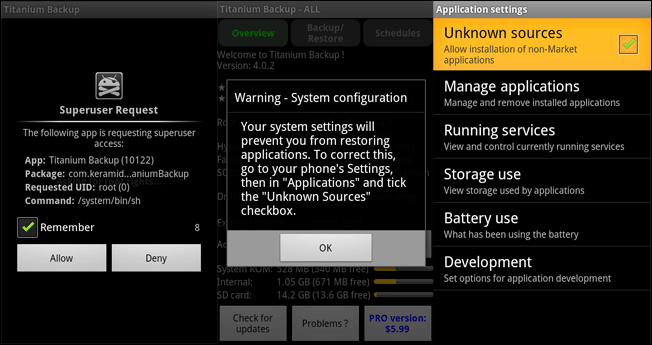
Обратите внимание на два момента при установке и первичном запуске:
- Разрешение root: при появлении запроса на повышение привилегий отметьте «Запомнить» (Remember), если планируете автоматические расписания. Иначе Titanium Backup будет требовать подтверждение при каждой пакетной операции.
- Установка из неизвестных источников: для восстановления приложений из бэкапа Titanium Backup может устанавливать APK. Убедитесь, что в настройках системы разрешена установка из неизвестных источников (или разрешите установку для конкретного менеджера пакетов).
Примечание: Titanium Backup — мощный инструмент. Не кликайте на непонятные кнопки. Неправильная операция может удалить системные файлы. При сомнении — загляните в официальную вики Titanium Backup.
Первый полный бэкап — пошагово
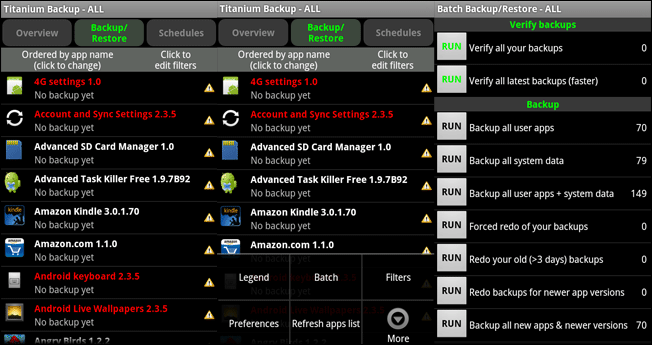
- Запустите Titanium Backup.
- Перейдите на вкладку Резервное копирование/Восстановление (Backup/Restore).
- Нажмите кнопку Меню на телефоне и выберите Пакетные операции (Batch).
- В списке выберите [ВЫПОЛНИТЬ] Резервное копирование всех пользовательских приложений + системных данных ([RUN] Backup all user apps + system data).
- В параметрах пакетной операции вас спросят: убивать активные приложения или исключать их. Рекомендуется выбрать «Убить активные приложения» (Kill active apps) для консистентности бэкапа.
- Запустите «Запустить пакетную операцию» (Run the batch operation).
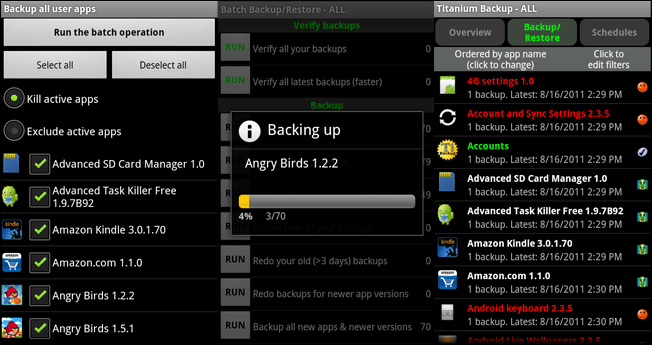
Сколько времени занимает бэкап? Зависит от процессора, объёма данных и числа приложений. Первичный полный бэкап может занять от пары минут до 15–30 минут. Подключите телефон к зарядке и не выключайте его.
После завершения вы увидите в списке статусы — смайлики, галочки и индикаторы. Их значение можно посмотреть в Меню → Легенда (Legend).
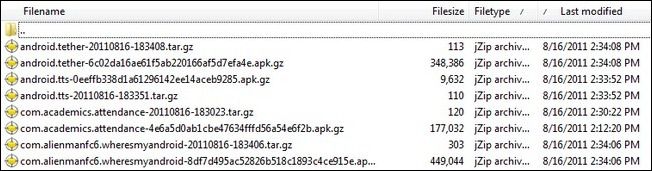
Файлы бэкапов сохраняются в папке /TitaniumBackup/ на вашей SD‑карте или внутреннем хранилище. Скопируйте эту папку на компьютер и/или загрузите в облако. Без внешней копии резервная точка уязвима при потере/поломке карты памяти.
Советы для первого бэкапа
- Делайте тестовый восстановительный прогон на другом устройстве или эмуляторе, если есть такая возможность.
- Комбинируйте бэкап приложений+данных с экспортом ключевых настроек (аккаунтов, паролей, 2FA) в отдельные защищённые хранилища.
- Для критичных приложений делайте копию базы данных отдельно (если таковая возможна).
Восстановление резервной копии
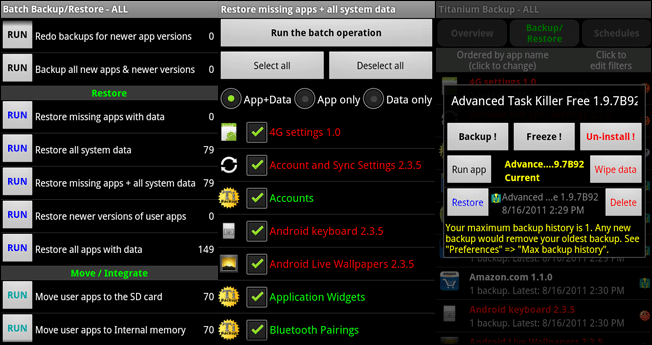
Titanium Backup умеет восстанавливать по‑пакетно и по‑приложению.
Вариант A — полное восстановление (пакетное):
- Откройте Резервное копирование/Восстановление.
- Нажмите Меню → Пакетные операции.
- В разделе «Восстановление» выберите нужный вариант: например, «Восстановить все пользовательские приложения + данные».
Вариант B — восстановление одного приложения:
- В списке приложений найдите нужное приложение.
- Нажмите по нему и выберите Восстановить (Restore). Это полезно для игр, где нужно вернуть прогресс, или отдельных настроек.
Особые случаи
- При восстановлении после смены ROM или миграции на другое устройство внимательно следите за версиями приложений. Иногда данные старой версии приложения несовместимы с новой.
- При переходе между архитектурами (ARM → ARM64) или серьёзных кастомных модификациях системы могут потребоваться дополнительные шаги (см. раздел «Миграция и кастомные ROM»).
Хранилище бэкапов и безопасность
Где хранить бэкапы:
- SD‑карта / внутреннее хранилище: быстро и просто, но риски при потере устройства.
- Компьютер через USB: хорошая практика — после бэкапа скопировать папку /TitaniumBackup/ на ПК.
- Облачные хранилища (Google Drive, Dropbox и т. п.): удобно, но подумайте о конфиденциальности.
Шифрование и премиум‑функции
- В бесплатной версии Titanium Backup нет встроенного сквозного шифрования резервных копий. Премиум‑версия (Pro) добавляет функции: шифрование, версия бэкапов, расширенное расписание.
- Если вы используете облако, шифруйте архив вручную (например, AES‑архив с паролем) перед загрузкой.
Советы по безопасности
- Храните резервные копии вне устройства: на ПК и в облаке.
- Используйте сильный пароль для архива бэкапа.
- Проверяйте целостность копий после создания.
Важно: Titanium Backup хранит данные приложений, включая возможные токены и локальные пароли. Обращайтесь с бэкапами как с конфиденциальными данными.
Перенос на новый телефон и миграция
Общий сценарий переноса:
- Скопируйте папку /TitaniumBackup/ со старого телефона на компьютер.
- Установите Titanium Backup на новом устройстве и дайте root.
- Перенесите папку /TitaniumBackup/ на новое устройство в ту же директорию.
- Откройте Titanium Backup → Меню → Пакетные операции и выберите восстановление всех приложений и данных.
Особенности при смене ROM:
- При смене с одной версии Android на кардинально другую (например, 5 → 11) некоторые данные могут быть несовместимы.
- Рекомендуется сначала установить приложения без данных, запустить их, убедиться, что они корректно работают, а затем восстанавливать данные по‑одному.
Миграция между архитектурами CPU или при переходе на сильно модифицированную систему может требовать ручной корректировки.
Роли и чек‑листы
Чек‑лист для обычного пользователя
- Устройство рутировано.
- Titanium Backup установлен.
- Сделан первый тестовый бэкап всех приложений + системных данных.
- Папка /TitaniumBackup/ скопирована на ПК или загружена в облако.
- Настроено регулярное расписание (если используете Pro — гибкие настройки).
Чек‑лист для IT‑специалиста (массовые развёртывания)
- Подготовлен образ устройства и проверены совместимые версии приложений.
- Автоматизирован перенос каталога /TitaniumBackup/ в защищённое хранилище.
- Протокол тестовых восстановлений на референсном устройстве.
- Документированы процедуры отката.
SOP — стандартная операционная процедура для резервного копирования
- Проверка: убедиться, что устройство заряжено >50% и подключено к сети.
- Запуск Titanium Backup → Резервное копирование/Восстановление.
- Меню → Пакетные операции → [ВЫПОЛНИТЬ] Резервное копирование всех пользовательских приложений + системных данных.
- Убедиться, что выбрана опция «Убить активные приложения».
- Дождаться завершения. Проверить лог на предмет ошибок.
- Скопировать папку /TitaniumBackup/ на ПК и в облако.
- Пометить бэкап в реестре (дата, комментарий, версия ROM).
Критерии приёмки
- Все приложения помечены как «резервная копия есть» (галочка или зелёный статус).
- Размер каталога /TitaniumBackup/ соответствует ожидаемому объёму данных.
- Тестовое восстановление ключевого приложения прошло без ошибок.
План отката и инцидентная процедура
Сценарий: восстановление завершилось с ошибками или система нестабилна.
- Немедленно прекратить дальнейшие восстановительные операции.
- Задокументировать сообщения об ошибках и скриншоты.
- Восстановить предыдущую рабочую точку (если есть) или вернуться к заводскому образу.
- Если проблема возникла после восстановления отдельных приложений, удалить проблемное приложение и установить его заново из Play Store, затем попробовать восстановить данные точечно.
- При критических сбоях — обратиться на тематические форумы (XDA, Reddit) с логами и описанием действий.
Матрица рисков и меры смягчения
| Риск | Вероятность | Влияние | Меры смягчения |
|---|---|---|---|
| Повреждение системных файлов при неверных действиях | Средняя | Высокое | Читать документацию, делать тесты, не восстанавливать системные APK без надобности |
| Потеря SD‑карты/устройства | Средняя | Высокое | Копии на ПК и в облаке |
| Утечка конфиденциальных данных из бэкапов | Низкая | Высокое | Шифрование архивов, защищённое облако |
| Несовместимость данных между ROM/версиями Android | Средняя | Среднее | Тестовые восстановления, восстановление по‑шагово |
Диагностика и распространённые ошибки
- «Не удалось восстановить приложение»: проверьте, совпадает ли пакет (package name) и версия APK; попробуйте установить APK вручную и затем восстановить данные.
- «Права root не предоставлены»: откройте менеджер прав (Superuser/SuperSU/Magisk) и дайте Titanium Backup постоянный доступ.
- «Недостаточно места»: проверьте свободное место на устройстве и размер каталога /TitaniumBackup/.
Рекомендации: сохраняйте логи ошибок и предоставляйте их при обращении на форумы.
Короткая методология тестирования бэкапов
- Создать контрольную группу из 3–5 ключевых приложений (например, мессенджер, игра, банковское приложение — без паролей в бэкапе).
- Сделать резервную копию всей системы.
- На референсном устройстве вернуть заводские настройки.
- Перенести папку /TitaniumBackup/ и выполнить восстановление для контрольной группы.
- Проверить функциональность и целостность данных.
Ментальные модели и хекслоги
- «Снимок» — бэкап приложения + его data; аналог образа диска.
- «Пакетная операция» — сценарий автоматизации, применяемый ко множеству приложений.
- «Kill apps before backup» — гарантирует консистентность данных.
Примеры альтернативных подходов
- ADB + pm backup (ограничено): для нерутированных устройств можно использовать adb backup, но он редко делает полные копии.
- Производительское облако (Samsung, Huawei): удобно для контактов и настроек, но не всегда покрывает данные приложений.
- Специализированные инструменты для конкретных приложений (экспорт чатов мессенджеров, облачные сохранения игр).
Примеры тестов/критерии приёмки
- Критерий 1: после полного восстановления мессенджер отображает последние 10 чатов в правильном порядке.
- Критерий 2: игровая статистика и прогресс совпадают с последним сохранением.
- Критерий 3: все системные быстрые настройки (Wi‑Fi сети, пароли, настройки экрана) доступны после восстановления.
Decision flowchart (Mermaid)
flowchart TD
  A[Нужен бэкап?] -->|Да| B{Устройство рутировано?}
  B -- Да --> C[Установить Titanium Backup]
  B -- Нет --> D[Использовать ADB/облако производителя]
  C --> E[Сделать полный бэкап 'Пакетные операции']
  E --> F[Скопировать /TitaniumBackup/ на ПК/облако]
  F --> G{Перенос на новое устройство?}
  G -- Да --> H[Перенести папку; восстановить]
  G -- Нет --> I[Настроить расписание бэкапов]
Совместимость и заметки по версиям
- Titanium Backup хорошо работает на большинстве Android‑устройств с root. Однако при переходе на очень новые версии Android (особенно Android 10 и выше, где ужесточены ограничения) функциональность может отличаться.
- Всегда сверяйтесь с последней документацией Titanium Backup и с форумами вашей модели.
Privacy / GDPR — кратко
- Резервные копии содержат персональные данные. Храните их в зашифрованном виде при передаче в облако. Убедитесь, что доступ к облачному хранилищу защищён двухфакторной аутентификацией.
- Для корпоративных данных используйте централизованные, управляемые решения и политики хранения.
Краткое объявление (для социальных сетей, 100–200 слов)
Titanium Backup — простой путь к полным резервным копиям рутированного Android. В нашем пошаговом руководстве — от подготовки и установки до пакетного бэкапа и восстановления. Узнайте, как безопасно сохранять папку /TitaniumBackup/, шифровать копии и переносить данные на новый телефон. Это руководство подходит как для обычных пользователей, так и для IT‑специалистов: чек‑листы, SOP, план отката и матрица рисков в комплекте. Делайте резервные копии регулярно и храните их вне устройства.
Часто задаваемые вопросы
- Нужно ли иметь root для Titanium Backup? Да, большинство функций требуют root.
- Можно ли восстановить отдельное приложение? Да — в списке приложений выберите «Восстановить».
- Где хранятся бэкапы? В папке /TitaniumBackup/ на SD или внутреннем накопителе.
Краткое резюме
Titanium Backup — это инструмент, дающий детальный контроль над резервными копиями рутированных устройств Android. Делайте полный бэкап «все пользовательские приложения + системные данные», храните копии вне устройства, шифруйте при загрузке в облако и тестируйте восстановление. Следуйте SOP и используйте чек‑листы, чтобы снизить риск потери данных.
Have a question? You’re a long time Titanium Backup user with tips to share? Sound off in the comments.

Похожие материалы

Несколько аккаунтов Skype: Multi Skype Launcher

Журнал для работы: повысить продуктивность

Персональные звуки уведомлений на Android

Скачивание шоу Hulu для офлайн‑просмотра

Microsoft Start: персонализированная новостная лента
