
Резервное копирование и восстановление Wi‑Fi профилей в Windows с помощью netsh
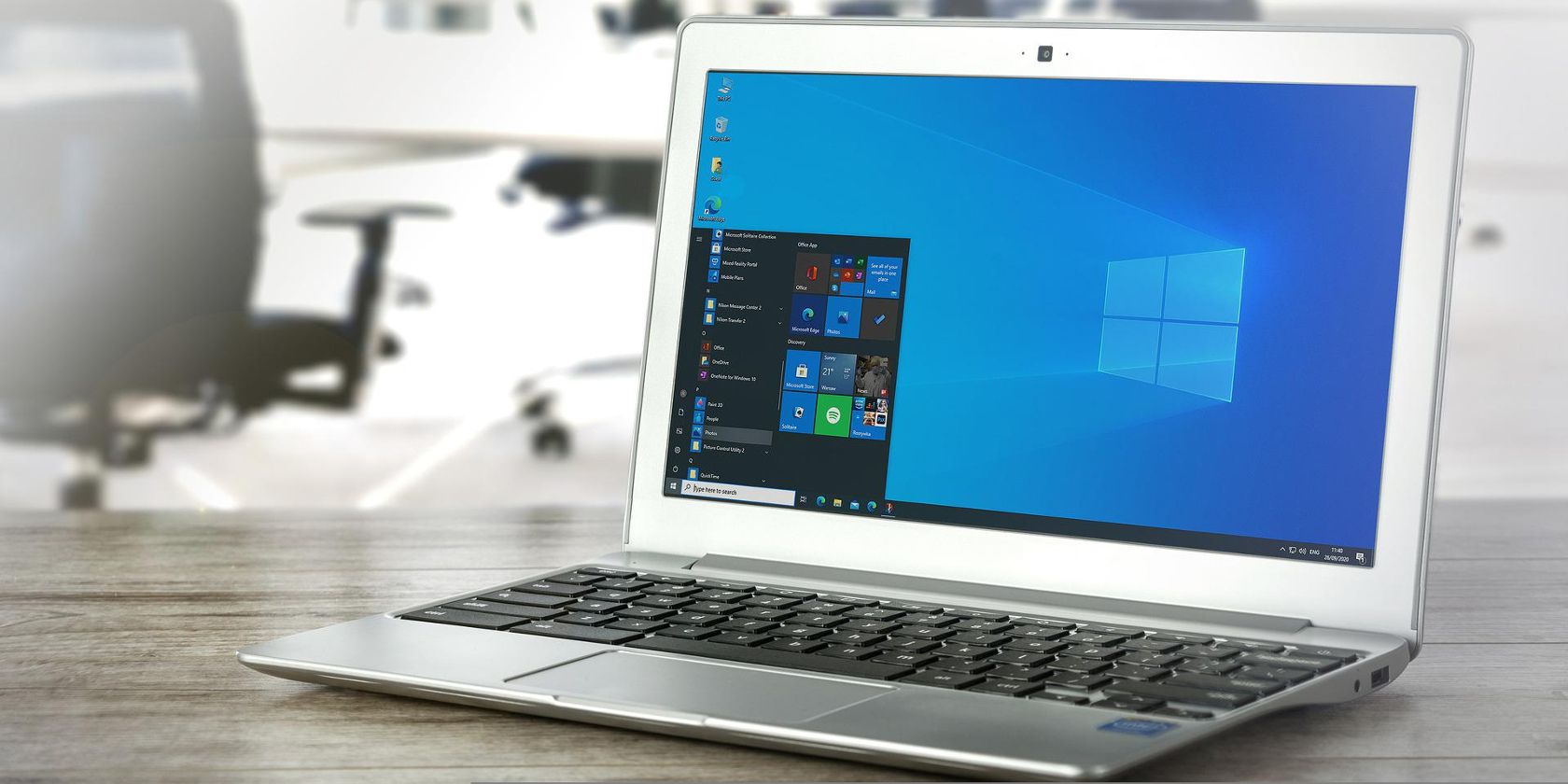
Что такое профиль беспроводной сети
Профиль беспроводной сети — это файл конфигурации, в котором Windows хранит настройки подключения к конкретной Wi‑Fi сети. В профиле обычно содержатся:
- SSID (имя сети);
- сетевой ключ (пароль) — может быть сохранён в зашифрованном виде или в открытом виде при экспорте;
- сведения о типе безопасности и шифровании (WPA2/WPA3 и т.д.);
- настройки интерфейса и привязка к сетевому адаптеру.
Определение: профиль Wi‑Fi — это XML‑файл, который Windows создаёт автоматически при первом подключении к сети и который можно экспортировать и импортировать для быстрой настройки другого компьютера.
Important: в файле экспорта может содержаться пароль в открытом виде, если в команде указан ключ key=clear. Храните экспортированные файлы в безопасном месте.
Почему полезно сохранять профиль
- Быстрая миграция на новый компьютер — не придётся вручную вводить все пароли и настройки.
- Резервная копия паролей — удобно, если вы забыли пароль домашней сети (но см. секцию безопасности).
- Ускорение настройки нескольких устройств, особенно в корпоративной среде.
Как создать резервную копию профиля через Командную строку
Для выполнения следующих шагов потребуется учётная запись с правами администратора (или запуск Командной строки от имени администратора) для доступа к сетевым командам.
Шаги:
- Нажмите Пуск, введите cmd и запустите Командную строку (Запуск от имени администратора рекомендуется).
- Посмотрите список сохранённых профилей командой:
netsh wlan show profiles- Чтобы экспортировать все доступные профили в указанную папку, выполните:
netsh wlan export profile key=clear folder="C:\Users\%USERNAME%\Desktop"Замените путь в folder на тот, где хотите сохранить файлы. Если вы не хотите, чтобы пароли были видны в открытом тексте, исключите key=clear; тогда пароли будут зашифрованы и не будут доступны в открытом виде.
- Чтобы экспортировать один профиль по имени, используйте:
netsh wlan export profile name="ИмяПрофиля" key=clear folder="C:\Путь\К\Папке"Пример:
netsh wlan export profile name="HomeWiFi" key=clear folder="C:\Users\pug19\Desktop"Результат: в указанной папке появятся .xml‑файлы — по одному на каждый экспортированный профиль.
Примечание: использование аргумента key=clear делает пароль видимым в XML‑файле. Это упрощает восстановление, но уменьшает безопасность: не храните такие файлы на общедоступных носителях.
Резервное копирование для конкретного сетевого интерфейса
Если в системе несколько сетевых адаптеров (например, Ethernet и Wi‑Fi, или несколько Wi‑Fi адаптеров), профили могут быть привязаны к конкретному интерфейсу. Чтобы посмотреть интерфейсы:
netsh wlan show interfacesЧтобы экспортировать профиль, связанный с конкретным интерфейсом, добавьте аргумент interface:
netsh wlan export profile interface="Wi‑Fi" key=clear folder="C:\Путь\К\Папке"Укажите точное имя интерфейса из вывода команды show interfaces.
Как восстановить резервную копию профиля
Когда .xml‑файлы находятся на новом компьютере (например, на Рабочем столе), выполните следующие действия:
- Откройте Командную строку (можно без прав администратора, но для применения профиля ко всем пользователям нужны права администратора).
- Импортируйте профиль командой:
netsh wlan add profile filename="C:\Users\%USERNAME%\Desktop\HomeWiFi.xml" user=current- Замените путь и имя файла на действительные.
- Аргумент user=current добавляет профиль только для текущего пользователя; если его опустить, профиль будет доступен для всех пользователей.
- Проверьте список профилей:
netsh wlan show profiles- В интерфейсе Windows проверьте: Параметры > Сеть и интернет > Wi‑Fi > Управление известными сетями — профиль должен появиться в списке.
Если профиль был экспортирован с информацией об интерфейсе, импорт автоматически применит настройки интерфейса — дополнительных аргументов не требуется.
Альтернативный инструмент: NetSetMan
Если вы предпочитаете графический интерфейс, есть утилита NetSetMan. Помимо Wi‑Fi профилей, она позволяет сохранять сетевые конфигурации, IP‑адреса и настройки DNS.
Как использовать NetSetMan:
- Скачайте официальный пакет с сайта разработчика и установите или запустите портативную версию.
- Для портативной версии запустите программу от имени администратора.
- Перейдите в вкладку Wi‑Fi → Profiles.
- Выберите профиль и нажмите Export. В меню можно выбрать, сохранить ли пароли в зашифрованном виде или в открытом виде.
- На целевой машине используйте Import и укажите ранее экспортированный .xml файл.
NetSetMan удобен для тех, кто управляет несколькими конфигурациями и предпочитает GUI перед командной строкой.
Когда описанный метод не подойдёт
- Профили, которые созданы политиками домена (Group Policy), могут быть защищены и не поддаваться простому экспорту/импорту для обычного пользователя.
- Если профиль использует сертификаты или специальные корпоративные настройки EAP, экспорт XML‑файла может не содержать самих приватных ключей сертификата; тогда потребуется экспорт сертификатов и их импорт отдельно.
- На компьютере с повреждённой конфигурацией сетевого адаптера импорт профиля может не дать результата — сначала устраните аппаратные или драйверные проблемы.
Альтернативные подходы и инструменты
- PowerShell: существуют модули и скрипты, которые читают и записывают профили, но под капотом они используют те же API/вызовы Windows.
- GUI: перенос через NetSetMan или сторонние менеджеры профилей Wi‑Fi.
- Ручной ввод: если профиль простой (SSID + пароль), иногда быстрее вручную подключиться и сохранить профиль, особенно если это одна‑две сети.
Мини‑методология безопасного переноса Wi‑Fi профилей (короткая инструкция)
- На исходном компьютере экспортируйте только те профили, которые действительно нужны.
- По возможности экспортируйте без key=clear, если не требуется видеть пароль в открытом виде.
- Скопируйте .xml‑файлы на зашифрованный внешний носитель или в защищённую облачную папку с двухфакторной аутентификацией.
- На целевом компьютере импортируйте профили и сразу проверьте подключение.
- После успешного переноса удалите файлы с переноса или храните их зашифрованными.
Роль‑ориентированный чеклист
Администратор:
- Убедиться, что экспорт не нарушает политику безопасности организации.
- При экспорте корпоративных профилей дополнительно экспортировать сертификаты, если это нужно.
- Оповестить пользователей о процедуре и местах хранения.
Домашний пользователь:
- Экспортировать только домашние сети.
- Хранить файлы экспорта на личном шифрованном носителе или в менеджере паролей.
IT‑поддержка:
- Проверить совместимость профилей с версиями Windows на целевых компьютерах.
- Заранее протестировать импорт на одной тестовой машине.
Критерии приёмки (тесты успешного переноса)
- После импорта профиль появился в списке netsh wlan show profiles.
- Устройство автоматически подключается к сети (если сеть в зоне действия) или позволяет подключиться вручную, введя пароль из профиля.
- Для корпоративных профилей — аутентификация проходит и доступ к ресурсам компании восстановлен.
Безопасность и конфиденциальность
- Файл .xml может содержать пароль в открытом виде при использовании key=clear. Не храните такие файлы в публичных или незащищённых местах.
- Если вам нужно архивировать экспортированные профили на длительное время, поместите их в зашифрованный контейнер (BitLocker, VeraCrypt) или зашифруйте ZIP‑архив надёжным паролем.
- Для корпоративных сред рассмотрите перенос через защищённые механизмы управления конфигурацией (MDM, GPO), а не через ручной экспорт.
- Удалите временные файлы после завершения переноса.
Notes: при обработке персональных данных учтите соответствующие правила конфиденциальности вашей организации и местные законы о защите данных.
Когда профиль использует сертификаты
Если профиль настроен с использованием EAP (например, EAP‑TLS) и сертификатов, XML‑файл профиля может не включать приватный ключ сертификата. В этом случае:
- Экспортируйте сертификат вместе с приватным ключом (через mmc -> Certificates) в защищённый PFX-файл с паролем.
- Импортируйте сертификат на целевой машине в правильное хранилище (Личное/Personal).
- Затем импортируйте профиль .xml — он должен корректно привязаться к сертификату.
Примеры команд — сводка
Экспорт всех профилей (пароли в открытом виде):
netsh wlan export profile key=clear folder="C:\Users\%USERNAME%\Desktop"Экспорт одного профиля:
netsh wlan export profile name="HomeWiFi" key=clear folder="C:\Users\pug19\Desktop"Экспорт для интерфейса:
netsh wlan export profile interface="Wi‑Fi" key=clear folder="C:\Путь\К\Папке"Импорт профиля:
netsh wlan add profile filename="C:\Users\%USERNAME%\Desktop\HomeWiFi.xml" user=currentПринцип работы — короткая ментальная модель
Представьте, что каждый профиль — это карточка с инструкцией по подключению к конкретной сети: имя сети, способ рукопожатия (шифрование), пароль и дополнительные параметры. Экспорт превращает карточку в XML‑файл, который можно перенести и «вложить» в другой компьютер — он начнёт использовать те же инструкции.
Decision flow — что делать, если импорт не сработал
flowchart TD
  A[Начать импорт профиля] --> B{Появился профиль в netsh show profiles?}
  B -- Да --> C{Подключение успешно?}
  B -- Нет --> D[Проверить путь к файлу и права доступа]
  D --> E{Файл корректен и доступен?}
  E -- Нет --> F[Скопировать файл заново и запустить от администратора]
  E -- Да --> G[Повторить импорт]
  C -- Да --> H[Успешно — тест завершён]
  C -- Нет --> I[Проверить драйверы и режим безопасности]
  I --> J{Это корпоративная сеть с сертификатом?}
  J -- Да --> K[Экспортировать/импортировать сертификат 'PFX' и повторить]
  J -- Нет --> L[Проверить совместимость шифрования и пароль]
  L --> H
Итог
Резервное копирование и восстановление Wi‑Fi профилей через netsh — надёжный и быстрый способ перенести настройки сети между компьютерами. Для простых домашних сценариев это удобнее, чем ручной ввод, а для корпоративных — даст контроль и предсказуемость при условии корректной обработки сертификатов и соответствия политикам безопасности. Всегда учитывайте безопасность экспортированных файлов и храните их в зашифрованном виде или на защищённых носителях.
Summary:
- Экспортируйте профили через netsh; используйте key=clear только при необходимости.
- Для сложных корпоративных профилей дополнительно экспортируйте сертификаты.
- Храните экспортированные файлы надёжно и удаляйте временные копии после переноса.

Похожие материалы

Несколько аккаунтов Skype: Multi Skype Launcher

Журнал для работы: повысить продуктивность

Персональные звуки уведомлений на Android

Скачивание шоу Hulu для офлайн‑просмотра

Microsoft Start: персонализированная новостная лента
