
Как сохранить и восстановить сохранения PS4

Кратко: включите автоматические облачные сохранения через PlayStation Plus или регулярно копируйте файлы на USB. Облачные сохранения удобны и автоматизированы, но USB резервные копии незаменимы при повреждении файлов или отсутствии подписки. Ниже подробные инструкции, контрольные списки и пошаговый план восстановления.
Быстрые ссылки
- Почему важно резервное копировать сохранения
- Автоматическое резервное копирование сохранений PS4 в облако
- Ручное резервное копирование сохранений PS4 в облако
- Резервное копирование сохранений PS4 на USB бесплатно
- Восстановление сохранений из облака или с USB
- Можно ли делиться сохранениями PS4
Если вы вложили 10 или 100 часов в игру, начинать заново из за проблем с файлом сохранения очень неприятно. Не доводите до этого. Сделайте резервную копию сохранений PS4 и избавьте себя от лишних переживаний.
Почему важно резервное копировать сохранения
Представьте, что вы играете в игру с известной проблемой, которая иногда вызывает аварийное завершение и может повредить файлы сохранения. Вы видели истории на форумах и хотите защитить свой прогресс.
Ручное резервное копирование позволяет сделать снимок состояния прогресса в определённый момент. Если случится беда, вы потеряете только прогресс после последнего снимка. Это неприятно, но гораздо лучше, чем полная потеря прогресса.
Хард-диск может выйти из строя внезапно: системная ошибка, физическое повреждение, пожар или затопление. Если у вас есть автоматическое облачное резервное копирование, то после восстановления консоли ваши сохранения будут доступны в сети.
Если вы играете у друга и хотите продолжить свою игру, просто войдите в учётную запись PSN и скачайте сохранение. После игры загрузите обновлённое сохранение обратно, чтобы не потерять прогресс при возвращении домой.
Защита сохранений даёт спокойствие и удобство доступа к сохранённым файлам при необходимости.
Автоматическое резервное копирование сохранений PS4 в облако
Чтобы сохранить данные в облаке автоматически, нужна подписка PlayStation Plus. Подписку можно оформить через магазин PlayStation или значок PlayStation Plus на домашнем экране PS4. В США цена составляет 59,99 USD в год или 9,99 USD в месяц. Подписка также даёт два бесплатных месяца игр в месяц и возможность играть в онлайне.
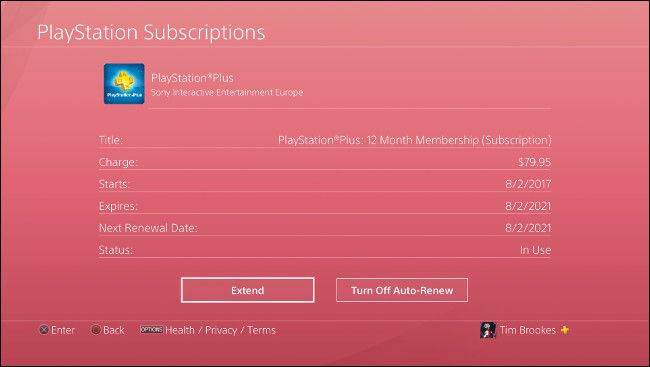
Если у вас уже есть подписка, облачные сохранения, скорее всего, уже включены. Вы можете хранить до 100 ГБ сохранённых данных в облаке.
Автозагрузка работает только с основной консоли для вашей учётной записи. Если у вас одна PS4, беспокоиться не о чем. Если вы играете на нескольких консолях, назначьте одну из них основной через меню Настройки > Управление учётной записью > Активировать как основную PS4.
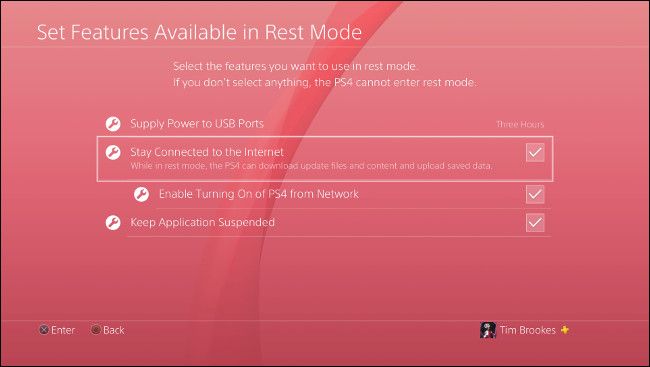
Далее убедитесь, что консоль остаётся подключённой к интернету в режиме ожидания. Это нужно, чтобы она могла завершить загрузку сохранений сразу после окончания игры. Настройка находится в Настройки > Параметры энергосбережения > Установить функции, доступные в режиме ожидания > Оставаться в сети.
Включите параметр автозагрузки в разделе Настройки > Управление сохранёнными данными приложений > Автозагрузка. Если он уже включён, ваша библиотека сохранений уже в безопасности в облаке. Можно задать автозагрузку для отдельных игр, если требуется выборочный контроль.
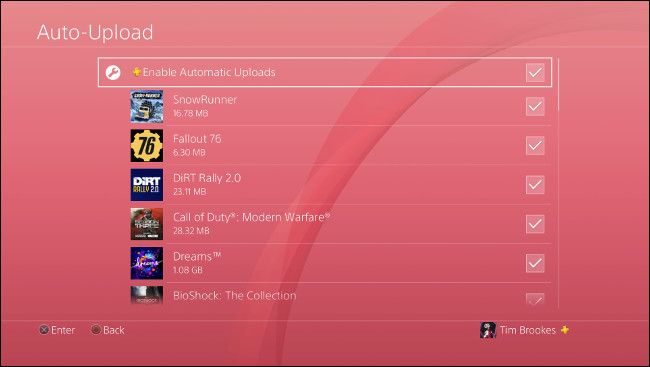
При первом включении может потребоваться несколько часов для загрузки всех сохранений. Это зависит от объёма сохранённых данных и скорости загрузки вашего интернет‑соединения.
Ограничения и советы
- Хранение ограничено 100 ГБ на аккаунт при использовании облака PlayStation Plus.
- Автозагрузка работает только для основной PS4. На остальных консолях нужно загружать вручную.
- Для надёжности включите режим ожидания с интернет‑подключением после игровой сессии.
Ручное резервное копирование сохранений PS4 в облако
Если автоматическая загрузка включена, обычно ничего дополнительно делать не нужно. Главная причина ручной загрузки — игра на консоли, которая не является основной для вашей учётной записи. В этом случае, чтобы синхронизировать прогресс между консолями, придётся загружать сохранения вручную.
Есть два простых способа:
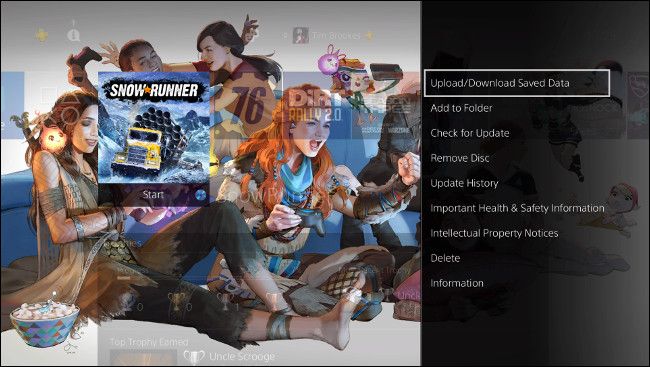
- На домашнем экране выделите игру и нажмите кнопку Options на контроллере. Выберите пункт загрузки или выгрузки сохранённых данных. Далее выберите Загрузить всё или Выбрать и загрузить, если нужно загрузить конкретный файл.
- Через системные настройки: Настройки > Управление сохранёнными данными приложений > Сохранённые данные в системном хранилище > Загрузить в онлайн хранилище.
Подождите, пока PS4 просканирует диск. Это может занять минуту или две. Затем выберите нужную игру. Через кнопку Options можно отметить сразу несколько приложений и загрузить целые папки сохранений.
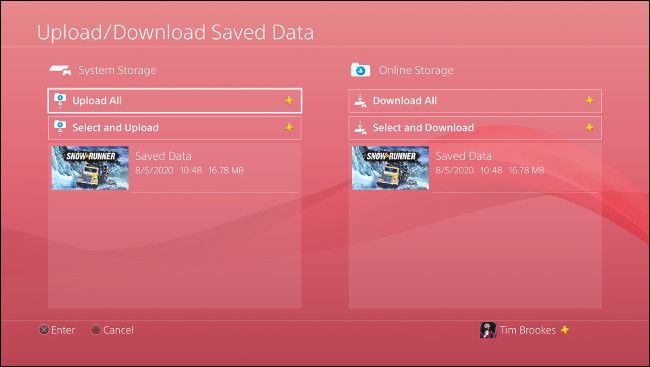
При загрузке система предложит перезаписать соответствующие файлы в облаке. Некоторые игры поддерживают несколько сохранений, другие имеют только один слот. Для игр с одним слотом убедитесь, что загружаемая версия — та, которую вы хотите сохранить.
Резервное копирование сохранений PS4 на USB бесплатно
Если у вас нет PlayStation Plus, можно делать резервные копии вручную на USB накопитель. Понадобится свободный USB‑накопитель. Убедитесь, что на нём нет нужной информации, потому что PS4 может предложить форматировать диск, что приведёт к удалению данных.
Поддерживаемые файловые системы: exFAT и FAT32. NTFS и APFS не будут работать. Вы можете заранее отформатировать USB на компьютере в exFAT, чтобы избежать форматирования на PS4.
Подключите USB‑накопитель к одному из разъёмов спереди PS4. Затем откройте Настройки > Управление сохранёнными данными приложений > Сохранённые данные в системном хранилище > Копировать на USB‑накопитель.
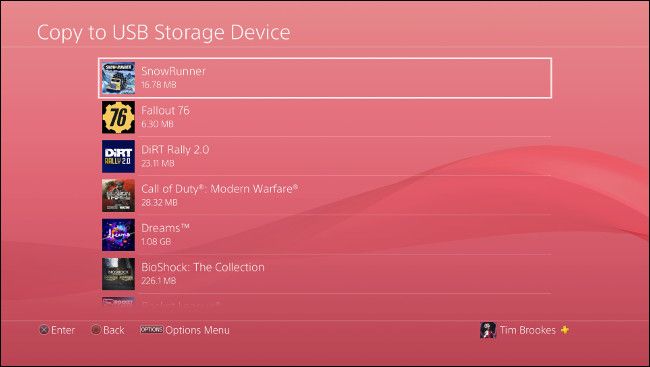
Подождите, пока консоль просканирует список сохранений. На следующем экране выберите игру, отметьте нужные файлы и нажмите Копировать.
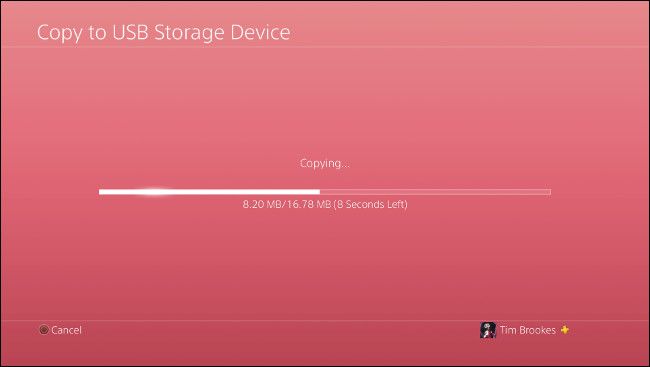
Чтобы копировать несколько приложений сразу, нажмите Options и выберите Выбрать несколько приложений, затем скопируйте целые папки сохранений.
Ручные USB резервные копии особенно полезны при проблемах с повреждением отдельных файлов. Если повреждённый файл автоматически загрузился в облако, вы рискуете потерять старую корректную версию. Отключение автозагрузки может защитить от таких ситуаций, но оставляет другие сохранения уязвимыми. Оптимальная стратегия: сочетать автоматические облачные сохранения и регулярные USB резервные копии для критичных игр.
Восстановление сохранений из облака или с USB
Восстановление выполняется через Настройки > Управление сохранёнными данными приложений. Выберите либо Сохранённые данные в онлайн хранилище, либо Сохранённые данные на USB‑накопителе. Выберите источник и нажмите Скачать в системное хранилище.
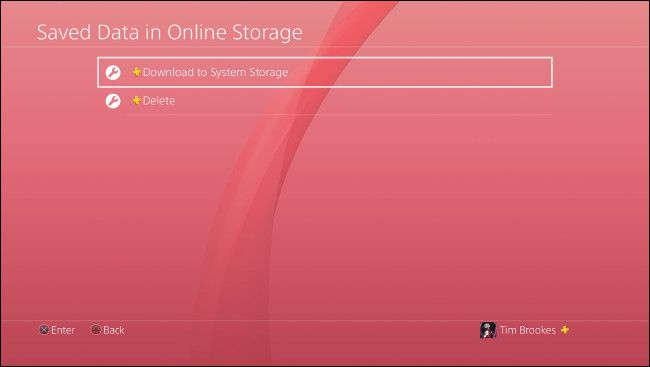
На экране отобразится список игр. Нажмите Options, чтобы выбрать несколько приложений и восстановить сразу несколько игр. Или выберите конкретную игру и восстановите отдельные файлы. Нажмите Скачать/Копировать, и файлы будут восстановлены в системное хранилище.
Что делать при конфликте версий
При восстановлении система может предложить перезаписать существующие файлы. Сравните дату и время сохранений, чтобы выбрать более свежую или более корректную версию. Если не уверены, сначала скачайте в USB и проверьте в игре, прежде чем перезаписывать системное хранилище.
Можно ли делиться сохранениями PS4
Сохранения привязаны к учётной записи PlayStation Network, на которой они были созданы, а не к самой консоли. Это значит, что вы можете скачать и перенести свои сохранения на любую другую PS4 при условии, что вы вошли в ту же учётную запись.
Однако это также означает, что вы не можете напрямую поделиться своими сохранениями с другими игроками, поскольку сохранённые данные доступны только владельцу учётной записи.
Практические рекомендации и лучшие практики
- Для постоянной защиты используйте подписку PlayStation Plus и включите автозагрузку. Это основной и удобный уровень защиты.
- Для критических игр делайте регулярные ручные копии на USB. Особенно если игра склонна к вылетам или повреждению сохранений.
- Перед крупным апдейтом игры или системы сохраните файл вручную. Это поможет откатиться, если обновление испортит прогресс.
- Храните USB‑резервные копии в двух экземплярах: один дома, другой в безопасном месте вне дома, если у вас есть важные достижения.
- Подпишитесь на уведомления разработчиков о проблемах с сохранениями, особенно для популярных онлайн‑игр.
Контрольные списки
Контрольный список перед сессией в рискованной игре
- Включена ли автозагрузка в облако
- Есть ли недавняя USB резервная копия
- Консоль в режиме ожидания с сетевым подключением
- Доступен ли интернет для быстрой синхронизации
Контрольный список при восстановлении системы
- Проверить наличие сохранений в облаке
- Проверить наличие USB резервной копии
- Сравнить временные метки файлов
- Скопировать актуальные файлы сначала на USB для резервной копии
- Восстановить и проверить состояние игры
Плейбук: быстрые шаги восстановления при потере сохранений
- Оцените ситуацию: ошибка системы, форматирование диска, крах игры.
- Не записывайте новые данные на системный диск до выяснения ситуации.
- Проверьте облачное хранилище через Настройки > Управление сохранёнными данными приложений > Сохранённые данные в онлайн хранилище.
- Если облако не содержит нужной версии, подключите USB с резервной копией и выберите Сохранённые данные на USB‑накопителе.
- Восстановите файлы в системное хранилище и загрузите игру для проверки.
- При обнаружении повреждённого файла попробуйте альтернативную резервную копию или предыдущую версию на USB.
План действий при повреждении файлов сохранения
- Если сохранение повреждено, не перезаписывайте автоматически хранящееся в облаке содержимое. Отключите автозагрузку и сохраните текущие файлы на USB, чтобы избежать дальнейшей порчи.
- Сравните файлы по дате и размеру. Иногда размер файла указывает на частичное повреждение.
- Если есть несколько резервных копий, восстановите самую свежую, которая, по вашему мнению, валидна.
Советы по совместимости и форматам
- USB накопитель должен быть отформатирован в exFAT или FAT32. exFAT предпочтительнее для больших файлов и удобнее на современных платформах.
- PS4 не поддерживает NTFS и APFS для копирования сохранений.
- Облачные сохранения синхронизируются по учётной записи, а не по консоли. Это важный аспект при переносе прогресса между устройствами.
Когда резервное копирование не помогает
- Если файл сохранения внутри игры повреждён из‑за багов в самой игре, восстановление более поздней версии может повторно привести к повреждению. В таких случаях полезно держать более старые USB копии.
- Если консоль полностью утрачена и у вас нет облака и USB копий, восстановить прогресс невозможно.
- Если разработчики намеренно шифруют или привязывают сохранения к сессиям, перенос может не сработать. Такие случаи редки, но возможны в некоторых онлайн играх.
Мини методология для регулярного бэкапа
- Включить автозагрузку в облако для всех игр по умолчанию.
- Для каждой игры с большим прогрессом делать USB копию раз в неделю или перед ключевыми событиями.
- Хранить на USB минимум три версии: текущую, недельную и месячную.
- При выходе крупных обновлений отдельно сохранить копию перед обновлением.
Роль‑ориентированные чеклисты
Для занятых игроков
- Включить автозагрузку и не думать о резервных копиях.
- Делать USB копию раз в месяц для основных игр.
Для хардкор игроков и стримеров
- Автозагрузка плюс ежедневные USB копии для активных проектов.
- Хранить копии на двух носителях в разных местах.
Для администраторов сетей и кафе
- Обязательно назначить основную консоль для каждого профиля.
- Настроить процедуру регулярного архива на внешние сервера или NAS.
Критерии приёмки
- У пользователя есть хотя бы одна рабочая резервная копия сохранений каждой важной игры.
- Автозагрузка включена для основной консоли пользователяс учётной записью PlayStation Plus.
- Наличие USB копий для игр с высоким риском повреждения сохранений.
Decision flowchart
flowchart TD
  A[Нужно ли сохранить прогресс] --> B{Есть PlayStation Plus}
  B -- Да --> C[Включить автозагрузку и подтвердить Rest Mode]
  B -- Нет --> D[Сделать USB копию]
  C --> E{Игра часто вылетает}
  D --> E
  E -- Да --> F[Делать ежедневные USB копии]
  E -- Нет --> G[Делать еженедельные USB копии]
  F --> H[Хранить копии в двух местах]
  G --> H
Тестовые случаи и критерии приёмки восстановления
- Установить сохранение на облаке, затем удалить локальное сохранение и выполнить восстановление. Ожидаемый результат: игра загружается с восстановленного прогресса.
- Скопировать сохранение на USB, затем сбросить систему до заводских настроек и восстановить с USB. Ожидаемый результат: все файлы присутствуют и валидны.
- Попытаться загрузить повреждённый файл из облака после известного бага. Ожидаемый результат: обнаружение несоответствия и возможность отката на USB копию.
Частые ошибки и пути их решения
- Ошибка: USB не распознаётся. Решение: проверьте формат exFAT или FAT32 и полностью вставьте накопитель.
- Ошибка: автозагрузка не работает. Решение: проверьте, что консоль активна как основная и настроен режим ожидания с интернетом.
- Ошибка: восстановление перезаписывает нужную версию. Решение: всегда сначала загрузите в USB и проверьте в игре перед перезаписью.
Короткая памятка для социальных сетей
OG заголовок: Как сохранить и восстановить сохранения PS4 OG описание: Автоматические и ручные методы сохранения прогресса PS4 в облаке и на USB. Что делать при повреждении файлов и быстрые шаги восстановления.
Короткое объявление для форума (100–200 слов)
Защитите свой прогресс в играх на PS4: включите автозагрузку через PlayStation Plus и регулярно делайте USB резервные копии для ключевых игр. Автозагрузка удобна, но не защищает от некоторых багов, которые могут перезаписать облачную копию повреждённым файлом. Поэтому оптимальная стратегия — облако плюс локальные USB копии. В статье подробно описаны шаги для автоматического и ручного бэкапа, восстановления из облака и USB, контрольные списки и экстренный плейбук для быстрого восстановления после сбоя.
Итог
Резервное копирование сохранений PS4 — простая и критически важная процедура. Комбинация автоматического облачного бэкапа и регулярных USB копий даёт гибкость и надёжность. Следуйте приведённым контрольным спискам и плейбуку, чтобы минимизировать риск потери прогресса и быстро восстановиться после проблем.
Важно: регулярно проверяйте актуальность резервных копий и не полагайтесь только на один метод хранения.

Похожие материалы

Несколько аккаунтов Skype: Multi Skype Launcher

Журнал для работы: повысить продуктивность

Персональные звуки уведомлений на Android

Скачивание шоу Hulu для офлайн‑просмотра

Microsoft Start: персонализированная новостная лента
