
Как создать резервную копию и восстановить закреплённые элементы меню «Пуск» в Windows
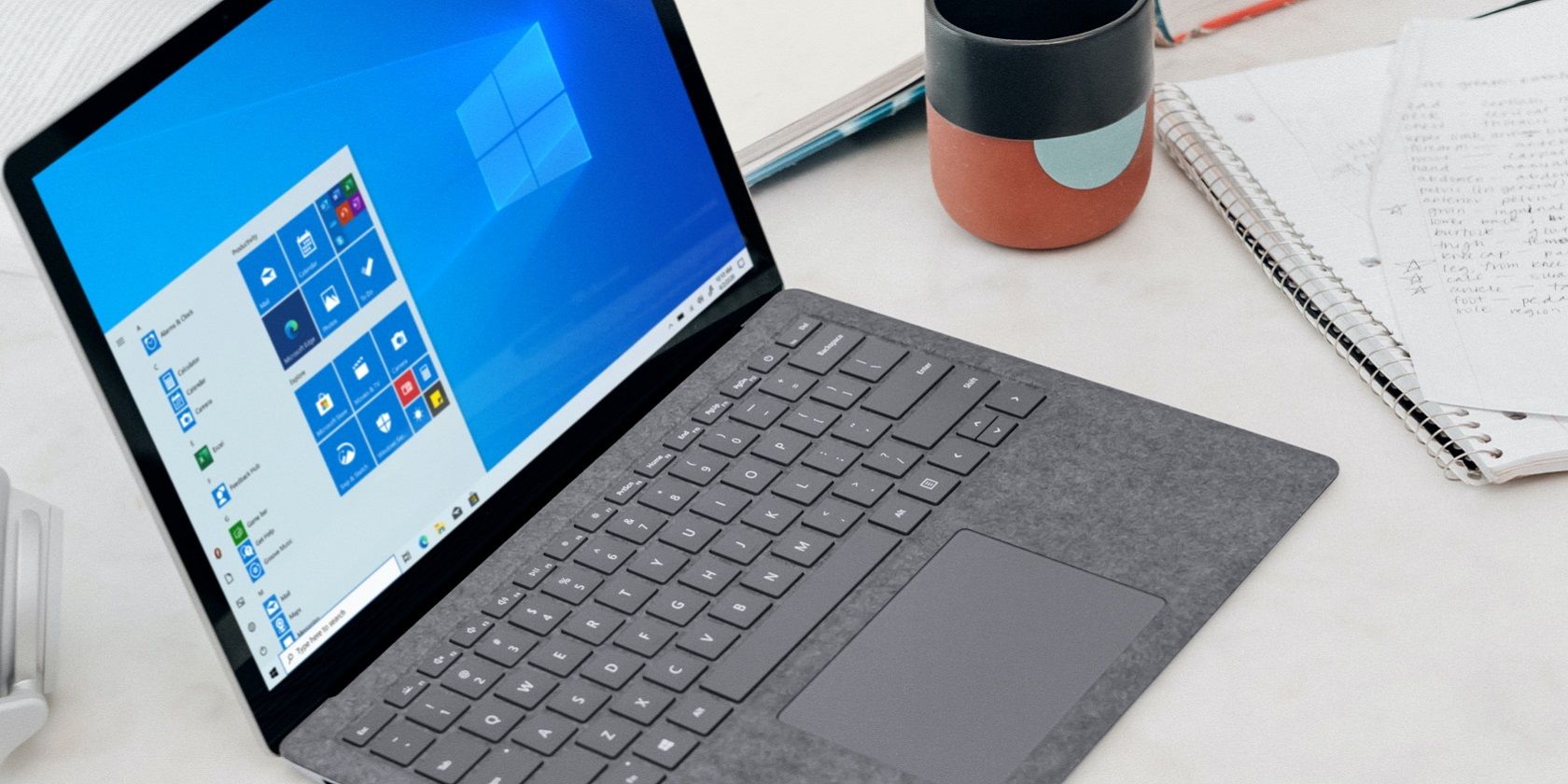
Windows позволяет закреплять часто используемые файлы, папки и приложения в меню «Пуск». Если вы настроили меню «Пуск» по‑своему, полезно иметь резервную копию закреплённых элементов — тогда вы быстро вернёте прежнюю конфигурацию после сбоя или переустановки.
Как сделать резервную копию закреплённых элементов меню «Пуск»
Резервное копирование займет минуту. Вам нужно скопировать один (или несколько) файлов из папки LocalState для компонента StartMenuExperienceHost.
- Нажмите Win + R, чтобы открыть окно «Выполнить».
- Скопируйте и вставьте в окно «Выполнить» следующий путь и нажмите Enter:
%LocalAppData%\Packages\Microsoft.Windows.StartMenuExperienceHost_cw5n1h2txyewy\LocalState
- В открывшейся папке LocalState найдите файл start.bin. Этот файл содержит информацию о закреплённых элементах меню «Пуск». Скопируйте start.bin в надёжное место: на внешний диск, в облако или в отдельную папку резервных копий.
- Если в папке есть start2.bin, start3.bin и т. п., сохраните и их. Для хранения в облаке удобно использовать Microsoft OneDrive, но подойдёт любая надёжная служба.
Советы по безопасности: храните резервные копии в защищённом каталоге и делайте периодические обновления, если вы часто меняете закреплённые элементы.
Как восстановить закреплённые элементы меню «Пуск»
Перед началом убедитесь, что связанные с закреплёнными элементами файлы, папки и приложения присутствуют на компьютере. Если путь к приложению изменился, восстановление может не привязать элемент корректно.
- Нажмите Win + R.
- Вставьте тот же путь в окно «Выполнить» и нажмите Enter:
%LocalAppData%\Packages\Microsoft.Windows.StartMenuExperienceHost_cw5n1h2txyewy\LocalState
- Скопируйте ваш резервный start.bin (и другие start*.bin, если есть) в папку LocalState.
- Система уведомит, что файл с таким именем уже существует — выберите Заменить файл в месте назначения.
- Перезагрузите компьютер. После перезагрузки Windows снова применит данные из start.bin и восстановит закреплённые элементы меню «Пуск».
Важно: если после восстановления чего‑то не хватает, проверьте, доступны ли сами приложения/файлы в прежних путях. Если пути изменились, нужно вручную закрепить элементы заново.
Когда это может не сработать
- Если приложение было удалено или установлено в другом месте. В этом случае закрепление не восстановится автоматически.
- Если профиль пользователя отличается (например, вы сделали резервную копию из профиля A и пытаетесь восстановить в профиле B).
- Если системные обновления изменили формат хранилища закреплений (редко, но возможно при крупных обновлениях).
Альтернативные методы
- Вручную экспортировать список важных приложений и папок в текстовый файл и восстановить их вручную.
- Использовать образ профиля пользователя (например, копировать профиль с C:\Users), но это более тяжёлое и рискованное решение.
- Для корпоративных сред — применять политики групп (GPO) или инструменты управления конфигурацией, чтобы централизованно задавать закрепления.
Мини‑методология восстановления (быстрое руководство)
- Подготовка: убедитесь, что у вас есть актуальная резервная копия start.bin.
- Проверка: откройте LocalState и сравните даты файлов.
- Замена: вставьте резервную копию и подтвердите замену.
- Перезагрузка: перезагрузите ПК и проверьте меню «Пуск».
Чеклист перед созданием резервной копии
- Проверить, что вы используете нужный профиль Windows.
- Убедиться, что в папке LocalState есть start.bin.
- Скопировать все start*.bin, если их несколько.
- Сохранить копию в надёжном месте и пометить датой.
Роли и обязанности
- Домашний пользователь: сделать одну локальную или облачную копию start.bin.
- Системный администратор: автоматизировать снятие копий профилей или включить синхронизацию профиля с сетевым хранилищем.
- Корпоративная поддержка: документировать совместимость версий Windows перед массовым восстановлением.
Модель принятия решения (Mermaid)
flowchart TD
  A[Есть резервная копия start.bin?] -->|Да| B[Совместим профиль?]
  A -->|Нет| G[Создать резервную копию]
  B -->|Да| C[Заменить файл в LocalState]
  B -->|Нет| H[Войти в правильный профиль]
  C --> D[Перезагрузить компьютер]
  D --> E[Проверить меню «Пуск»]
  E -->|OK| F[Готово]
  E -->|Нет| I[Проверить наличие приложений и пути]
Критерии приёмки
- После восстановления меню «Пуск» отображает те же закреплённые приложения и папки, что и в резервной копии.
- Все закреплённые элементы открываются корректно (если соответствующие файлы/приложения присутствуют).
- Нет повреждений или ошибок в проводнике после замены файлов.
Короткое резюме
Резервное копирование и восстановление закреплённых элементов меню «Пуск» в Windows — простая операция: скопируйте и при необходимости замените файл start.bin из папки LocalState для компонента StartMenuExperienceHost. Храните резервную копию в безопасном месте и проверяйте совместимость профиля перед восстановлением.
Важно: сохраняйте несколько версий резервной копии, особенно если вы часто меняете расположение или набор закреплённых элементов.

Похожие материалы

Несколько аккаунтов Skype: Multi Skype Launcher

Журнал для работы: повысить продуктивность

Персональные звуки уведомлений на Android

Скачивание шоу Hulu для офлайн‑просмотра

Microsoft Start: персонализированная новостная лента
