
Резервное копирование и восстановление профиля Firefox

Быстрые ссылки
Резервное копирование профиля Firefox
Восстановление профиля Firefox
Коротко: профиль Firefox — это набор файлов на вашем компьютере, в которых хранятся закладки, сохранённые пароли, расширения, настройки и история. Резервная копия профиля позволяет быстро вернуть браузер в прежнее состояние после переустановки ОС, при миграции на другой компьютер или после потери данных.
Что вы получите из этой инструкции:
- Инструкцию по полному бэкапу профиля
- Пошаговое восстановление из копии
- Альтернативные подходы и проверки
- Рекомендации по безопасности и приватности
Что такое профиль Firefox
Профиль Firefox — это папка с файлами, где браузер хранит ваши личные данные: закладки, парольную базу, список установленных расширений, кэш и настройки. Коротко: профиль = все пользовательские данные браузера.
Резервное копирование профиля Firefox
- Запустите Firefox на компьютере.
- В правом верхнем углу нажмите кнопку меню (три горизонтальные линии) и выберите Справка > Дополнительная информация для устранения неполадок.

На странице «Информация для устранения неполадок» в разделе Основные сведения о приложении найдите строку Папка профиля. Рядом нажмите Открыть папку.
Закройте Firefox через меню (Выход).

В проводнике (Windows) или Finder (macOS) откроется папка профиля. Это и есть все файлы вашего профиля.
Выделите все файлы и папки внутри профиля (Ctrl+A на Windows или Command+A на Mac), затем правой кнопкой мыши выберите Копировать.

- Перейдите в место хранения резервной копии: внешний диск, сетевой ресурс или облачное хранилище. Правой кнопкой мыши вставьте файлы (Вставить).
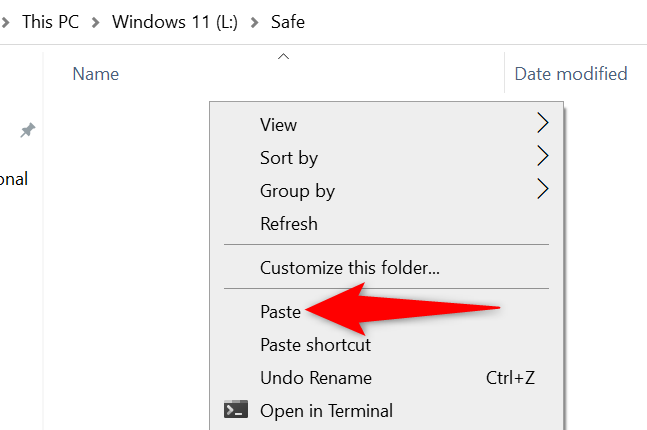
Важно: храните резервную копию в надёжном и защищённом месте. При необходимости зашифруйте её паролем или используйте зашифрованный контейнер.
Восстановление профиля Firefox
Запустите Firefox. Откройте Справка > Дополнительная информация для устранения неполадок.
На странице найдите строку Папка профиля и запишите путь до неё — это место, куда Firefox загружает профиль.

- Закройте Firefox (Выход) перед заменой файлов в папке профиля.
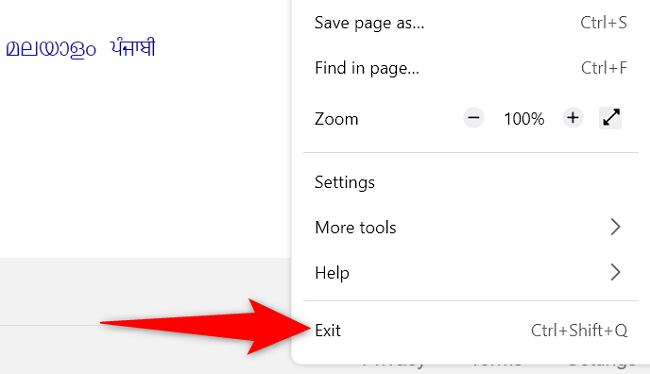
Откройте проводник (или Finder) и перейдите по записанному пути к текущему профилю. Откройте рядом ещё одно окно проводника и перейдите в папку с резервной копией.
В резервной копии выделите все файлы (Ctrl+A / Command+A), скопируйте и вставьте их в папку текущего профиля. Подтвердите замену файлов, когда система спросит.
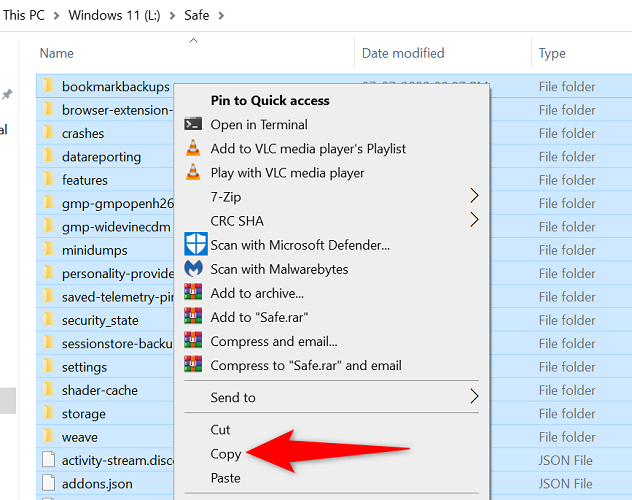

- После завершения копирования запустите Firefox — все ваши закладки, сохранённые пароли, расширения и настройки должны быть восстановлены.
Важно: если вы используете Firefox Sync, некоторые данные могут синхронизироваться с сервером Mozilla и перезаписать локальные изменения. При полном восстановлении предпочтительнее временно отключить интернет перед первым запуском, чтобы избежать конфликта синхронизации.
Когда этот метод может не сработать
- Если профиль повреждён — некоторые файлы могут быть некорректны, и браузер не загрузит профиль полностью.
- Если копия была сделана в старой версии Firefox и вы восстанавливаете в значительно обновлённую версию — возможны несовместимости расширений.
- Если вы забыли закрыть Firefox перед копированием/вставкой — файлы могли не скопироваться корректно.
Альтернативные подходы
- Firefox Sync: сохраняет закладки, пароли и расширения в учётной записи Mozilla. Подходит, если вы хотите автоматическую синхронизацию между устройствами.
- Экспорт закладок: для переноса только закладок используйте Меню > Библиотека > Закладки > Показать все закладки > Импорт и резервные копии > Экспорт в HTML.
- Экспорт паролей: парольный менеджер (встроенный или сторонний) позволяет экспортировать пароли в зашифрованном виде.
Чеклист перед резервным копированием
Для обычного пользователя:
- Закройте Firefox перед копированием.
- Создайте резервную копию в двух местах: внешний диск и облако (если нужно).
- Зашифруйте или защитите паролем файлы резервной копии, если в ней есть пароли.
Для администратора или IT-специалиста:
- Автоматизируйте копирование папки профиля через скрипт с проверкой контрольной суммы.
- Планируйте регулярные бэкапы и храните их в соответствии с политикой безопасности.
- Документируйте версии Firefox и соответствующие профили для совместимости.
Критерии приёмки
- После восстановления в браузере отображаются закладки и список расширений.
- Сохранённые логины и пароли доступны (если не были повреждены).
- История, настройки и установленные расширения совпадают с резервной копией.
Безопасность и приватность
- Резервная копия профиля содержит личные данные. Храните её в защищённом месте.
- Лучше зашифровать копию (например, использовать встроенное шифрование облака или зашифрованный контейнер).
- Удаляйте неиспользуемые резервные копии и контролируйте доступ.
- При передаче профильного файла по сети используйте защищённые протоколы (SFTP, зашифрованный облачный обмен).
Советы по совместимости и миграции
- При переносе на другой компьютер с другой ОС обратите внимание на различия путей и прав доступа.
- Если вы мигрируете между версиями Firefox, убедитесь, что расширения совместимы с новой версией.
- Для бесшовной миграции задействуйте Firefox Sync как вспомогательный метод.
Краткая методология (для повторяемости)
- Найдите папку профиля через Информацию для устранения неполадок.
- Закройте браузер и скопируйте все файлы профиля.
- Сохраните копию в безопасном хранилище, зашифруйте при необходимости.
- Для восстановления — закройте браузер, замените файлы в папке профиля и запустите Firefox.
Примеры ошибок и их устранение
Ошибка: браузер не запускается после восстановления. Действия: переименуйте текущую папку профиля (например, добавьте _old) и попробуйте восстановить из копии заново. Если проблема остаётся — создайте новый профиль через менеджер профилей и импортируйте только нужные файлы (книжки, logins.json).
Ошибка: пропали пароли. Действия: убедитесь, что файлы key4.db и logins.json из резервной копии присутствуют в папке профиля — они отвечают за пароли и ключи шифрования.
Сводка
- Резервное копирование профиля Firefox — это копирование всей папки профиля в безопасное место.
- Перед копированием закройте браузер; при восстановлении — замените файлы в папке профиля и перезапустите Firefox.
- Храните резервные копии защищёнными и периодически проверяйте их целостность.
Знаете ли вы, что можно сохранять выборочно только закладки или пароли вместо полного профиля? Посмотрите наши руководства по экспорту закладок и паролей для более точной миграции данных.
Связанные материалы: Как экспортировать закладки Mozilla Firefox

Похожие материалы

Несколько аккаунтов Skype: Multi Skype Launcher

Журнал для работы: повысить продуктивность

Персональные звуки уведомлений на Android

Скачивание шоу Hulu для офлайн‑просмотра

Microsoft Start: персонализированная новостная лента
