
Как создать резервную копию и восстановить мир Minecraft
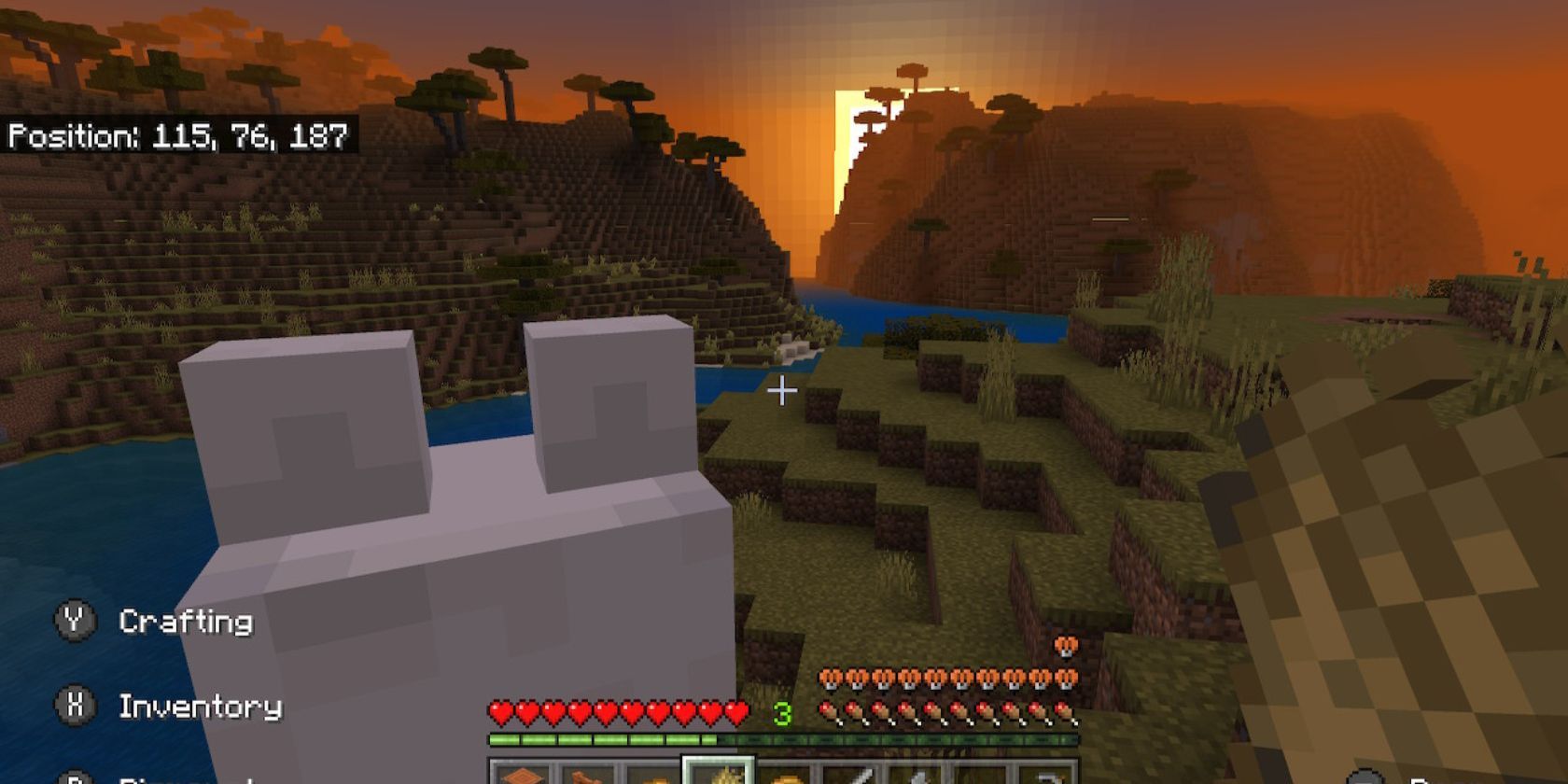
Minecraft — это проект, где время и креативность превращаются в ценность. Вы можете потратить сотни часов на строительство городов, механизмов и коллекций; потеря сохранения из‑за удаления или повреждения файла может быть очень неприятной. Хорошая новость: если вы заранее делали резервные копии, вернуть удалённый мир вполне реально.
Почему резервные копии важны
- Резервная копия сохраняет прогресс при случайном удалении, сбое носителя или повреждении файлов.
- Обновления игры или модов иногда ломают миры — резервная копия даёт возможность отката.
- Для серверов и совместных миров резервные копии часто единственный способ восстановить важные данные.
Определение: резервная копия — это копия файлов мира, которую вы храните отдельно от основного устройства или профиля, чтобы можно было восстановить состояние мира в случае потери.
Как создавать резервные копии в зависимости от платформы
Ниже — практические варианты и шаги для каждой платформы.
Консоли (PS5, Xbox и другие)
- Сохраняйте прогресс: на современных консолях сохранения обычно синхронизируются с облачным хранилищем аккаунта. Это стандартный способ защиты.
- Проверьте настройки облачной синхронизации в системном меню консоли, чтобы убедиться, что сохранения Minecraft загружаются автоматически.
Важно: если вы отключите облачную синхронизацию или используете локальное гостевое хранилище, автоматического восстановления не будет.
Мобильные устройства (iOS, Android)
- На смартфонах и планшетах единственный надёжный вариант — резервная копия всего устройства (iCloud для iPhone, Google Backup или локальная копия для Android).
- Регулярно создавайте бэкапы устройства или экспортируйте файл мира (если версия Minecraft поддерживает экспорт).
ПК (Windows) — рекомендуемый гибкий подход
На ПК у вас несколько удобных способов: стандартный бэкап ОС, копирование папки мира вручную и использование облачных папок.
- Откройте «Параметры Windows»: нажмите клавишу Windows + I.
- Перейдите в раздел «Обновление и безопасность».
- Выберите «Резервное копирование».
- Нажмите «Добавить диск» и укажите внешний диск, сетевой ресурс или облачную папку (OneDrive/Google Drive через синхронизируемую папку).
- Нажмите «Другие параметры» и затем «Создать резервную копию сейчас».
- Убедитесь, что в списке «Резервировать эти папки» присутствует папка с данными Minecraft; при необходимости нажмите «Добавить папку» и укажите её.
Альтернатива: скопируйте папку с миром вручную в другое место (внешний диск, облачная папка). Для Java‑версии папка мира обычно находится в %appdata%/.minecraft/saves, для Bedrock — в %localappdata%/Packages/…/LocalState/games/minecraftWorlds.
Создание копии мира внутри игры (удобно, но не надёжно)
Копия мира в меню игры полезна как быстрый вариант: если вы случайно удалили мир в интерфейсе, копия сохранит содержимое. Однако при удалении игры или потере профиля локальная копия может исчезнуть вместе с остальными данными.
- На экране выбора мира найдите нужный мир.
- Откройте «Настройки игры» (Game Settings).
- Выберите «Копировать мир» (Copy World) и дождитесь завершения операции.
Создание копии обычно занимает от нескольких секунд до нескольких минут, в зависимости от размера мира.
Как восстановить удалённый мир Minecraft
Если у вас есть резервная копия — действуйте по этой инструкции. Для консолей и мобильных устройств восстановление обычно выполняется через облачную синхронизацию. На ПК — чаще всего через восстановление папки или предыдущие версии Windows.
Восстановление на Windows через «Предыдущие версии» (если включено восстановление файлов)
- Откройте меню «Пуск» и запустите «Выполнить».
- Введите %appdata% в поле «Открыть» и нажмите Enter.
- Найдите папку .minecraft (или папку с локальными данными Bedrock).
- Кликните правой кнопкой по папке и выберите «Свойства».
- Перейдите на вкладку «Предыдущие версии».
- В списке найдите нужную версию папки и нажмите «Восстановить».
После восстановления скопируйте нужный мир в папку saves (Java) или соответствующую папку Bedrock и запустите игру, чтобы проверить целостность.
Проверка восстановленного мира
- Запустите мир в офлайн‑режиме и осмотрите ключевые зоны (дом, сундуки, редстоуны).
- Проверьте логи игры на ошибки загрузки чанков, конфликтов модов или повреждений.
- Если вы восстанавливаете серверный мир, сначала протестируйте на локальной копии, чтобы не нарушить работу живого сервера.
Когда резервные копии не помогут
- Если резервные копии не создавались заранее, восстановить мир практически невозможно.
- Если резервная копия была повреждена (например, во время записи на носитель) и нет других копий, данные могут быть утеряны.
- Устаревшие копии могут не содержать последних построек — поэтому нужна политика версионирования и хранения.
Альтернативные подходы к защите мира
- Храните резервные копии одновременно в нескольких местах: локальный внешний диск + облако.
- Используйте автоматизированные скрипты или планировщик задач для регулярного копирования папки мира.
- Для серверов: включите регулярные бэкапы на стороне хостинга и скачивайте архивы локально.
- Используйте сервисы облачного синхронизированного хранилища (OneDrive, Google Drive, Dropbox), но не полагайтесь только на один сервис.
Мини‑методология резервного копирования (простая и надёжная)
- Частота: делайте резервную копию перед крупными изменениями и минимум раз в неделю при активной игре.
- Хранение: держите минимум две копии на разных носителях/сервисах.
- Версионирование: сохраняйте несколько последних состояний (например, 3–5 копий), чтобы можно было откатиться на разную глубину времени.
- Тестирование: время от времени восстанавливайте копию и проверяйте её работоспособность.
Факт‑бокс: ключевые понятия
- Резервная копия: копия данных мира, хранящаяся отдельно.
- Версионирование: хранение нескольких точек восстановления.
- Валидация: проверка целостности восстановленного мира.
Чек‑лист по ролям
- Игрок (соло): автоматизируйте копирование папки saves в облако и периодически проверяйте восстановленную копию.
- Хост сервера: настройте ежедневные бэкапы, храните резервные архивы у себя и у провайдера, тестируйте восстановление.
- Родитель: включите резервное копирование устройства ребёнка и сохраняйте копии на внешнем диске.
Пошаговый план действий при потере мира (инцидент‑рукбук)
- Остановите дальнейшие изменения (не запускать игру на том же профиле, чтобы не перезаписать логи).
- Найдите и идентифицируйте последние доступные резервные копии.
- Восстановите копию в отдельную папку и проверьте целостность.
- Если всё в порядке — замените основную папку мира восстановленной копией.
- Сделайте новую резервную копию после проверки.
- Заведите журнал действий: когда создали копию, откуда восстановили, какие проблемы были.
Советы по безопасности и приватности
- При использовании облачных сервисов убедитесь в защищённости аккаунта (двухфакторная аутентификация).
- Не публикуйте резервные копии с приватными серверами и данными игроков без явного согласия.
Потенциальные ошибки и способы их избежать
- Ошибка: копирование во время записи игры приводит к частично повреждённой копии. Решение: закрывайте игру перед созданием копии или используйте инструменты, поддерживающие «горячие» копии.
- Ошибка: хранение только одной копии на том же диске. Решение: минимум два независимых хранилища.
flowchart TD
  A[Проблема с миром] --> B{Есть резервная копия?}
  B -- Да,облако --> C[Скачать и проверить]
  B -- Да,локально --> C
  B -- Нет --> D[Проверить Previous Versions / Обратиться к провайдеру]
  C --> E[Восстановить в отдельную папку]
  E --> F[Проверить мир и логи]
  F --> G[Заменить рабочую папку и создать новую резервную копию]
  D --> H[Если нет — восстановление невозможно без старых копий]
Краткое резюме
- Регулярные резервные копии — единственный надёжный способ избежать потери мира.
- Для ПК используйте как минимум автоматический бэкап Windows/облако и ручное копирование папки мира.
- Тестируйте восстановление, храните несколько версий и защищайте доступ к облаку.
Важно: без заранее сделанных резервных копий вернуть удалённый мир невозможно. Начните делать бэкапы сегодня, чтобы защитить годы работы в Minecraft.

Похожие материалы

Несколько аккаунтов Skype: Multi Skype Launcher

Журнал для работы: повысить продуктивность

Персональные звуки уведомлений на Android

Скачивание шоу Hulu для офлайн‑просмотра

Microsoft Start: персонализированная новостная лента
