
Как делать резервную копию и восстановление Android через Google One
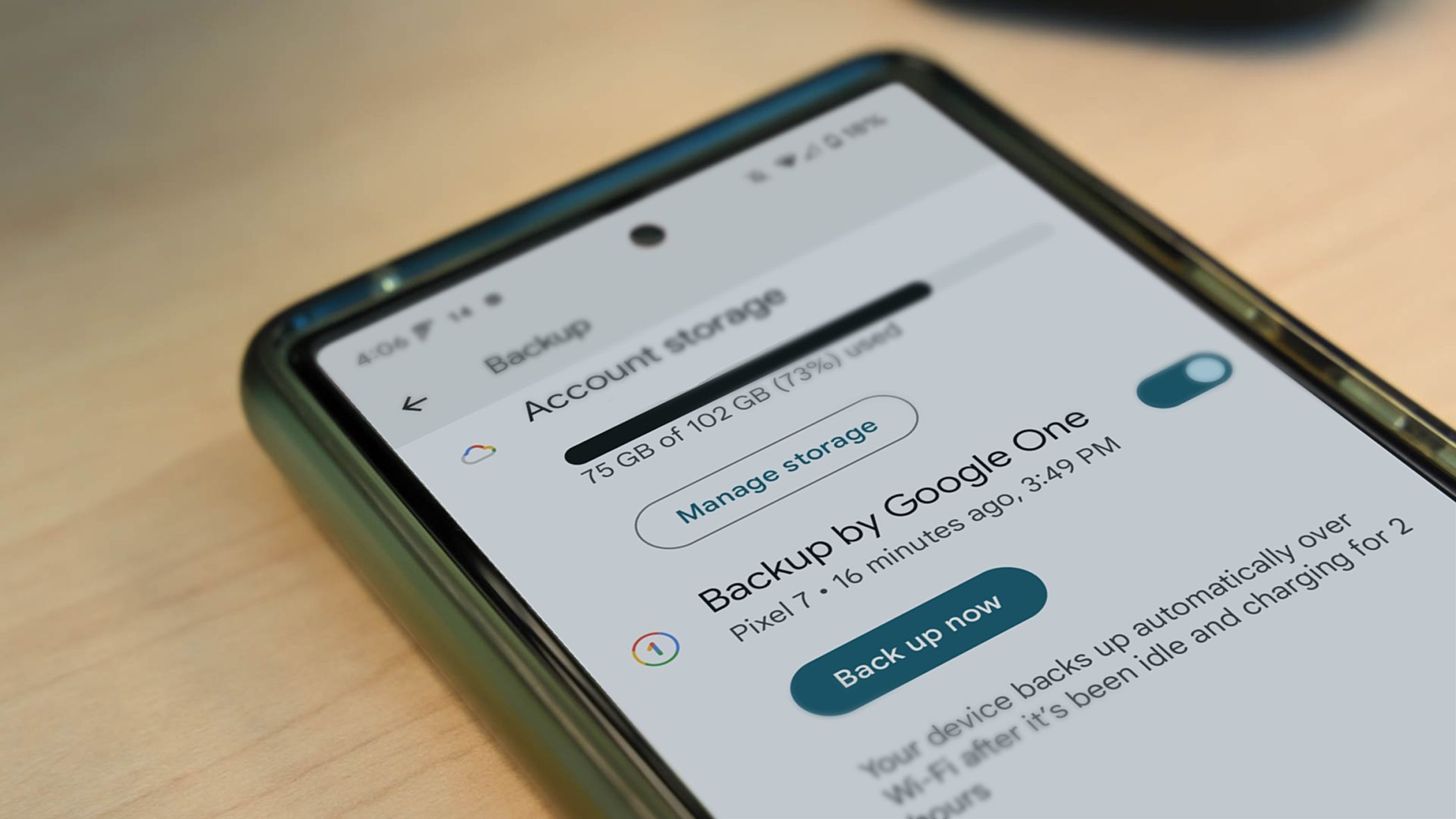
Кратко
Google One позволяет автоматически сохранять данные Android‑телефона: контакты, сообщения, настройки и медиа. В статье — как включить резервное копирование, восстановить устройство, когда оно может не сработать и альтернативные способы переноса данных.
Быстрые ссылки
- Что такое Google One?
- Как сделать резервную копию Android через Google One
- Восстановление устройства через Google One
Что такое Google One?
Google One — это платный сервис хранения от Google, который расширяет бесплатные 15 ГБ, распределённые между Gmail, Google Диском и Google Фото. Базовый бесплатный объём 15 ГБ остаётся за аккаунтом. Платные планы увеличивают объём до сотен гигабайт и терабайтных тарифов и добавляют преимущества: поддержку, семейный доступ (до шести человек), VPN и скидки в Google Store.
Факты по памяти:
- Бесплатно: 15 ГБ, разделяемых между сервисами Google.
- Платные планы: от 100 ГБ и выше (вплоть до терабайтных планов).
Важно: фото и видео, загруженные в режимах «Сохранение хранилища» или «Экспресс» до 1 июня 2021 года, могли не учитывать общий лимит — уточните текущее поведение в аккаунте.
Установка и первые шаги
- Скачайте приложение Google One из Google Play и откройте его.
- При первом запуске приложение предложит включить резервное копирование для: данных устройства, мультимедийных сообщений, фото и видео, а также использование мобильной сети для бэкапа. Включите нужные опции.
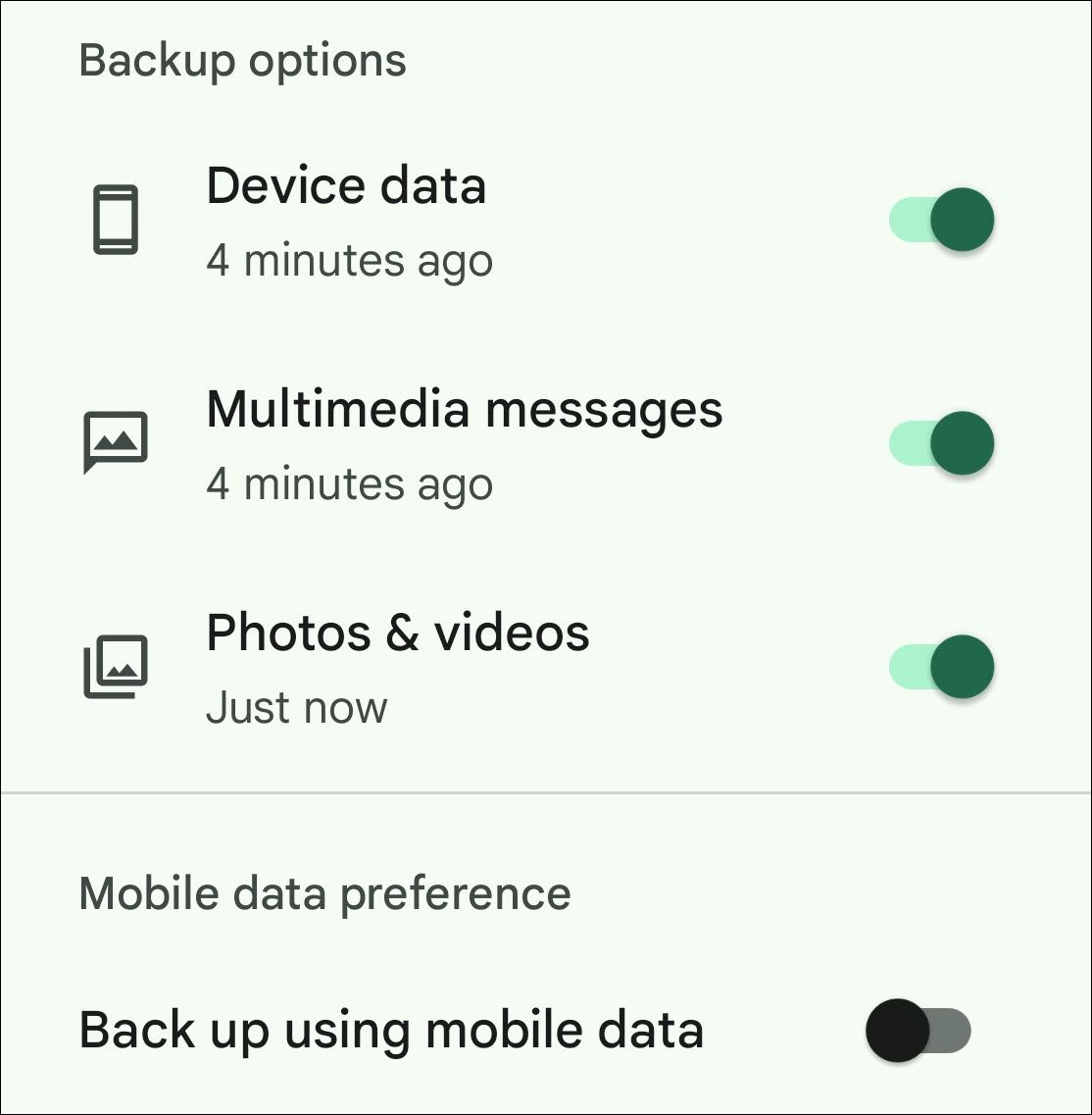
Примечание: приложение бесплатно для скачивания, но при попытке использовать расширённые функции появится предложение подписаться — базовое резервное копирование устройств может работать и на бесплатном аккаунте в рамках 15 ГБ.
Как сделать резервную копию Android через Google One
- Откройте приложение Google One.
- На главной вкладке нажмите карточку «Резервное копирование». Если приложение открылось на другой вкладке, выберите «Резервное копирование» внизу.
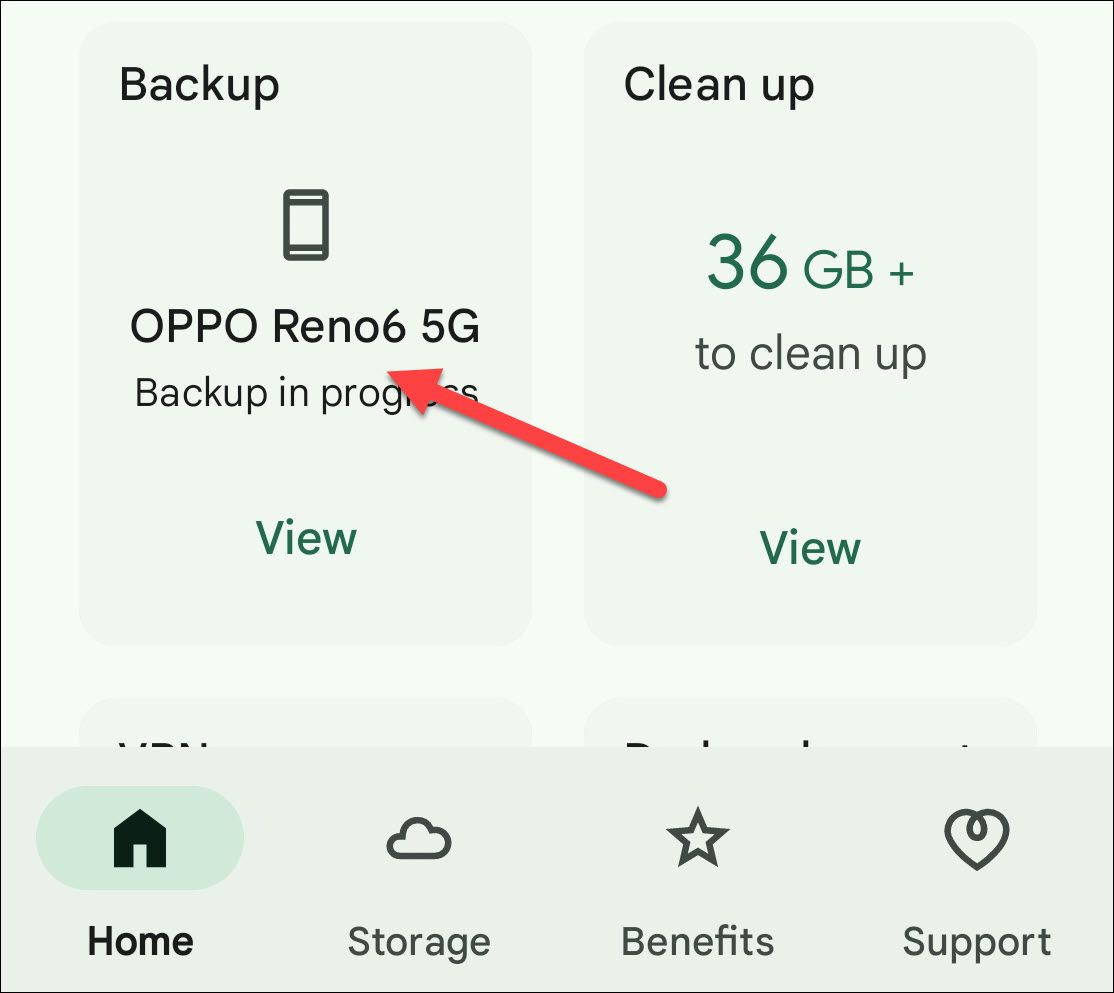
- Просмотрите, какие элементы отмечены для сохранения: данные устройства (настройки, история приложений), сообщения MMS/RCS, фото и видео.
- Для немедленного сохранения нажмите «Управление резервными копиями», затем «Создать резервную копию сейчас». Если кнопки на английском, в интерфейсе это Back Up Now.

Короткая методология (как оценивать успешность бэкапа):
- Проверка: в карточке резервных копий смотрите дату и объём последней копии.
- Контроль места: убедитесь, что в аккаунте достаточно свободного места; при нехватке Google предложит обновить тариф.
- Тестирование: после создания бэкапа откройте Google Диск → Резервные копии, проверьте список сохранённых устройств.
Важно: медиа, полученные через предустановленные приложения производителя для SMS (не Google Messages), могут не сохраняться автоматически. Сохраните вложения вручную в Google Фото или включите резервное копирование «Фото и видео».
Если по умолчанию вы пользуетесь Google Messages как приложением для SMS/RCS, Google One автоматически включает их в бэкап.
Как восстановить устройство с помощью Google One
При настройке нового или сброшенного Android‑устройства стандартный мастер установки предложит восстановить данные из вашего аккаунта Google. Возможные варианты восстановления:
- Подключение старого телефона по USB и перенос напрямую.
- Восстановление из автоматической резервной копии Google (через ваш Google‑аккаунт).
Последние изменения: ранее в Google One была отдельная кнопка «Восстановить из вашей резервной копии» внутри приложения. Сейчас этот способ удаления из Google One удалён — восстановление идёт через системный мастер настройки Android.
Советы при восстановлении:
- Подключите устройство к Wi‑Fi и источнику питания — загрузка данных и приложений может занять время.
- Убедитесь, что используете тот же Google‑аккаунт, где была сделана резервная копия.
- Пароли приложений и авторизационные токены не всегда восстанавливаются — будьте готовы ввести повторно логины.
Когда резервное копирование может не сработать
- Нет свободного места в аккаунте Google.
- Резервное копирование отключено в настройках телефона или в приложении Google One.
- Системные ограничения производителя блокируют доступ к файлам SMS/MMS в сторонних бэкапах.
- Устаревшая версия приложения Google One или Android.
Рекомендация: перед сменой телефона создайте ручную резервную копию и проверьте её дату/размер.
Альтернативные подходы к переносам данных
- Перенос по USB‑кабелю при первом запуске нового телефона — быстрый и полный в большинстве случаев.
- Использование приложения производителя (Samsung Smart Switch, Xiaomi Mi Mover) — часто сохраняет дополнительные настройки и темы.
- Ручной экспорт контактов в vCard и импорт в новый телефон.
- Полный локальный бэкап через ADB (для опытных пользователей) — сохраняет больше данных, но требует навыков.
Мини‑чеклист перед сменой телефона
- Убедиться, что резервное копирование Google One выполнено за последние 24 часа.
- Проверить свободное место в аккаунте Google.
- Сохранить важные фото вручную в Google Фото или локально.
- Экспортировать контакты и месседжи при необходимости.
- Зарядить оба устройства и подключить к Wi‑Fi.
Права, безопасность и конфиденциальность
Google One шифрует данные в пути и хранит их в инфраструктуре Google. Однако учтите:
- Некоторые чувствительные данные (пароли приложений, токены) могут не восстанавливаться; используйте менеджер паролей.
- Если устройство утеряно или передаётся другому человеку, перед сбросом отключите аккаунты и удалите данные с сервиса «Найти устройство».
- Для корпоративных аккаунтов администратор может ограничивать резервные копии.
Быстрые решения проблем
- Резервное копирование не запускается: обновите приложение Google One и Android, перезапустите устройство.
- Медленная загрузка данных: подключитесь к стабильному Wi‑Fi и источнику питания; при необходимости временно разрешите использование мобильных данных.
- Вложенные файлы из родного SMS‑приложения не сохраняются: вручную загрузите вложения в Google Фото или используйте приложение‑клиент, которое поддерживается Google One.
Диагностическое дерево для выбора метода переноса
flowchart TD
  A[Новый телефон готов к настройке?] -->|Да| B{Есть старая резервная копия Google?}
  A -->|Нет| Z[Подготовьте устройство: заряд, Wi‑Fi]
  B -->|Да| C[Восстановить через стандартный мастер Android]
  B -->|Нет| D{Хотите полный перенос 'настройки, темы'?}
  D -->|Да| E[Попробовать USB‑перенос или фирменный инструмент]
  D -->|Нет| F[Экспорт контактов и медиа вручную]
  E --> G[Проверить результат и завершить настройку]
  C --> G
  F --> G
Краткое резюме
Google One — удобный и интегрированный способ сохранить важные данные Android и быстро восстановить их на новом устройстве. Но он не всегда охватывает вложения из родных SMS‑приложений и не заменяет локальные методы для полного контроля. Перед переездом на новый телефон создайте ручный бэкап, проверьте свободное место и подготовьте доступы.
Важно: если приватность критична, дополнительно шифруйте и локально храните чувствительные файлы.
Критерии приёмки
- Резервная копия содержит дату и объём не старше 24 часов.
- Восстановление проходит через системный мастер и возвращает базовые приложения и настройки.
- Контакты и фото доступны после восстановления.
Подпись: проверьте настройки резервного копирования до сброса или продажи устройства.

Похожие материалы

Несколько аккаунтов Skype: Multi Skype Launcher

Журнал для работы: повысить продуктивность

Персональные звуки уведомлений на Android

Скачивание шоу Hulu для офлайн‑просмотра

Microsoft Start: персонализированная новостная лента
