
Как создать резервную копию Apple Watch и восстановить данные
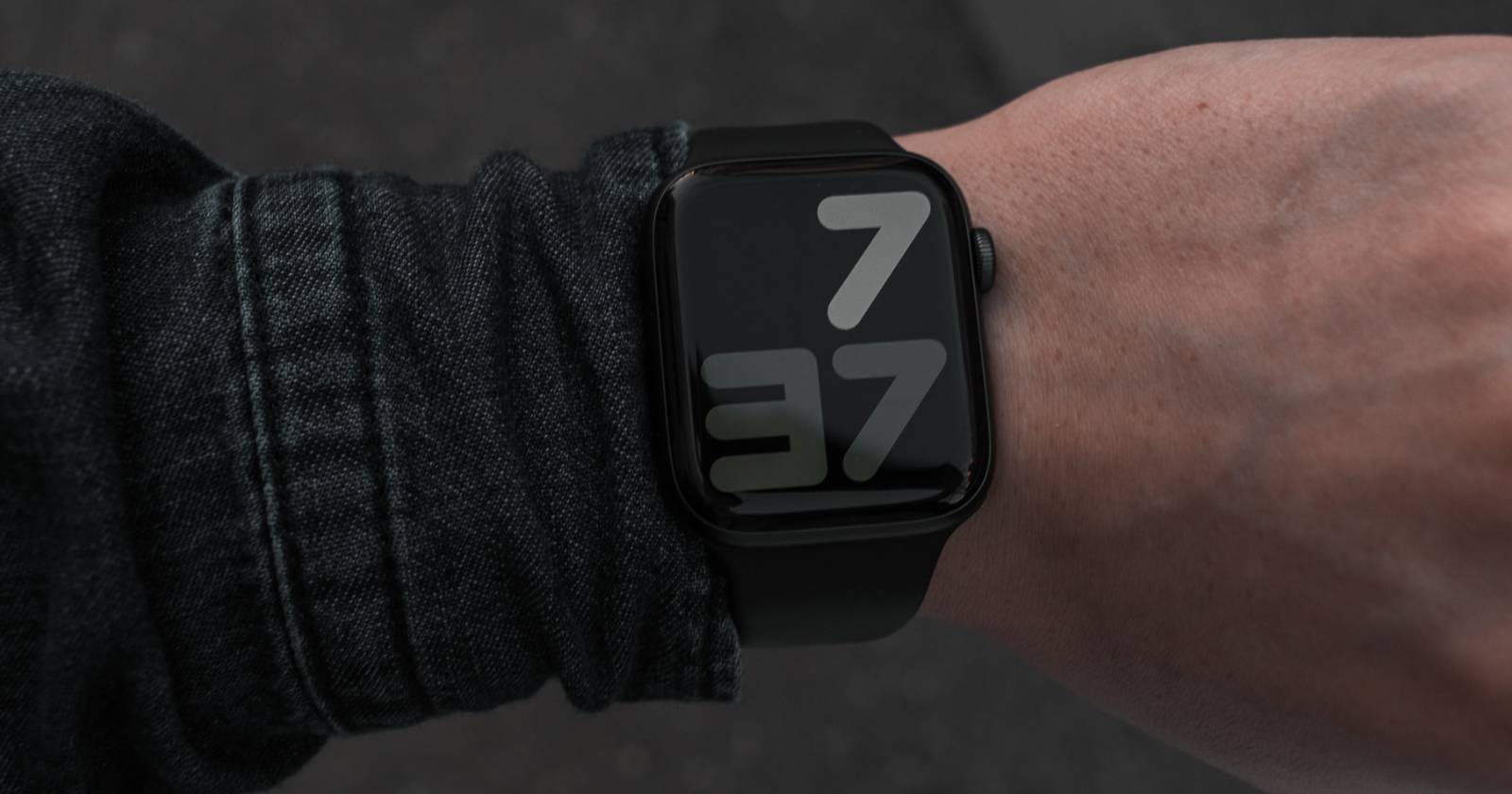
Как работает резервное копирование Apple Watch
Ключевая идея: Apple Watch не отправляет резервные копии прямо в iCloud самостоятельно. Данные часов автоматически копируются на сопряжённый iPhone, когда устройство находится рядом. Это происходит в фоновом режиме — вмешательство пользователя обычно не требуется.
Определение: резервная копия — это комплект данных и настроек, который позволяет восстановить устройство в исходном состоянии при замене или сбросе.
Когда создаётся резервная копия
- При нормальной работе Apple Watch рядом с iPhone, оба устройства находятся в зоне связи.
- При отключении пары (unpair) Apple Watch автоматически создаёт последнюю резервную копию и сохраняет её на iPhone.
- Для часов, настроенных через Family Setup, резервная копия сохраняется в iCloud аккаунта того члена семьи, который настраивал устройство, когда часы заряжаются и подключены к Wi‑Fi.
Что именно сохраняет резервная копия Apple Watch
Ниже — список данных, которые включаются и не включаются в резервную копию. Ознакомьтесь перед восстановлением, чтобы понимать, какие элементы нужно дополнительно сохранить.
Собранное в резервной копии:
- Данные и настройки приложений Apple и сторонних разработчиков для watchOS.
- Раскладка приложений на экране «Домой» и в списке.
- Настройки циферблатов, кастомизации, complication и их порядок.
- Настройки Dock (порядок и доступные приложения).
- Системные настройки: яркость экрана, звук, тактильные эффекты.
- Данные здоровья и фитнеса: история тренировок, достижения, калибровочные данные (для включения сохранения используйте iCloud или зашифрованные резервные копии на компьютере).
- Настройки уведомлений.
- Альбомы, плейлисты и миксы, синхронизированные с Apple Watch.
- Настройки музыки и предустановки воспроизведения.
- Настройки голосовой обратной связи Siri.
- Синхронизированный фотоальбом для Apple Watch (указывается в приложении Часы на iPhone: вкладка Мои часы > Фото > Синхронизируемый альбом).
- Текущий часовой пояс.
Не сохраняется в резервной копии:
- Bluetooth‑сопряжения с другими устройствами.
- Данные кредитных и дебетовых карт Apple Pay на Apple Watch.
- Код-пароль от Apple Watch (passcode).
- Сообщения (если на iPhone не включена функция Сообщения в iCloud — тогда сообщения не хранятся в iCloud).
Важно: для полного сохранения истории здоровья и фитнеса используйте iCloud с включённой синхронизацией Здоровья или делайте зашифрованную резервную копию iPhone в iTunes/Finder на компьютере.
Резервное копирование iPhone для дополнительной защиты
Если iPhone утерян или повреждён, резервная копия часов, которая хранится на нём, тоже окажется недоступной. Поэтому важно:
- Открыть Настройки и нажать на своё имя вверху экрана.
- Перейти iCloud > Резервная копия iCloud.
- Убедиться, что переключатель Резервная копия iCloud включён.
- Посмотреть дату и время последней успешной резервной копии.
- Нажать Создать резервную копию сейчас, чтобы отправить текущие данные на iCloud вручную.
Совет: если у вас многопользовательский дом или семья, настройте семейный доступ и убедитесь, что у каждого члена есть собственная учётная запись iCloud и резервные копии.
Резервное копирование для часов, настроенных через Family Setup
- Резервная копия сохраняется в аккаунт iCloud родителя или опекуна, который настраивал часы.
- Копия создаётся, когда часы находятся на зарядке и подключены к Wi‑Fi.
- Чтобы отключить автоматическое резервное копирование на самом Apple Watch: Настройки > [Ваша учётная запись] > iCloud > Резервные копии iCloud и выключите опцию.
Как восстановить Apple Watch из резервной копии — краткая методика
Мини‑методология восстановления:
- Включите новые или сброшенные Apple Watch и удерживайте рядом с iPhone.
- На iPhone откройте приложение Часы и следуйте инструкциям по сопряжению.
- На экране выбора восстановления выберите последнюю резервную копию Apple Watch из списка.
- Дождитесь синхронизации — это может занять от нескольких минут до часа в зависимости от объёма данных и скорости соединения.
Mermaid диаграмма принятия решения при восстановлении:
flowchart TD
  A[Начать сопряжение часов с iPhone] --> B{Есть ли резервная копия на iPhone?}
  B -- Да --> C[Выбрать резервную копию и восстановить]
  B -- Нет --> D{Была ли резервная копия в iCloud?}
  D -- Да --> E[Восстановить iPhone из iCloud, затем синхронизировать часы]
  D -- Нет --> F[Настроить часы как новые и вручную восстановить данные]
  C --> G[Проверить настройки и приложения]
  E --> G
  F --> G
  G --> H[Готово]
Проверка корректности резервной копии и критерии приёмки
Критерии приёмки для успешной резервной копии:
- В настройках iPhone отображается последняя дата резервной копии, не старее требуемого периода.
- При восстановлении доступны все ожидаемые циферблаты и настройки Dock.
- История тренировок и достижения отображаются в приложении «Здоровье» или «Активность», если использовался iCloud или зашифрованная копия.
- Плейлисты и синхронизированные фотоальбомы доступны на часах.
Тестовые сценарии:
- Сценарий 1: Выполнить unpair Apple Watch и убедиться, что iPhone показывает созданную резервную копию.
- Сценарий 2: Выполнить восстановление часов и проверить наличие основных настроек и данных.
- Сценарий 3: Утратить iPhone — восстановить iPhone из iCloud, затем синхронизировать часы и проверить данные.
Альтернативные подходы и когда резервное копирование может не помочь
Альтернативы и дополнения:
- Локальная зашифрованная резервная копия iPhone на компьютере (через Finder или iTunes) сохраняет полный набор данных Здоровья и платежную информацию, если вы используете шифрование. Это полезно при отказе iCloud или для полного локального бэкапа.
- Экспорт важных данных вручную: выгрузить фото, сохранить документы и экспортировать данные приложений, если разработчик позволяет.
Когда автоматическое резервное копирование может не помочь:
- Если iPhone долгое время не делал резервные копии в iCloud и вы теряете iPhone до создания локальной копии.
- Если настройки приватности/ограничения запрещают синхронизацию определённых данных в iCloud.
- При аппаратных проблемах с iPhone, которые препятствуют доступу к сохранённой копии.
Рекомендации по безопасности и конфиденциальности
- Включите двухфакторную аутентификацию для Apple ID.
- Используйте надёжный пароль Apple ID и не сообщайте его третьим лицам.
- Для максимальной защиты данных Здоровья делайте зашифрованную резервную копию iPhone на компьютере или включите «Синхронизацию в iCloud» для Здоровья.
- Удаляйте привязанные карты в Apple Pay перед передачей или утерей устройства.
Примечание: персональные медицинские данные и сведения о местоположении считаются чувствительными и подпадают под правила обработки персональных данных. Храните их в защищённых учётных записях.
Контрольная таблица перед восстановлением или передачей часов
- Убедиться, что на iPhone есть свежая резервная копия.
- Включить iCloud для Здоровья или сделать зашифрованную локальную копию.
- Удалить карты Apple Pay с часов, если передаёте устройство.
- Записать или запомнить активные подписки и пароли приложений.
- Если часы настроены через Family Setup, проверить iCloud аккаунт опекуна.
Роли и ответственность
Для обычного пользователя:
- Проверять дату последней резервной копии раз в неделю.
- Делать ручную резервную копию перед крупными изменениями (сброс, продажа устройства).
Для администратора IT/опекуна:
- Настроить политику резервного копирования и инструкции для всех участников.
- Обеспечить, чтобы у членов семьи были отдельные Apple ID и включены резервные копии.
Глоссарий
- Резервная копия: копия данных и настроек, позволяющая восстановить устройство.
- Unpair: процесс отключения Apple Watch от iPhone, при котором обычно создаётся резервная копия.
- Family Setup: режим настройки Apple Watch для членов семьи без личного iPhone.
Краткое резюме
Автоматическое резервное копирование Apple Watch на iPhone упрощает восстановление данных при замене часов. Чтобы не потерять информацию при утере iPhone, регулярно делайте резервные копии iPhone в iCloud или создавайте зашифрованные локальные копии на компьютере. Проверьте настройки iCloud, включите синхронизацию Здоровья при необходимости и следуйте контрольным спискам перед передачей устройства.
Важно: резервные копии не включают карты в Apple Pay, пароли от часов и Bluetooth‑сопряжения — эти элементы нужно удалять или настраивать заново при восстановлении.

Похожие материалы

Несколько аккаунтов Skype: Multi Skype Launcher

Журнал для работы: повысить продуктивность

Персональные звуки уведомлений на Android

Скачивание шоу Hulu для офлайн‑просмотра

Microsoft Start: персонализированная новостная лента
