
Как загружать и организовывать фото в Prime Photos — веб, десктоп и мобильные приложения

Prime Photos входит в подписку Amazon Prime и даёт неограниченное хранилище для фотографий. Вы можете загружать снимки вручную через сайт, автоматически синхронизировать большой архив с компьютера через приложение «Amazon Drive», а также резервировать фото с телефона через мобильное приложение. В статье пошагово объяснено, как настроить каждый способ, как сохранить папки как альбомы, что делать в нестандартных ситуациях, рекомендации по безопасности и чек-листы для разных ролей.
Быстрые ссылки
- Ручная загрузка: перетащил — готово
- Десктопное приложение: для тех, кто не будет вручную загружать десятки тысяч фото
- Мобильное приложение: автоматическая отправка фото с телефона
Многие подписчики Amazon Prime не знают, что помимо бесплатной доставки и видеосервиса у них есть и неограниченное хранилище фотографий. Даже если у вас есть другие резервные копии (iCloud, локальные бэкапы, NAS), хранение снимков в Prime Photos — разумный дополнительный уровень защиты: дублирование данных снижает риск утраты незаменимых фото.
Варианты загрузки покрывают все сценарии: одна операция вручную на вебе, автосинхронизация большого архива через десктоп и постоянная загрузка со смартфона. Ниже — подробные инструкции и практические советы.
Что такое «Prime Photos» в одной строке
Сервис Prime Photos входит в Amazon Prime и предоставляет неограниченное хранилище фотографий для подписчиков, плюс базовые функции организации: распознавание лиц, теги объектов, альбомы и поиск по объектам.
1. Ручная загрузка: перетащил — готово
Ручная загрузка — лучший способ начать знакомство с интерфейсом и функциональностью. Это удобно для единичных сессий, выборочной загрузки и тестирования распознавания.
- Откройте сайт:
- Перейдите на https://amazon.com/photos и войдите под своими учётными данными Amazon.
- Пустой аккаунт при первом входе покажет «чистое полотно» — интерфейс без фотографий.
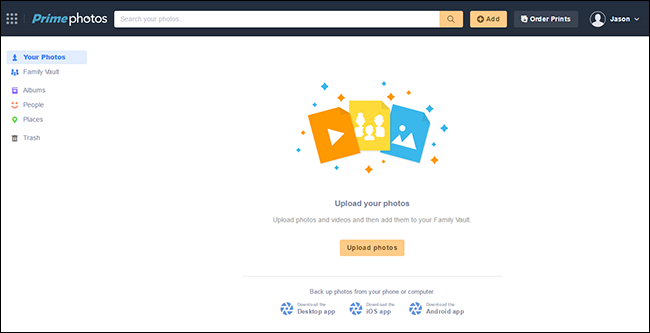
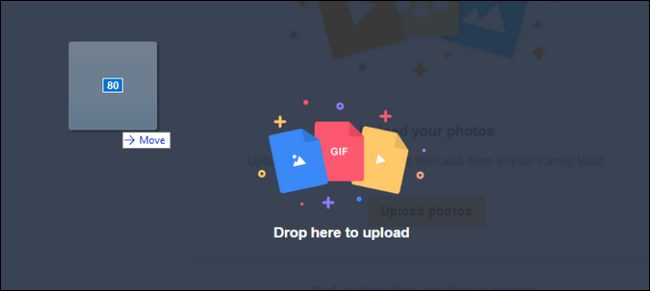
- Кнопка «Загрузить фотографии» откроет проводник системы — либо просто перетащите файлы и папки прямо в окно браузера.
- В левом нижнем углу появится индикатор загрузки; дождитесь завершения.
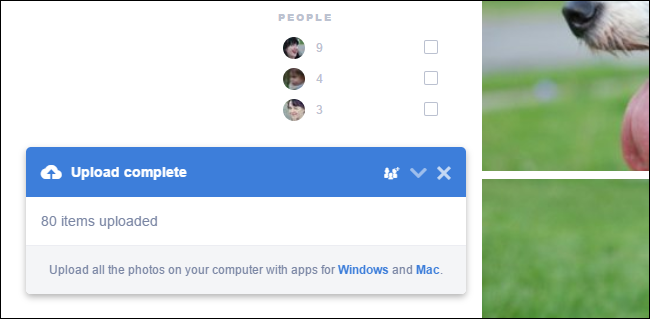
- После загрузки обратите внимание на автоматические категории: «Люди» и распознанные «Объекты» (Things). Сервис использует алгоритмы распознавания, которые автоматически создают теги — по ним удобно фильтровать фотографии.
Примечание: распознавание часто работает очень точно — в нашем тесте алгоритм пометил все фотографии собак как «Собака», включая щенков.
Важно: ручной режим хорош для выборочных загрузок. Но при масштабной заливке тысяч снимков он неэффективен — тогда лучше использовать десктопное приложение.
2. Десктопное приложение: для больших архивов
Если у вас десятки тысяч снимков и вы хотите автосинхронизацию, используйте приложение «Amazon Drive + Photos» для Windows или macOS. Оно автоматически загружает файлы из выбранной папки на диск Amazon и умеет преобразовывать структуру папок в альбомы.
- Скачайте приложение с главной страницы Prime Photos и установите его для вашей ОС.
- Запустите и войдите в аккаунт Amazon.

- Приложение предложит выбрать папку синхронизации. По умолчанию создаётся папка «Amazon Drive» в домашней директории.
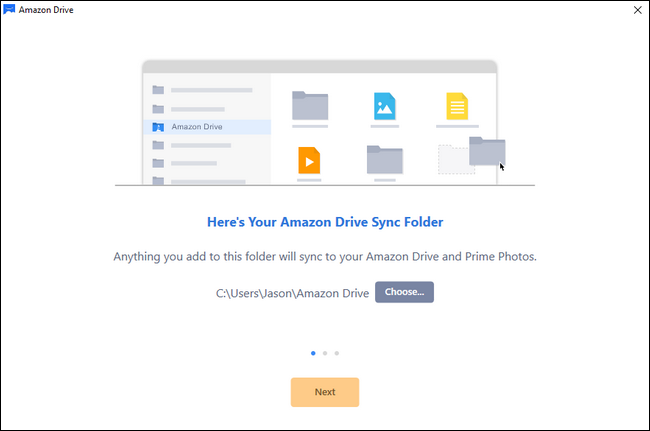
Совет: сначала протестируйте на небольшой папке — так вы увидите, сохраняется ли структура имён и папок так, как вы ожидаете. Лучше исправить настройку на тестовом наборе, чем потерять удобную организацию после массовой загрузки.
- Программа предложит опцию синхронизации папок из облака на компьютер. Если нет нужды держать полный клоном Amazon Drive локально, пропустите — это не повлияет на резервное копирование фотографий.
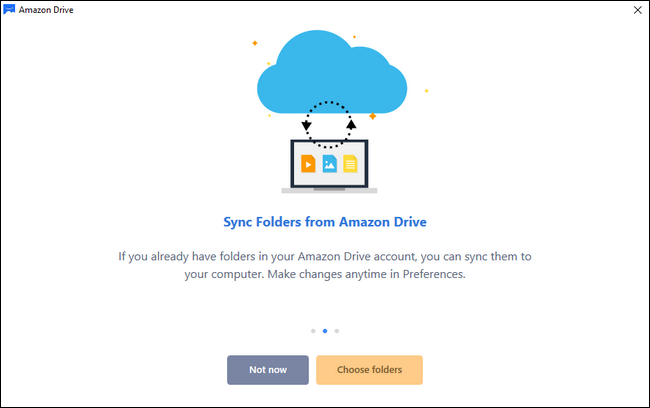
- После настройки приложение продолжит работу в трее и автозагрузит файлы, помещённые в папку синхронизации.
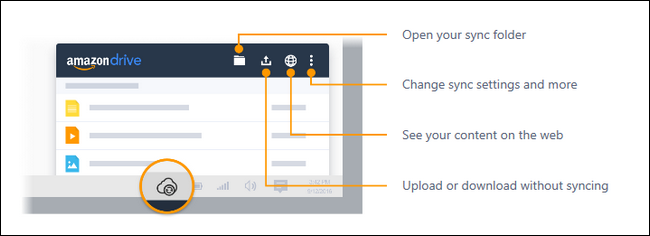
- Добавьте тестовые фото в папку синхронизации и следите за процессом загрузки.
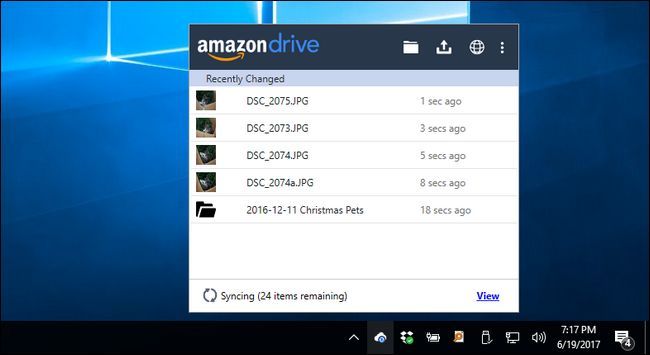
Обратите внимание: по умолчанию Prime Photos сканирует облачный диск и добавляет найденные фото в основную галерею, группируя их по дате и автоматически назначенным тегам. Однако имена локальных директорий по умолчанию не становятся автоматически альбомами в веб-интерфейсе — это отдельная настройка.
Если ваша организация важна (папки — это альбомы), выполните следующие шаги:
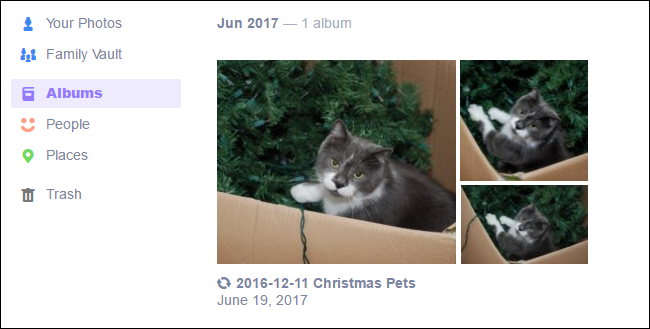
- В веб-интерфейсе выберите «Альбомы» в левой навигации.
- Нажмите «Выбрать папки» внизу.
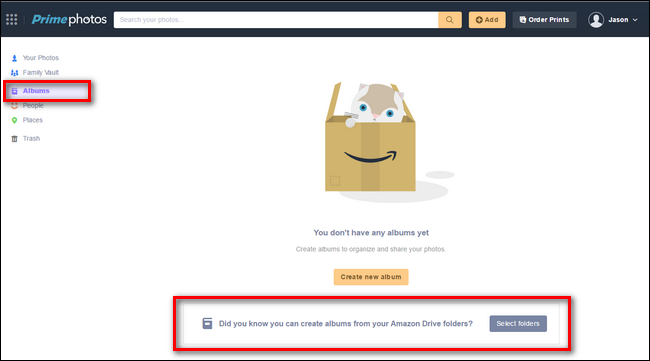
- Отметьте папки, которые хотите представить как альбомы. Это не создаст дубликатов и не изменит расположение файлов — просто сообщит Prime Photos, какие директории использовать в интерфейсе альбомов.
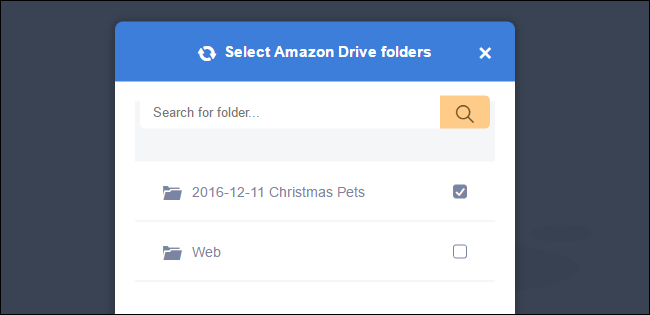
- Нажмите «Создать альбомы». После этого папки отобразятся как альбомы, а снимки по-прежнему будут доступны в основном представлении по дате.
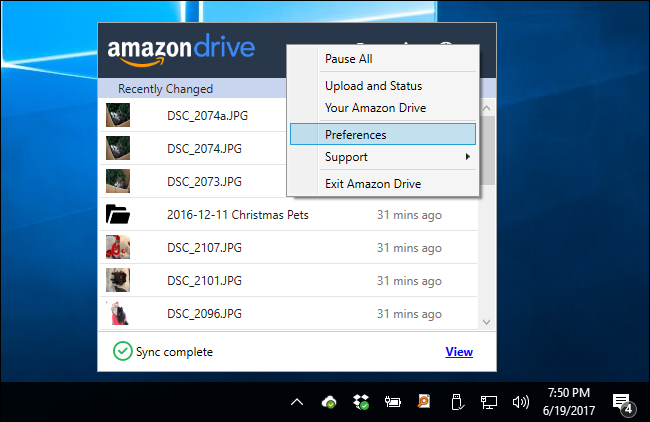
Если вы хотите сменить папку синхронизации на основную папку с фотографиями, откройте меню приложения из трея, выберите «Preferences» и укажите новую директорию.
Практическое замечание: для массовых переносов больших архивов лучше сначала перенести копию части каталога, убедиться, что метаданные и структура сохранились, и только потом запускать полный перенос.
3. Мобильное приложение: резервное копирование с телефона
Большинство снимков сегодня делают на смартфоны. Мобильное приложение Prime Photos позволяет сохранять фотографии с телефона автоматически или вручную.
- Откройте App Store или Google Play и загрузите приложение «Prime Photos».
- Войдите в аккаунт Amazon и дайте разрешение на доступ к фотографиям.
При первом запуске приложение спросит, хотите ли вы включить автозагрузку («Auto-Save»). Вы можете сразу включить её, нажав «OK», либо отложить, выбрав «Not Now», чтобы изучить интерфейс.
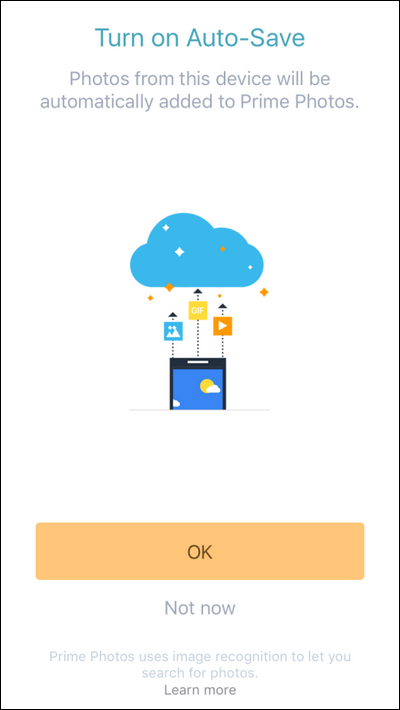
Интерфейс мобильного приложения отличается от веб-версии, но содержит те же разделы: альбомы, люди, поиск по тегам и меню «Ещё» для настроек.
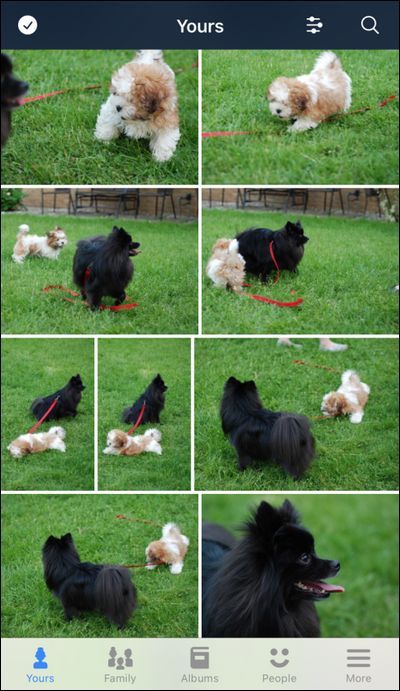
В меню «Ещё» можно включить/отключить автосохранение, вызвать ручную загрузку и перейти в настройки.
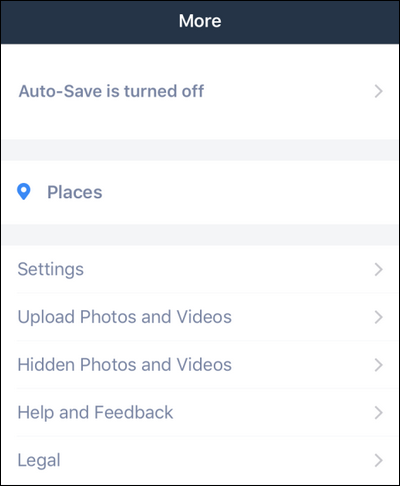
Ключевая настройка — разрешить ли загрузку по мобильным данным. По умолчанию загрузка выполняется только по Wi‑Fi, чтобы не расходовать трафик. Если вы готовы платить за мобильный трафик или у вас безлимит, можно включить загрузку по сети оператора.
Совет: включите автозагрузку, но оставьте ограничение по мобильным данным выключенным, если вам важно контролировать расходы.
Когда Prime Photos может не подойти — ограничения и когда стоит искать альтернативы
- Prime Photos хорош для фотографий, но не всегда удобен для полного бэкапа всех типов файлов (документы, проекты). Для универсального бэкапа лучше использовать отдельные облачные диски или специализированные сервисы резервного копирования.
- Если вы работаете с профессиональными RAW‑файлами в объёмах или вам важны продвинутые возможности управления правами доступа, рассмотрите профессиональные решения (Backblaze B2, Google Cloud Storage, NAS с синхронизацией).
- Распознавание лиц и тегирование — удобная, но не безошибочная функция; если для вас критична точность метаданных, проверяйте результаты вручную.
Альтернативы для сравнения:
- Google Photos — сильная система поиска и интеграция с экосистемой Android.
- iCloud Photos — лучший выбор для пользователей Apple, хорошая синхронизация между устройствами Apple.
- Backblaze / Carbonite — фокус на полном резервном копировании, удобны для ПК и серверов.
- Локальный NAS — контроль над данными и отсутствие ежемесячных платежей, но требует администрирования.
Практические модели мышления и правила (хёристики)
- 3‑2‑1 правило для бэкапов: держите минимум 3 копии данных на 2 разных носителях и 1 копию офф‑сайт (в облаке).
- Разделяй — храни основные «исходники» (оригиналы RAW/высокое разрешение) отдельно от «потребительских» версий (JPEG/сжатые) и переноси оба типа при возможности.
- Тестируй сначала на небольших папках, особенно если хотите сохранить структуру папок как альбомы.
Чек‑листы для разных ролей
Чек‑лист для фотографа‑любителя:
- Включить десктопное приложение и синхронизировать основную папку с RAW и JPEG.
- Настроить преобразование папок в альбомы в веб‑интерфейсе.
- Включить двухфакторную аутентификацию в аккаунте Amazon.
Чек‑лист для родителя:
- Включить автозагрузку на телефоне, оставить загрузку по мобильным данным выключенной.
- Группировать по людям (метки «Люди») и создавать альбомы по событиям.
- Периодически проверять, что новые фотографии действительно попадают в облако.
Чек‑лист для малого бизнеса (фотоархив для отчётности/маркетинга):
- Использовать десктопную загрузку для массовых архивов.
- Настроить права доступа к аккаунту и разумные пароли.
- Делать периодическую выборочную проверку файлов на целостность.
SOP: план миграции большого архива в Prime Photos (мини‑плейбук)
- Оценка: посчитайте объём данных и состав файлов (JPEG, RAW, видео).
- Тест: выберите репрезентативную папку (~100–500 файлов) и загрузите её через десктопное приложение.
- Верификация: проверьте, корректно ли распознаются метаданные, сохранилась ли структура имён.
- Настройка: включите создание альбомов на основе папок, если это нужно.
- Миграция: запустите полную синхронизацию и следите за логами/прогрессом.
- Проверка и документирование: случайная выборочная проверка 1% загруженных фото на корректность и целостность.
Инцидентный план: что делать при проблемах с загрузкой или утратой фото
- Проблема: файлы не загрузились или появились дубликаты.
- Проверить локальную папку синхронизации и логи приложения.
- Временное решение: остановить синхронизацию и вернуть тестовую папку.
- Если файлы удалены в облаке — проверить корзину в Prime Photos (если доступна) и восстановить.
- Проблема: распознавание/теги работают некорректно.
- Отметить примеры ошибок и, если нужно, вручную откорректировать теги или создать альбомы.
- Проблема: подозрение на несанкционированный доступ.
- Немедленно смените пароль, отключите доступ сторонним приложениям и включите двухфакторную аутентификацию.
Критерии приёмки (Test cases)
- Успешная загрузка: файл JPEG/RAW добавлен в облако и отображается в веб‑интерфейсе.
- Сохранение даты съёмки: фото отображается в правильном хронологическом порядке.
- Альбомы: выбранная папка из «Amazon Drive» стала альбомом в Prime Photos.
- Мобильная автозагрузка: новые фото с телефона появляются в облаке в течение заданного времени при активном Wi‑Fi.
Безопасность и конфиденциальность
- Включите двухфакторную аутентификацию (2FA) в вашем аккаунте Amazon.
- Убедитесь, что в настройках мобильного приложения отключена загрузка по мобильным данным, если вам важна сохранность трафика.
- Распознавание лиц и тегирование — это обработка биометрических/персональных данных. Если вы не хотите, чтобы сервис автоматически создавал метки по лицам, проверьте настройки приватности и отключите соответствующие функции, если они доступны.
- Для особо чувствительных снимков рассмотрите шифрование перед загрузкой или хранение их на контролируемом NAS.
Юридические заметки (контекст для ЕС): при хранении личных данных в облаке нужно учитывать правила защиты данных (например, GDPR). Для персональных фото это означает контролируемое согласие на обработку, право на удаление и требование безопасности хранения. Если вы работаете с фото других людей системно (например, для бизнеса), разработайте политику конфиденциальности и информируйте субъектов данных.
Когда не полагаться только на Prime Photos — альтернативные тактики
- Два облака: держите основной бэкап в Prime Photos и зеркалируйте критичные папки в другом облаке (Google Drive, Backblaze).
- Локальный + облако: храните мастер‑копию на NAS/внешних дисках и делайте облачный бэкап как офф‑сайт копию.
- Версионирование: для рабочих проектов используйте системы с версионированием файлов.
Глоссарий (в одну строку)
- Альбом: логический набор фотографий, отображаемый в интерфейсе.
- Тег: автоматически или вручную добавленная метка для поиска.
- Синхронизация: автоматическая загрузка/скачивание файлов между папкой на компьютере и облаком.
- 2FA: двухфакторная аутентификация — дополнительный уровень безопасности аккаунта.
Практические советы и ошибки новичков
- Не меняйте массово имена папок во время синхронизации — сначала протестируйте.
- Если у вас много дубликатов, сначала пропустите их через инструмент дедупликации или каталогизатор.
- Проверьте, что метаданные EXIF (дата, геолокация) сохраняются при экспорте/конвертации.
Краткая инструкция для быстрого запуска (3 шага)
- Включите автозагрузку на телефоне и проверьте, что фото появляются в веб‑интерфейсе.
- Установите десктопное приложение и протестируйте синхронизацию на небольшой папке.
- Если нужно, сделайте папки альбомами через веб‑интерфейс.
Короткое объявление для социальных сетей (100–200 слов)
У вас уже есть Amazon Prime? Вы получаете не только доставку и видео — у подписчиков есть неограниченное хранилище фотографий в Prime Photos. Перенесите свои фото в облако через сайт за пару кликов, синхронизируйте огромный архив с компьютера с помощью приложения «Amazon Drive» или включите автозагрузку на телефоне. В нашем подробном руководстве — пошаговые скриншоты, советы по сохранению структуры папок как альбомов, чек‑листы для фотографов и родителей, а также инструкции по безопасности и обработке личных данных. Не рискуйте семейными фотографиями — настройте резервное копирование сегодня.
С помощью этих шагов и чек‑листов вы сможете безопасно и предсказуемо перенести свои снимки в Prime Photos, настроить удобную организацию и снизить риск утраты важных воспоминаний.

Похожие материалы

Несколько аккаунтов Skype: Multi Skype Launcher

Журнал для работы: повысить продуктивность

Персональные звуки уведомлений на Android

Скачивание шоу Hulu для офлайн‑просмотра

Microsoft Start: персонализированная новостная лента
