
Как заблокировать спам‑звонки на Android с помощью Phone by Google
Кому это нужно
Этот материал для владельцев Android‑смартфонов, которые устали от рекламных и автоматических звонков. Подходит и для обычных Android‑устройств, и для Google Pixel — у последних есть дополнительные возможности фильтрации.
Ключевые понятия (в одну строчку)
- Call Screen: автоматическая проверка входящих звонков ассистентом Google.
- ID звонящего и спам: функция, показывающая данные вызывающего и помечающая подозрительные номера.
Подготовка: установка и назначение приложения по умолчанию
- Установите приложение «Phone by Google» из Google Play, если оно ещё не установлено. Оно работает на большинстве Android‑устройств.
- Сделайте его приложением телефона по умолчанию. Как правило: Настройки → Приложения → Приложения по умолчанию → Приложение телефона. Если вы пропустили окно при первом запуске, откройте настройки вручную и измените значение.
Важно: интерфейсы меню у разных производителей немного отличаются. Если не можете найти нужный пункт, выполните поиск по слову «по умолчанию» в настройках телефона.
Основные настройки в приложении Phone by Google
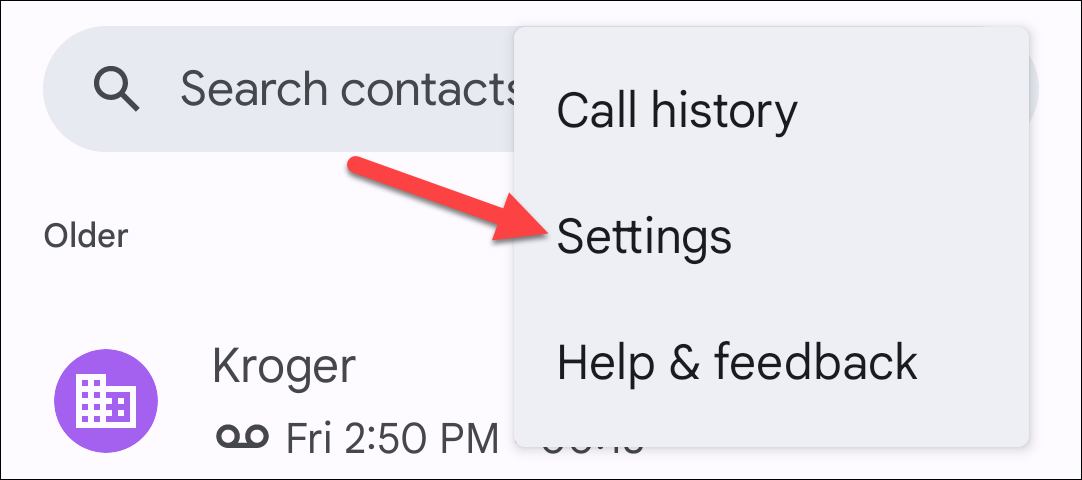
- Откройте приложение Phone by Google. Нажмите на иконку меню (три точки или три полоски) в правом верхнем углу и выберите «Настройки» (Settings).
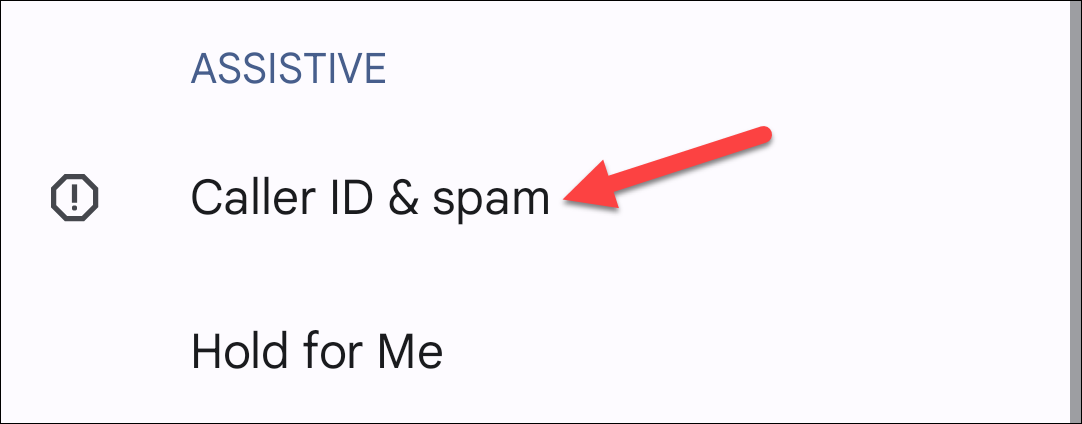
- Перейдите в раздел «ID звонящего и спам» (Caller ID & Spam).
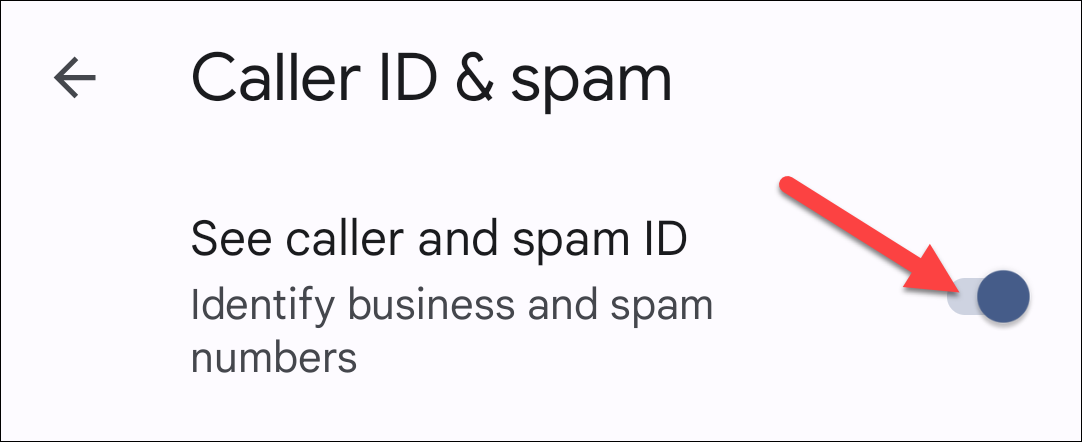
- Включите «Показывать ID звонящего и спам» (See Caller and Spam ID). Приложение попытается показать информацию о звонящем, если номер не в ваших контактах, и предупредит о подозрительных вызовах.
- Если доступно, активируйте «Фильтровать спам‑вызовы» (Filter Spam Calls). Эта опция позволяет отбрасывать звонки, которые Google уверенно считает спамом.
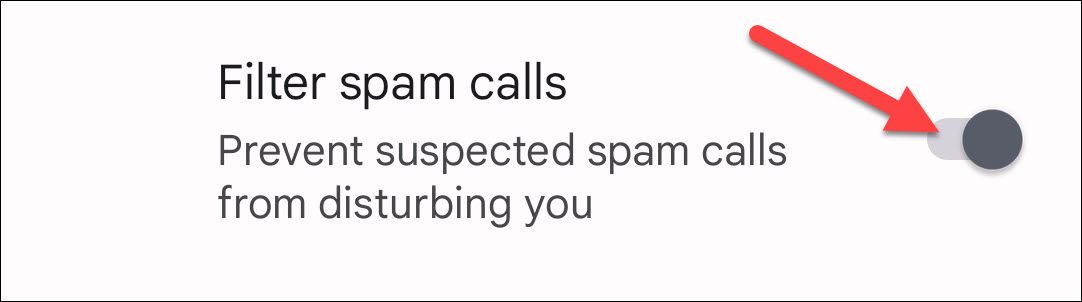
Примечание: названия пунктов в интерфейсе могут отображаться на языке устройства. Если вы видите английские метки, ищите аналогичные русские формулировки.
Дополнительная защита для владельцев Pixel: Call Screen
Если у вас Google Pixel, в настройках приложения Phone by Google доступна функция «Call Screen» (Проверка звонков).
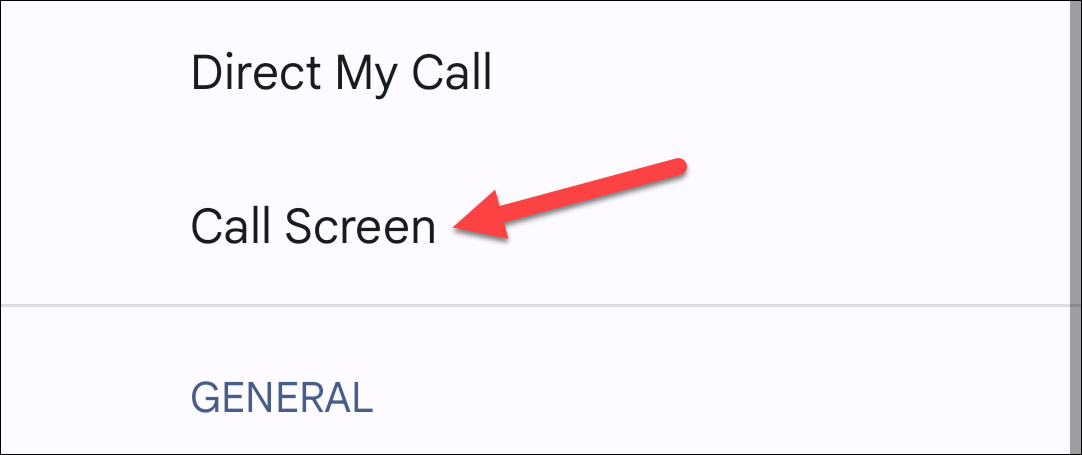
- Вернитесь в главный экран настроек приложения и откройте «Проверка звонков» (Call Screen).
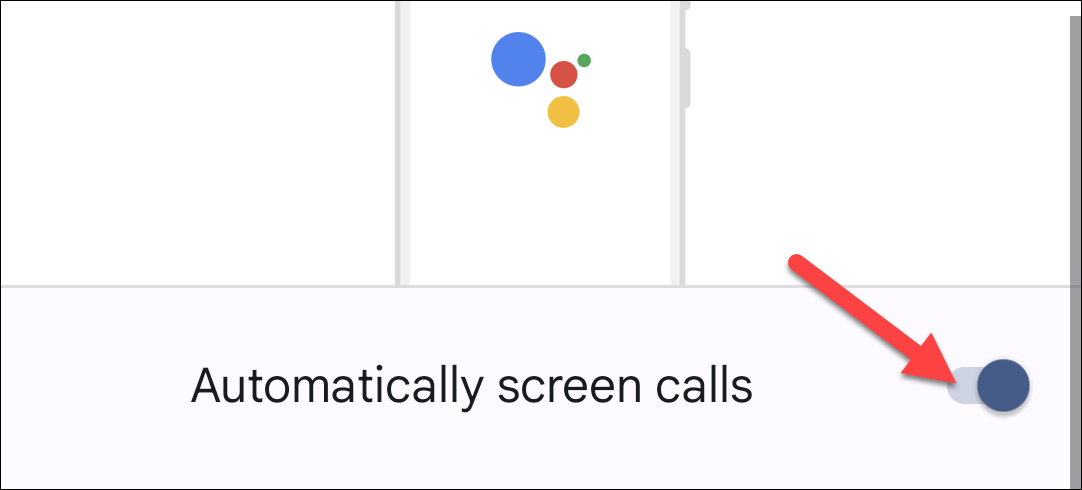
- Включите «Автоматическая проверка звонков» (Automatically Screen Calls).
- Зайдите в «Уровень защиты» (Protection Level) и выберите подходящий режим.
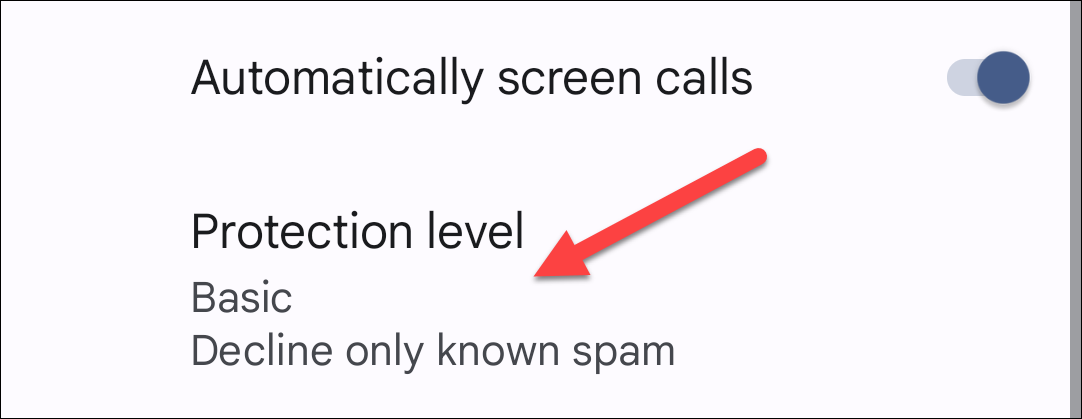
Опции уровня защиты
- Максимальный (Maximum): проверяет неизвестные номера и отклоняет спам‑вызовы. Подходит, если важно минимизировать нежелательные звонки и не критично пропускать редкие неизвестные номера.
- Средний (Medium): проверяет подозрительные звонки и отклоняет явный спам. Сбалансированный вариант.
- Базовый (Basic): только отклоняет известный спам. Меньше ложных срабатываний, но пропускает больше сомнительных звонков.

Важно: Call Screen использует Google Ассистента для короткой беседы с вызывающим. На некоторых устройствах или в некоторых регионах функция может быть недоступна.
Что делать при входящем спам‑звонке: быстрый план действий
- Не отвечайте сразу, если номер помечен как «спам». 2. Если присвоен голосовой ответ от Call Screen — просмотрите транскрипт и решите, принимать или отклонять. 3. Блокируйте номер и отправляйте отчёт в Google (Report) для улучшения фильтров. 4. При повторных домогательствах сообщите оператору связи или в правоохранительные органы.
Альтернативные подходы
- Использовать сторонние приложения (Truecaller, Hiya и др.). Они могут иметь более широкие базы номеров, но часто требуют расширенных разрешений и передают данные третьим сторонам.
- Блокировка на стороне оператора: многие операторы предоставляют бесплатные или платные сервисы блокировки спама. Обычно надёжнее, так как фильтрация идёт ещё до устройства.
- Режим «Не беспокоить» с разрешением звонков только от контактов. Хорош для ночного времени, но не удобен постоянно.
Противопоказания: сторонние приложения часто запрашивают доступ к контактам и журналу звонков. Оцените компромисс между удобством и приватностью.
Когда встроенная фильтрация может не сработать
- Подмена (spoofing) номера: злоумышленник показывает ваш же или местный номер. Фильтр может не распознать такой вызов.
- Новые номера и виртуальные номера: спамеры постоянно меняют номера, пока базы не обновятся.
- Региональные ограничения: функции Google могут быть недоступны в некоторых странах или на устройствах без сервисов Google.
Важно: если вы получаете звонки с угрозами или мошенничество с финансовыми потерями — не экспериментируйте, обратитесь в полицию и своего оператора.
Мини‑методика: как проверить, что фильтры работают
- Включите показ ID и фильтрацию спама. 2. Проследите журнал вызовов в течение недели. 3. Сверьте количество помеченных звонков с предыдущей неделей. 4. Попробуйте отправить тестовый звонок с неизвестного номера (без вреда и мошенничества) и посмотрите на поведение.
Критерии приёмки
- Приложение по умолчанию установлено и активно. - «Показ ID и спам» включён. - Для Pixel активирована «Автоматическая проверка звонков» и выбран уровень защиты. - Количество подозрительных звонков в журнале уменьшилось или больше помечено как спам.
Рекомендации по приватности и законодательству
- Проверяйте, какие разрешения вы даёте приложениям (доступ к контактам, журналу вызовов). - В странах с жёсткими правилами обработки данных (например, ЕС) сторонние сервисы обязаны соблюдать правила GDPR. Всегда читайте политику конфиденциальности.
Роль‑базовые чек‑листы
Пользователь:
- Установить Phone by Google. - Сделать его приложением телефона по умолчанию. - Включить показ ID и фильтрацию спама. - Заблокировать и отчитать номера по необходимости.
Владелец Pixel:
- Включить Call Screen. - Выбрать уровень защиты. - Проверять транскрипты и корректировать решения ассистента.
ИТ‑администратор (корпоративные устройства):
- Рассмотреть блокировку на уровне оператора или через MDM. - Запретить установку сторонних приложений с неопределёнными политиками конфиденциальности. - Настроить обучение пользователей по безопасности звонков.
Короткий словарь терминов
- Спуфинг: подмена исходного номера вызывающим. - Робозвонок: автоматическая рассылка голосовых сообщений. - Transcription: автоматическое превращение речи в текст (транскрипт).
Короткое резюме
Использование Phone by Google и, при наличии Pixel, функции Call Screen — простой и эффективный способ сократить количество спам‑звонков. Комбинируйте встроенные средства с мерами оператора и продуманной политикой приватности, чтобы получить наилучший результат.
Важно: ни один метод не даёт 100% гарантии. Если вы сталкиваетесь с угрозами или потерями — обращайтесь к оператору и правоохранительным органам.
Примечание: для регионов, где сервисы Google ограничены, рассмотрите блокировку на стороне оператора или проверенные локальные решения.

Похожие материалы

Несколько аккаунтов Skype: Multi Skype Launcher

Журнал для работы: повысить продуктивность

Персональные звуки уведомлений на Android

Скачивание шоу Hulu для офлайн‑просмотра

Microsoft Start: персонализированная новостная лента
