
Как избежать установки мусорного ПО с помощью Unchecky
Быстрые ссылки
Что такое Unchecky?
Установка Unchecky
Как убедиться, что он запущен
Насколько он эффективен
Итог и рекомендации
Важно: Unchecky не заменяет базовую осторожность при установке программ — всегда читайте экраны установки и не соглашайтесь со всем подряд.
Что такое Unchecky?
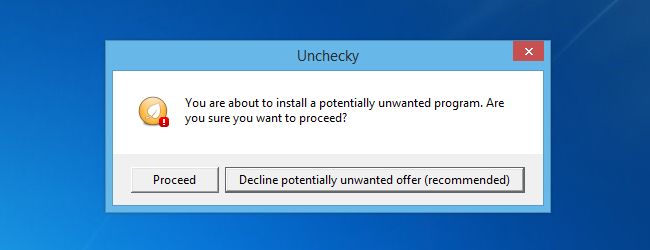
Unchecky — это компактная программа для Windows, создаваемая с целью «снимать галочки за вас». Она следит за окнами инсталляторов и автоматически снимает галочки с опций, которые часто устанавливают рекламное ПО, тулбары и другие ненужные компоненты. Если вы случайно согласились на установку дополнительного ПО, Unchecky может показать предупреждение.
Определение в одну строку: Unchecky — фоновая защита от нежелательных предложений в инсталляторах.
Для кого это полезно
- Новички и домашние пользователи, которые торопятся и пропускают дополнительные шаги инсталлятора.
- Люди, которые часто скачивают бесплатные программы с сайтами, склонными к пакетной установке.
Описание изображения: Пример окна с предупреждением о дополнительном ПО и снятыми галочками.
Установка Unchecky
Установка минималистична и занимает считанные минуты: скачайте установщик с официального сайта, запустите, нажмите «Установить» и «Завершить». Интерфейс специально упрощён под непрофессиональных пользователей.
Шаги установки — простая методика
- Перейдите на unchecky.com.
- Нажмите кнопку «Download» на странице.
- Запустите скачанный файл.
- Нажмите «Install», дождитесь завершения и нажмите «Finish».
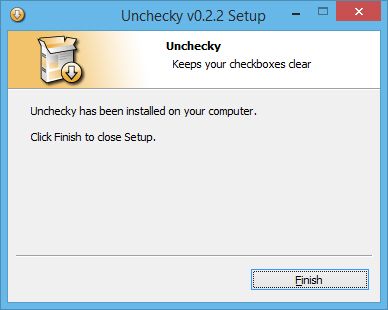
Описание изображения: Окно установщика Unchecky с кнопкой установки и прогрессом.
Критерии приёмки
- Программа корректно запускается после установки.
- Unchecky не показывает окно при старте, работает в фоне.
- Обновления происходят автоматически без вмешательства пользователя.
Как убедиться, что он запущен
Unchecky работает в фоне и, по задумке, остается незаметным: значок в области уведомлений может отсутствовать. Если нужно подтвердить, что служба запущена, откройте диспетчер задач и найдите процесс Unchecky.
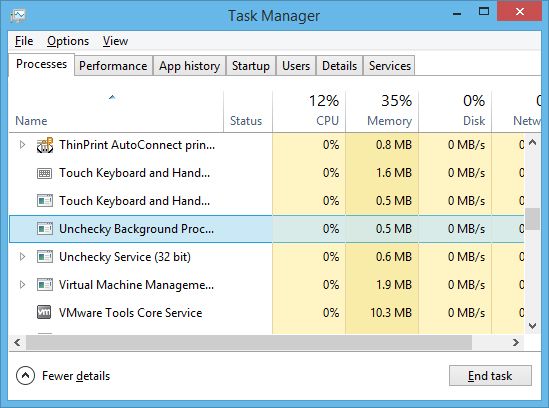
Описание изображения: Снимок диспетчера задач Windows с выделенным процессом Unchecky.
Примеры поведения
- Если при установке вы видите, что все дополнительные предложения сняты — Unchecky сработал.
- Если одно из полей осталось отмеченным — возможна несовместимость с конкретной версией инсталлятора.
Заметка о безопасности
Unchecky не изменяет основной функционал программ и не внедряет рекламу. Он лишь снижает риск случайной установки стороннего ПО.
Насколько он эффективен
Unchecky эффективен там, где распознавание популярных инсталляторов и шаблонов дополнительных предложений уже реализовано разработчиком. На новых или широко используемых версиях ПО он чаще срабатывает — поэтому он особенно полезен против распространённых инсталляторов популярных приложений.
Когда он не срабатывает
- Для старого или редкого ПО, где структура инсталлятора нестандартна.
- Для инсталляторов, которые прячут согласия в EULA или объединяют их с основным процессом установки.
Примеры ошибок распознавания
Иногда Unchecky снимает не все галочки: в примере с устаревшей версией инсталлятора часть опций была оставлена и нежелательное ПО всё же установилось.
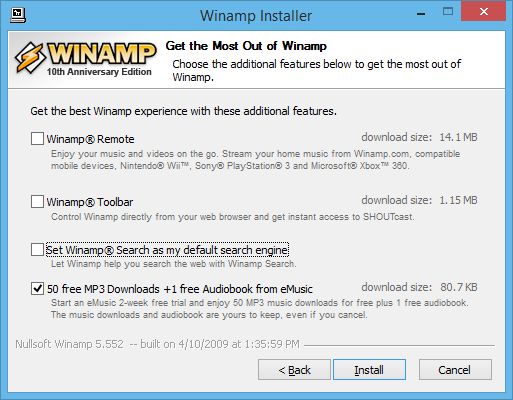
Описание изображения: Окно инсталлятора с частично снятыми галочками, одно поле остаётся отмеченным.
Грубые сценарии, где Unchecky бессилен
- Инсталляторы, которые встроенно меняют основную программу и не предлагают опции отдельно.
- Поставщики ПО, которые скрывают установки под состыковкой соглашений (EULA). В таких случаях нужна ручная проверка и отказ от ненужных пунктов.
Альтернативные подходы
Если вы хотите более универсальную или корпоративную стратегию защиты от пакетной установки ПО, рассмотрите альтернативы и дополнения:
- Использование проверенных загрузочных сайтов и официальных зеркал разработчиков.
- Инструменты для централизованного управления ПО в корпоративной сети (SCCM/Intune) с запретом неавторизованных установок.
- Политики безопасности Windows и ограниченные аккаунты без прав администратора для пользователей.
- Антивирусы и средства защиты от PUA/PUP (Potentially Unwanted Applications), которые могут удалять нежелательное ПО после установки.
Сравнение подходов — быстрый ориентир
- Unchecky: лёгкий, автоматизированный для домашних ПК, работает фоном.
- Антивирус с блокировкой PUP: реактивно обнаруживает и удаляет/блокирует после установки.
- Централизованное управление: наиболее надёжно в компаниях, требует администрирования.
Чеклист для домашних пользователей
Перед установкой любой программы проверьте:
- Источник скачивания — официальный сайт или проверённый репозиторий.
- Наличие опций установки по умолчанию — снимайте все лишние галочки вручную, если не уверены.
- EULA и дополнительные соглашения — быстро просматривайте на предмет упоминания тулбаров или сторонних инсталляторов.
- Активируйте Unchecky для фоновой защиты.
Готовая последовательность действий
- Скачайте с официального сайта.
- Установите Unchecky и убедитесь, что он запущен.
- Запускайте инсталлятор от имени обычного пользователя, не администратора, если возможно.
- При установке снимайте все неизвестные галочки; внимательно читайте подсказки.
- После установки проверьте список установленных программ и расширений браузера.
Методика быстрой проверки эффективности Unchecky
- Выберите свежую версию популярной бесплатной программы с известными предложениями (например, медиаплеер или архиватор).
- Запустите инсталлятор с включённым Unchecky и запишите поведение: какие галочки были сняты автоматически, какие остались.
- Повторите тест для устаревшей версии инсталлятора.
- Сравните результаты и определите, в каких случаях Unchecky срабатывает наиболее последовательно.
Риски и смягчение
Риск: Пропущенные галочки приводят к установке нежелательных программ.
Митигаторы:
- Регулярно проверяйте список установленных приложений и расширений браузера.
- Используйте антивирус с модулем обнаружения PUP.
- Обучите членов семьи базовым правилам безопасности при установке программ.
Кому стоит установить Unchecky
- Родителям и родственникам, которые не уверены в тонкостях инсталляторов.
- Любому пользователю, который устал убирать тулбары и рекламные расширения после установки бесплатных программ.
- Энтузиастам, которым важно сократить число ненужных кликов и автоматизировать простую защиту.
Итог и рекомендации
Unchecky — простой и бесплатный инструмент, который решает конкретную проблему: случайную установку рекламного и пакетного ПО. Он особенно полезен на домашних компьютерах и для людей, не желающих вчитываться в каждый шаг инсталлятора. Однако это не панацея: у Unchecky есть ограничения на старых или нестандартных инсталляторах. Для полной защиты комбинируйте его с осторожностью при скачивании, современным антивирусом и политиками учётных записей.
Короткий план действий
- Установите Unchecky на домашние компьютеры.
- Настройте учетные записи без прав администратора для повседневной работы.
- Объясните членам семьи, как быстро проверять и снимать галочки.
Глоссарий в одну строку
- PUP/Potentially Unwanted Application — потенциально нежелательное приложение, часто устанавливается пакетно.
- EULA — лицензионное соглашение с конечным пользователем, где иногда скрывают дополнительные условия.
Социальный анонс
Поделитесь: «Установите Unchecky, чтобы ваши родители не устанавливали тулбары и рекламные панели по ошибке».
Резюме
Unchecky упрощает защиту от случайной установки рекламного ПО и хорош для домашних пользователей. Он экономит время и помогает избежать распространённых ловушек инсталляторов, но не заменяет базовую осторожность и дополнительные средства защиты.

Похожие материалы

Несколько аккаунтов Skype: Multi Skype Launcher

Журнал для работы: повысить продуктивность

Персональные звуки уведомлений на Android

Скачивание шоу Hulu для офлайн‑просмотра

Microsoft Start: персонализированная новостная лента
