
Как экономить интернет‑трафик при ограничениях провайдера

Быстрые ссылки
- Понять, что расходует трафик
- Потоковое видео: ограничьте разрешение и скорость
- Видеоигры: планируйте «дни новых игр»
- Следите за загрузками, бэкапами и камерами наблюдения
- Мониторьте сеть на предмет устройств с высоким потреблением
- Поискать внепиковые часы для загрузок
- Если ничего не помогает — смените пакет на больший
Важно: статья ориентирована на домашнего пользователя и владельца небольшого хозяйства с ограниченным интернет‑пакетом. Под «трафиком» мы понимаем входящие (загрузки) и исходящие (загрузки в облако, видеопоток от камер) данные.
Понять, что расходует трафик
Первый шаг — знать, что именно «съедает» ваш лимит. Трафик делится на три полезных категории: видео, аудио/музыка и изображения; текст и простая веб‑страница используют считанные килобайты.
Определение в одну строку: «потоковое видео» — любое видео, которое вы смотрите через сеть; «загрузка» — получение файлов; «запись в облако/бэкап» — выгрузка файлов с ваших устройств на удалённые серверы.
Что важно помнить:
- Проверка почты и чтение статичных страниц почти не расходуют трафик.
- Сильнее всего трафик «съедает» видео в высоком разрешении.
- Социальные сети могут расходовать заметный объём, если автопроигрывание видео включено или если вы часто просматриваете фотоальбомы.
Если вы прокручиваете Facebook/Instagram и смотрите каждое автопроигрывающееся видео — ожидать экономии не стоит. Если же вы отключите автопроигрывание и выбираете, что смотреть вручную, расход значительно уменьшится.

Простая эвристика по приоритету расхода трафика (наиболее → наименее):
- Видео (потоковое — просмотр, запись — камеры)
- Игры (скачивание и обновления)
- Музыка и подкасты
- Фотографии и графика
- Текст / базовый веб‑сёрфинг
Ключевая мысль: изменив привычки просмотра и настройки устройств, вы получите заметную экономию без кардинальных жертв.
Потоковое видео: ограничьте разрешение и скорость
Если вы смотрите Netflix, YouTube или трансляции IPTV — это обычно главный источник расхода. Вот что можно сделать.
Факты (из исходного примера):
- Netflix SD ≈ 0.7 ГБ/час
- Netflix HD (1080p) ≈ 3 ГБ/час
- Netflix UHD (4K) ≈ 7 ГБ/час
Важно: эти значения даны как ориентир для оценки; на практике потребление зависит от кодека, битрейта и платформы.
Снижение вывода разрешения на приставке
Если вы пользуетесь медиаприставкой (Roku, Fire TV, Apple TV, Android TV, пр.), ограничение разрешения на уровне приставки уменьшит трафик для всех приложений на этой приставке.
Где менять (типичные команды):
- Roku: Settings > Display Type
- Fire TV: Settings > Display & Sounds > Display > Video Resolution
- Apple TV: Settings > Video and Audio > Resolution
- Android TV: Settings > Display & Sound > Resolution
Примечание: некоторые приставки не позволят понизить разрешение ниже того, которое они «видят» на телевизоре. В таких случаях можно попробовать подключить приставку к другому HDMI‑разъёму, который не поддерживает HDCP, или изменить настройки TV.

Ограничение качества в самих сервисах
Если у вас несколько устройств, ограничение на приставке может быть недостаточным. У многих стриминговых сервисов есть настройки качества на уровне профиля.
Примеры:
- Netflix: Settings > My Profile > Playback Settings — выбрать «SD», «HD» или «UHD»
- Sling: Settings > Connection — ограничение скорости потока
- YouTube: нет глобальной настройки «всегда играть в X разрешении», но в мобильном приложении и на десктопе можно задать качество вручную для каждого воспроизведения или в настройках приложения уменьшить «автоподбор» качества
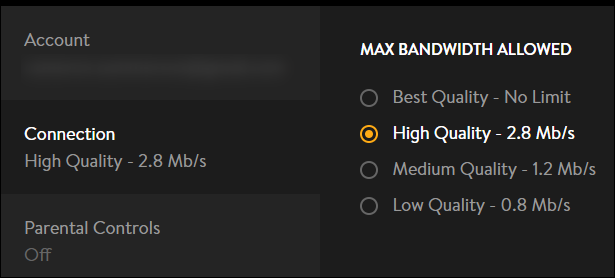
Совет: если вы хотите экономить трафик, установите профили на «SD» для тех аккаунтов, которые использует семья (особенно для детей или для устройств, где качество не критично).
Дополнительные приёмы для экономии на видео
- Включайте субтитры вместо звука, если приложение предлагает экономию (не всегда применимо).
- Скачивайте контент в офлайне на устройство при наличии функции «скачать» и когда вы на Wi‑Fi без ограничений.
- Отключайте автозапуск следующих эпизодов или автоплей, чтобы не смотреть лишнее.
Видеоигры: планируйте «дни новых игр»
Игры — это не столько трафик при игре, сколько тяжёлые обновления и загрузки. Новая игра или крупное обновление может занимать десятки или сотни гигабайт.
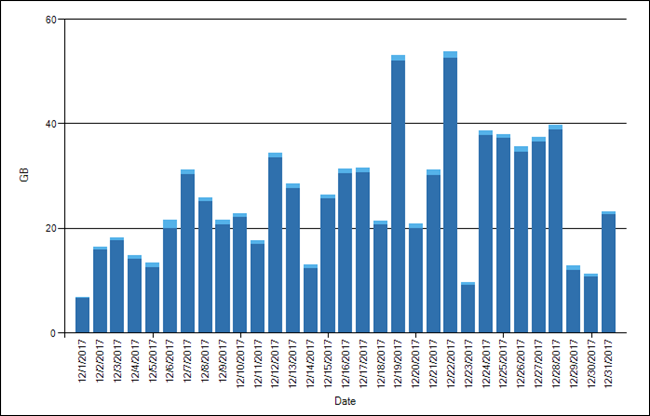
Стратегии:
- Планируйте загрузки в начале биллингового цикла, когда лимит ещё не близок к исчерпанию.
- Если вы уезжаете в отпуск и будете тратить меньше трафика, загрузите несколько игр заранее.
- Отключите автоматические обновления игр или настройте их запускать только вручную или по расписанию на внепиковые часы.
- Рассмотрите использование внешних носителей (если поддерживается консолью) или предзагруженные диски, чтобы избежать гигабайтных загрузок по сети.
Критерий приёмки: если новая загрузка/обновление не превышает планируемый лимит месячного окна и не вызывает превышения — задача выполнена.
Следите за загрузками, бэкапами и камерами наблюдения
Не забывайте: исходящий трафик (загрузка в облако, поток от камер) считаетcя против вашего лимита.
Бэкапы и облачные сервисы
Облачные драйвы и сервисы синхронизации могут автоматически выгружать большие объёмы данных — фото, видео, архивы. Первичная синхронизация после подписки на новый сервис может полностью исчерпать месячный лимит.
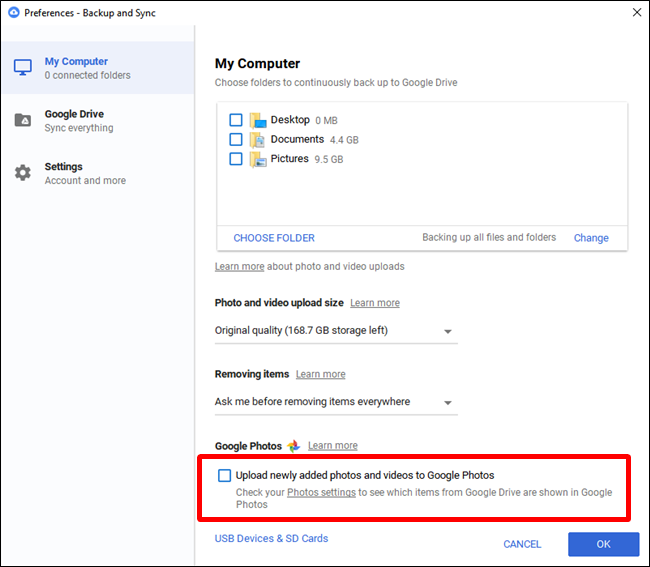
Практики управления:
- Используйте «селективную синхронизацию»: синхронизируйте только нужные папки.
- Отключите автоматическую загрузку фото/видео с телефонов, если у вас лимит.
- Планируйте большие бэкапы на периоды, когда у вас есть неограниченный канал (например, у родственников с неограниченным интернетом) или на внепиковые часы, если провайдер это допускает.
- Ограничьте скорость загрузки (many backup clients allow throttling) — если приложение поддерживает «лимит скорости загрузки», задайте разумное значение, чтобы не перегружать канал.
Важно: начальный бэкап нового устройства часто самый «тяжёлый» — учтите это в планировании.
Камеры наблюдения
Если у вас есть облачная подписка для камер (например, Nest Cam, Arlo и др.), нагрузка от постоянной записи в облако может быть огромной. Один пример из обсуждений показал, что три камеры за 30 дней могли загрузить более 1 ТБ (1 302 ГБ) для облачной записи — это экстремальный кейс, но показывает потенциальную опасность.

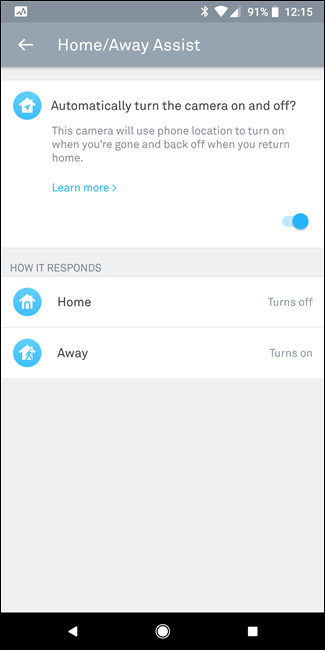
Как уменьшить расход от камер:
- Включите запись только при обнаружении движения (event‑based recording).
- Отключите запись по звуку; звук часто даёт ложные срабатывания.
- Понизьте разрешение и битрейт записи.
- Настройте расписание: запись только в ночное время или когда вы вне дома.
- Рассмотрите локальную запись (NAS, microSD) вместо постоянной облачной записи.
Критерий приёмки: если месячный исходящий объём от камер вписывается в оставшийся лимит — настройки корректны.
Мониторьте сеть на предмет устройств с высоким потреблением
Иногда «машина идёт не так»: приложение обновляется бесконтрольно, скачиваются фоновые файлы, устройство переполняет логами. Единственный способ — наблюдение.
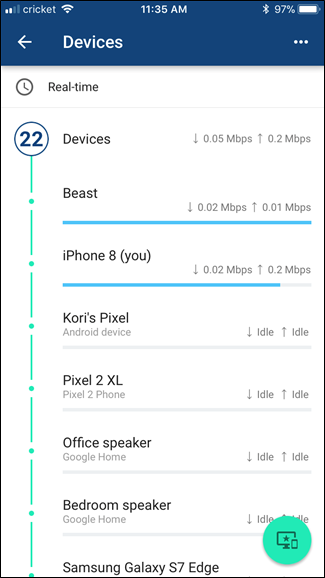
Если ваш роутер поддерживает учёт по устройствам, используйте встроенные графики. Если нет — рассмотрите замену на более функциональную модель или добавление дополнительного софта для мониторинга.
Что искать:
- Неожиданные скачки трафика у одного устройства.
- Постоянные исходящие потоки (которые могут быть бэкапом или камерами).
- Устройства с большим периодическим аплоадом — часто это ПК с облачным бэкапом или «умные» камеры.
Практические инструменты и приёмы:
- В роутере: включите учёт трафика по MAC/IP, посмотрите историю за неделю/месяц.
- На ПК/смартфоне: используйте средства учёта трафика и мониторинга приложений (встроенные или сторонние).
- Настройте QoS (Quality of Service), чтобы приём и раздача трафика были приоритетными только для критичных устройств.
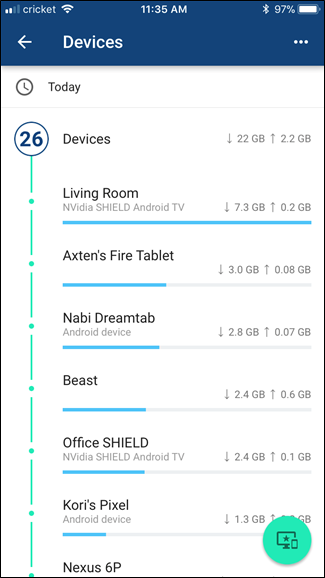
Если вы заметили неожиданную нагрузку, отключайте устройство от сети и изучайте, какие процесс или служба генерирует трафик.
Проверьте внепиковые часы
Некоторые провайдеры дают «бесплатный» или неучитываемый трафик в определённые часы (обычно глубокой ночью). Это редкая, но полезная опция.
Что делать:
- Узнайте у провайдера по телефону или в личном кабинете, есть ли у них политика внепикового трафика.
- Если такие часы есть, настройте на устройствах закачки и обновления по расписанию — на эти временные окна.
Возможно, вы сможете автоматизировать: планировщик загрузок на ПК/консоли, расписание резервного копирования и т.д.
Если ничего не помогает — берите большой пакет
Это крайняя мера, но иногда экономически оправданная. Если ваши привычки — смотреть 4K‑сериалы, иметь множество камер с облачной записью и регулярно скачивать новые игры, сэкономить без потери удобства будет сложно.
Советы по переходу:
- Сравните стоимость перехода на следующий тариф с регулярными платами за превышение лимита.
- Проверьте предложения других провайдеров: иногда есть безлимитные или более выгодные опции.
- Поговорите с провайдером: иногда они предлагают временное увеличение лимита или «семейный» пакет с льготами.
Дополнения — практические чек‑листы и методики
Мини‑методология «5 шагов к снижению трафика»
- Измерьте: посмотрите, какие устройства и сервисы потребляют трафик.
- Ограничьте: снизьте качество видео и аудио на устройствах и в приложениях.
- Планируйте: назначьте «дни загрузок» и используйте внепиковые часы.
- Изолируйте: отключите или ограничьте подозрительные устройства.
- Автоматизируйте: включите селективную синхронизацию и расписание обновлений.
Ролевые чек‑листы
Для владельца дома:
- Проверить настройки облачных сервисов и камер.
- Включить селективную синхронизацию.
- Отключить автопроигрывание видео в соцсетях.
Для геймера:
- Отключить автоматические обновления игр.
- Запланировать скачивания на начало биллингового цикла.
- Использовать локальное хранение, если доступно.
Для родителя:
- Установить профиль с низким качеством для детских аккаунтов.
- Отключить фоновую синхронизацию фото с телефонов детей.
Для IT‑ответственного малого офиса:
- Настроить роутер с учётом по устройствам и QoS.
- Внедрить политику резервного копирования с определённым окном.
- Проводить ежемесячный аудит трафика.
SOP: Быстрая инструкция при приближении к лимиту
- Откройте личный кабинет провайдера — проверьте оставшийся объём.
- Выключите все неважные устройства от Wi‑Fi (гостевые, «умные» колонки).
- Понизьте разрешение видео на основных устройствах до SD/720p.
- Отключите все облачные синхронизации до следующего расчётного периода.
- Если превышение неизбежно — свяжитесь с провайдером и узнайте варианты (разовый пакет, перенос, повышение лимита).
Инцидентный план (runbook) при резком всплеске трафика
- Обнаружение: сигнал от личного кабинета или уведомление от провайдера.
- Определение источника: перейдите в роутер → список устройств → сортируйте по трафику.
- Изоляция: отключите проблемное устройство от сети.
- Временное решение: приостановите облачный бэкап и камеры.
- Долгосрочное решение: обновите политику синхронизации, проверяйте обновления приложений.
- Документация: зафиксируйте время, устройство, причину и принятые меры.
Критерии приёмки: после мер месячный трафик остаётся в пределах лимита, и источник пиков устранён.
Decision tree (Mermaid)
flowchart TD
  A{Превышен лимит?} -->|Нет| B[Продолжать мониторинг]
  A -->|Да| C{Источник: входящий или исходящий}
  C -->|Входящий| D{Видео/Игры/Другие}
  C -->|Исходящий| E{Камеры/Бэкапы/Другое}
  D -->|Видео| F[Понизить качество, отключить автоплей]
  D -->|Игры| G[Отложить загрузку, использовать офлайн]
  D -->|Другие| H[Проверить фоновые загрузки]
  E -->|Камеры| I[Понизить качество/включить запись по движению]
  E -->|Бэкапы| J[Селективная синхронизация, расписание]
  E -->|Другое| H
  F --> K[Проверить эффект]
  G --> K
  I --> K
  J --> K
  H --> K
  K --> L{Осталось меньше 10% лимита?}
  L -->|Да| M[Связаться с провайдером или временно увеличить пакет]
  L -->|Нет| B
Тестовые сценарии и критерии приёмки
- Тест 1: Уменьшение разрешения с 4K до 1080p должно снизить среднесуточный входящий трафик видео на заметный процент. Критерий: после 7 дней среднесуточный объём уменьшился.
- Тест 2: Отключение автозагрузки фото на смартфонах. Критерий: исходящий трафик устройств смартфонов падает в 2–10 раз (в зависимости от активности).
- Тест 3: Планирование обновлений игр на внепиковые часы. Критерий: загрузки происходят в заданное окно и не учитываются против пиковый лимит (если провайдер предоставляет таковую опцию).
Шаблон учёта трафика (ежемесячный)
| Дата | Устройство/Сервис | Входящий (ГБ) | Исходящий (ГБ) | Примечания |
|---|---|---|---|---|
| 01 | Телевизор (Roku) | 12.5 | 0.2 | Просмотр сериалов, 1080p |
| 02 | ПК‑геймер | 50.8 | 0.1 | Скачана новая игра |
| … | … | … | … | … |
Заполняйте таблицу вручную или экспортируйте логи из роутера.
1‑строчный глоссарий
- Трафик — объём переданных данных через интернет.
- Аплоад — исходящий трафик (загрузка в облако или на сервер).
- Доднлоад — входящий трафик (загрузка контента к вам).
- QoS — настройка приоритизации трафика в роутере.
Когда предложенные методы не сработают (контрпримеры)
- У вас несколько камер с круглосуточной облачной записью и важная архивная запись — уменьшить качество нельзя, нужна ёмкая подписка.
- Бизнес с постоянной синхронизацией больших баз данных — экономия на видео не поможет.
- Если в районе доступен только один провайдер с жёсткими ограничениями и дорогим безлимитом — остаётся либо менять образ жизни, либо платить больше.
Совместимость и локальные особенности
- Многие советы универсальны, но проверки внепиковых часов и типы пакетов зависят от провайдера и региона. В России и близких рынках часто встречаются тарифы с «неограниченным ночным трафиком» — уточняйте в личном кабинете.
- Некоторые устройства могут не позволять снизить разрешение ниже «видимого» на телевизоре — в этом случае можно сменить порт или использовать промежуточный медиаплеер.
Важно: не все приложения дают гибкую настройку скорости или качества. В таких случаях лучше ограничивать доступ на уровне сети (роутера) или профиля пользователя.
Резюме и ключевые выводы
- Видео — главный «пожиратель» трафика. Ограничьте качество на приставках и в сервисах.
- Планируйте большие загрузки и обновления на периоды, когда лимит ещё не близок к концу или в внепиковые часы.
- Контролируйте исходящий трафик: бэкапы и облачные камеры часто дают неожиданные расходы.
- Инвестируйте в роутер с мониторингом по устройствам, если хотите иметь детальную телеметрию.
- Если ничего не помогает — сравните стоимость превышений с ценой более дорогого пакета и примите решение.
Важно: начальный анализ и простые изменения настроек часто дают наибольший возврат при минимальных усилиях.
Короткий анонс: Экономьте трафик без стресса — настройте качество видео, перенесите загрузки на внепиковые часы и контролируйте облачные бэкапы.
Краткое резюме (ключевые выводы):
- Видео → ограничьте качество
- Игры → планируйте загрузки
- Бэкапы/камеры → селективная синхронизация и расписание
- Мониторинг → роутер с учётом по устройствам
- Апгрейд тарифа → как ultima ratio
Подпись: Практические шаги работают лучше, если применять их последовательно — измерить, ограничить, планировать, автоматизировать.

Похожие материалы

Несколько аккаунтов Skype: Multi Skype Launcher

Журнал для работы: повысить продуктивность

Персональные звуки уведомлений на Android

Скачивание шоу Hulu для офлайн‑просмотра

Microsoft Start: персонализированная новостная лента
