
Управление скриншотами на iPhone: быстро и аккуратно
Краткое содержание
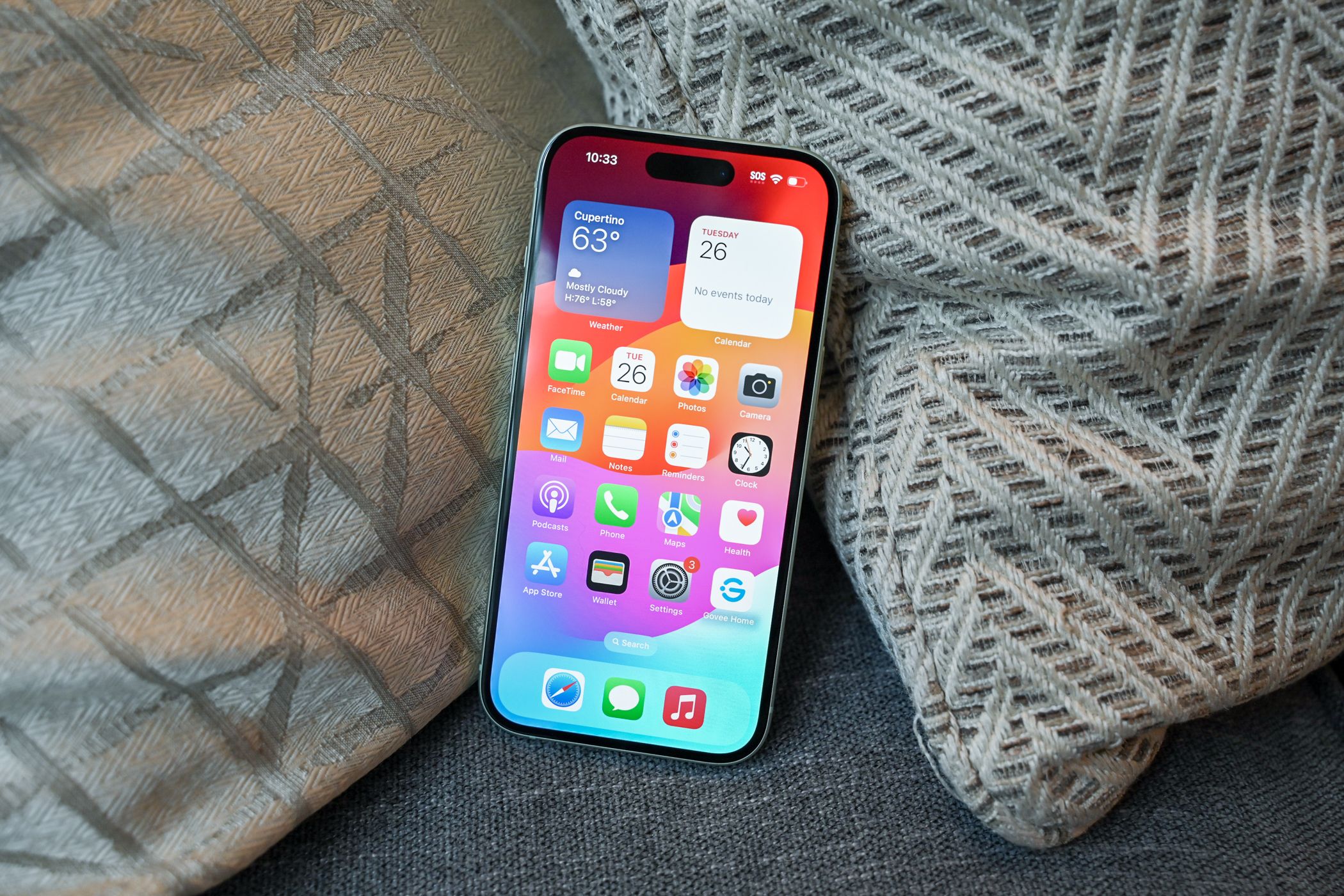
- Мини‑превью в нижнем левом углу позволяет править, делиться и удалять скриншоты до сохранения.
- Функция «Копировать и удалить» удобна для передачи изображения на Mac или iPad через iCloud и для быстрого вставления в чаты и документы.
- Shortcuts ускоряет повторяющиеся задачи: отправка, архивирование, сохранение в iCloud Drive и т. п.
- В iOS 18 можно скрыть тип медиа «Скриншоты» из основного режима просмотра библиотеки.
Почему это важно
Многие делают скриншоты «про запас». В результате библиотека «Фото» быстро засоряется. Лучшее решение — не допускать попадания временных изображений в библиотеку вообще: отправьте, сохраните в файлы или удалите прямо из наложения.
Как работает наложение скриншота (screenshot overlay)
Краткое определение: наложение скриншота — это маленькое превью, которое появляется после захвата экрана и позволяет предпринять действия до автоматического сохранения в «Фото».
- Захват: нажмите боковую кнопку (блокировка) + кнопку громкости вверх (или вниз) одновременно.
- Внизу слева появится мини‑превью скриншота. Это и есть наложение.
Если не взаимодействовать с превью, оно исчезнет и изображение сохранится в «Фото». Можно также быстро свайпнуть превью влево, чтобы ускорить сохранение.
Если делать несколько снимков подряд и не закрывать наложение, в мини‑превью появится «стек» изображений. Переключайтесь между ними свайпами.
Что можно сделать прямо из наложения
- Отредактировать в Markup (добавить пометки, обводки, подписи).
- Нажать «Поделиться» и разослать в сообщения, AirDrop, сторонние приложения, сохранить в «Файлы» или отправить на печать.
- Нажать «Корзина», чтобы удалить скриншот до его попадания в «Фото».
- Нажать «Готово» и выбрать «Сохранить», «Сохранить в Файлы» или «Копировать и удалить».
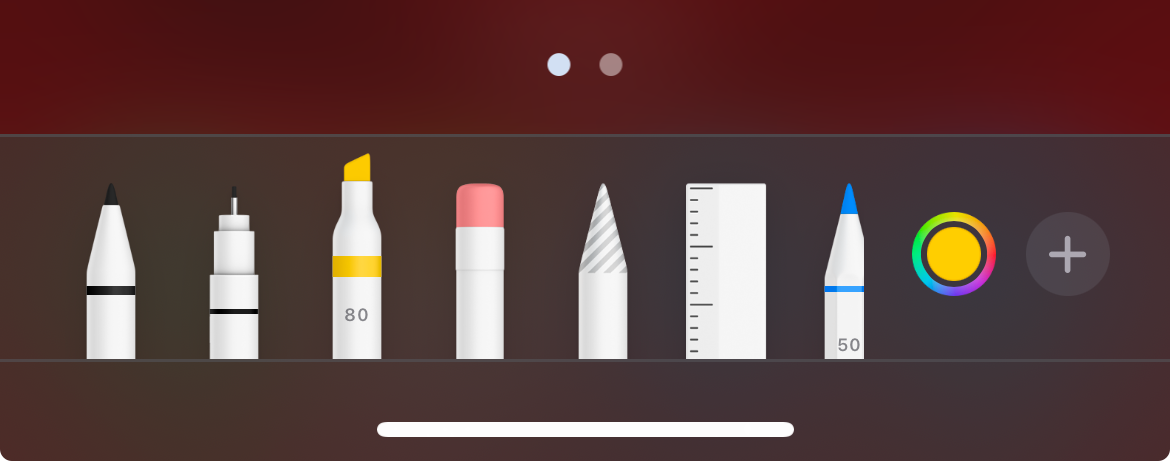
Важно: любые правки в Markup не сохраняются автоматически, пока вы не выберете «Сохранить». До сохранения картинка остаётся временной.
Быстрая передача и удаление: «Поделиться», «Копировать и удалить»
Наложение — отличный способ «пошерить и выбросить». Порядок действий:
- Захватите скриншот.
- Нажмите на мини‑превью внизу слева.
- Нажмите «Поделиться» и выберите контакт, приложение или AirDrop.
- Вернитесь в превью и нажмите «Корзина» или «Готово → Копировать и удалить».
Опции меню «Поделиться» применяются ко всем открытым в наложении скриншотам одновременно. Если вы хотите делиться только одним, сначала откройте его и убедитесь, что в наложении выбран только нужный файл.
Подсказка: удерживайте мини‑превью вместо простого нажатия — появится контекстное меню с быстрыми действиями, включая «Поделиться».
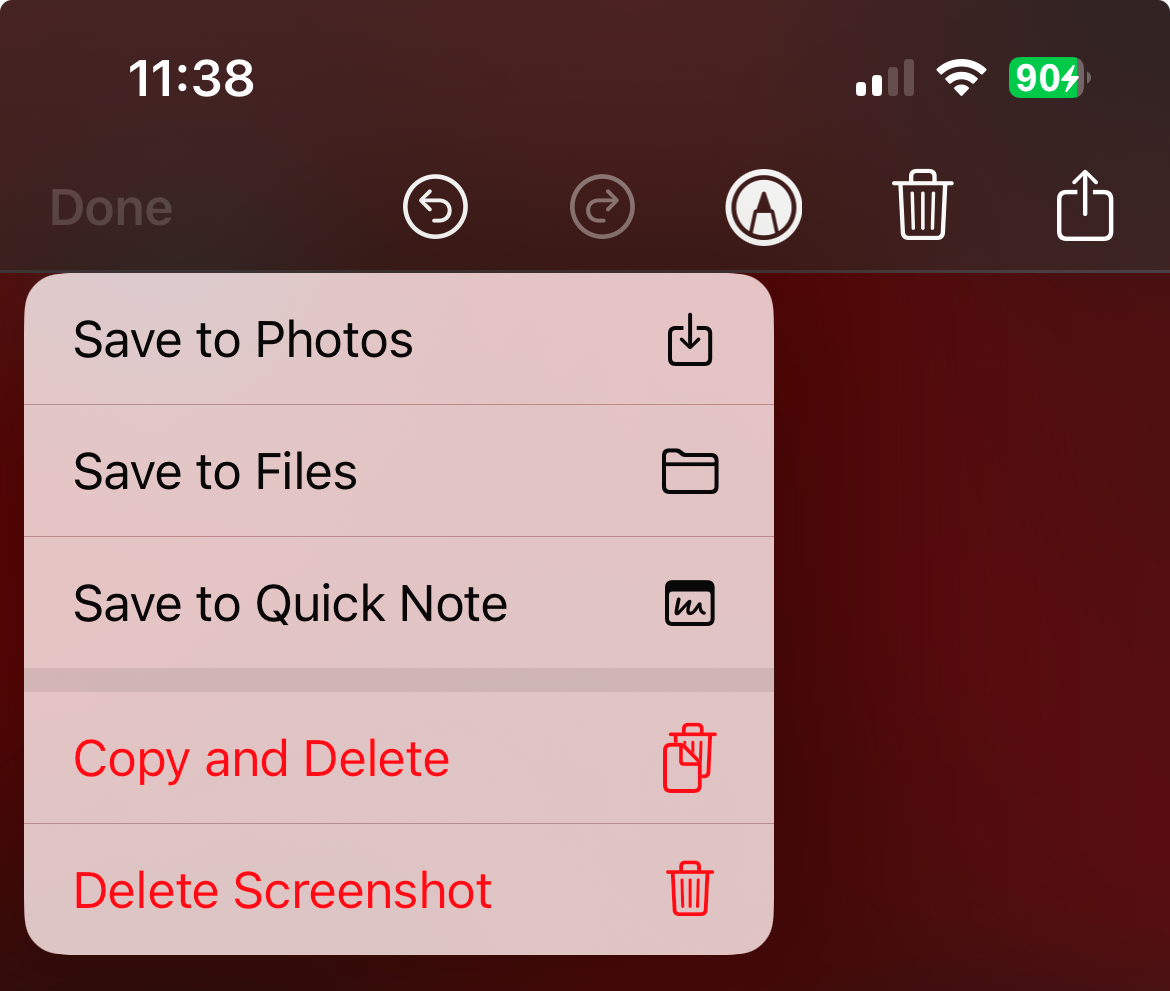
«Копировать и удалить» работает с iCloud. Вы можете сделать скриншот на iPhone, выбрать «Копировать и удалить», а затем вставить картинку на Mac или iPad через общий буфер обмена.
Полноразмерные страницы и режим «Полная страница»
Некоторые приложения поддерживают захват полной страницы (Full Page), например Safari, Почта и Заметки. Процесс:
- Сделайте обычный скриншот веб‑страницы.
- Откройте превью и переключитесь на вкладку «Полная страница» (Full Page).
- Сохраните как PDF в «Файлы» или экспортируйте нужным способом.
Это удобнее, чем склеивать несколько скриншотов вручную для длинных страниц.
Использование Shortcuts для автоматизации рабочих процессов
Краткое определение: Shortcuts — встроенное приложение Apple для создания автоматизированных последовательностей действий, которые можно вызывать из меню «Поделиться».
Если у вас есть повторяющаяся задача со скриншотами (например, ежемесячная отправка подтверждений платежей, архивирование скриншотов в облако или массовая пересылка в рабочий чат), Shortcuts может сэкономить много времени.
Пример: быстрая отправка «платёжного» скриншота по почте
Шаги по созданию простого шортката:
- Откройте Shortcuts и нажмите «+» для создания нового.
- В строке поиска добавьте действие «Получить изображения из входных данных» (Get Images from Input).
- Нажмите на поле «Вход» и выберите «Вход шортката» (Shortcut Input).
- Откройте настройки шортката (иконка параметров) и включите «Показывать в листе поделиться» (Show in Share Sheet).
- Добавьте действие «Отправить письмо» (Send Email) или «Отправить сообщение» по необходимости. Укажите получателя и тему письма.
- Сохраните шорткат.
После этого вы увидите созданный шорткат в меню «Поделиться» в наложении скриншота. Выберите его — и он автоматически подставит изображение в тело письма или сообщения.
Идеи для действий в Shortcuts
- Сохранить изображение в определённую папку iCloud Drive без запроса места.
- Добавить скриншот в заранее выбранную заметку (Append to Note).
- Отправить изображение в Slack/Teams через интеграцию или сохранить временно в папку на iCloud для дальнейшей обработки.
- Переименовать файл по шаблону: «YYYY-MM-DD — платёж — Контрагент» (используйте системные переменные даты).
Важно: если шорткат не появляется в листе «Поделиться», откройте «Изменить действия» в меню редактирования и добавьте его вручную.
Как и когда скрывать скриншоты из основной библиотеки
Если скриншотов уже много, и вы хотите освободить основной вид «Фото», iOS 18 добавляет гибкие параметры просмотра библиотеки.
- Откройте «Фото» и потяните список вниз, чтобы перейти в режим библиотеки (вид «Годы / Месяцы / Всё»).
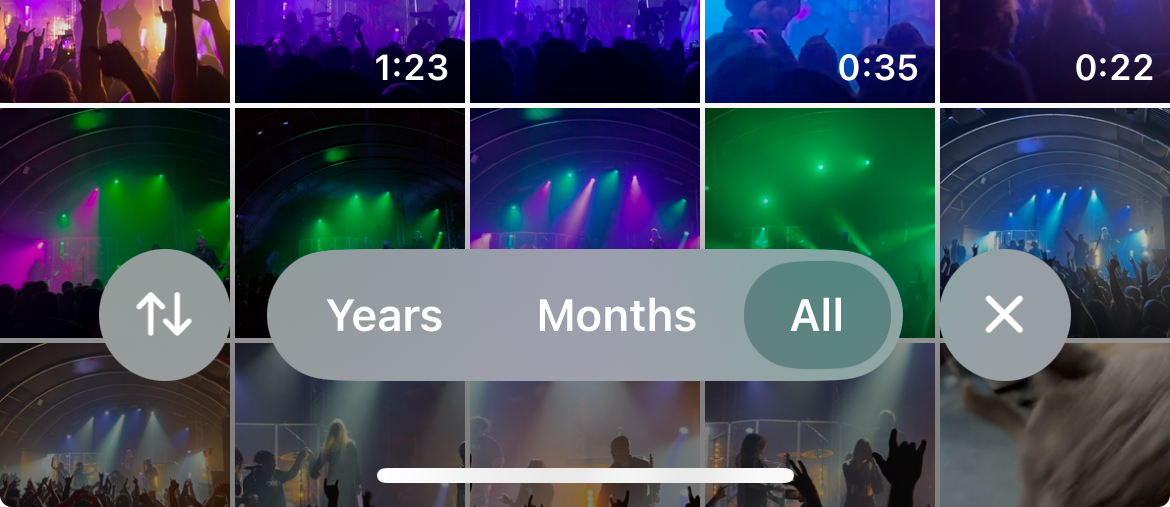
- Нажмите на две стрелки внизу слева и выберите «Параметры просмотра» (View Options).
- В разделе «Показывать» (Show) снимите галочку рядом со «Скриншоты» (Screenshots).
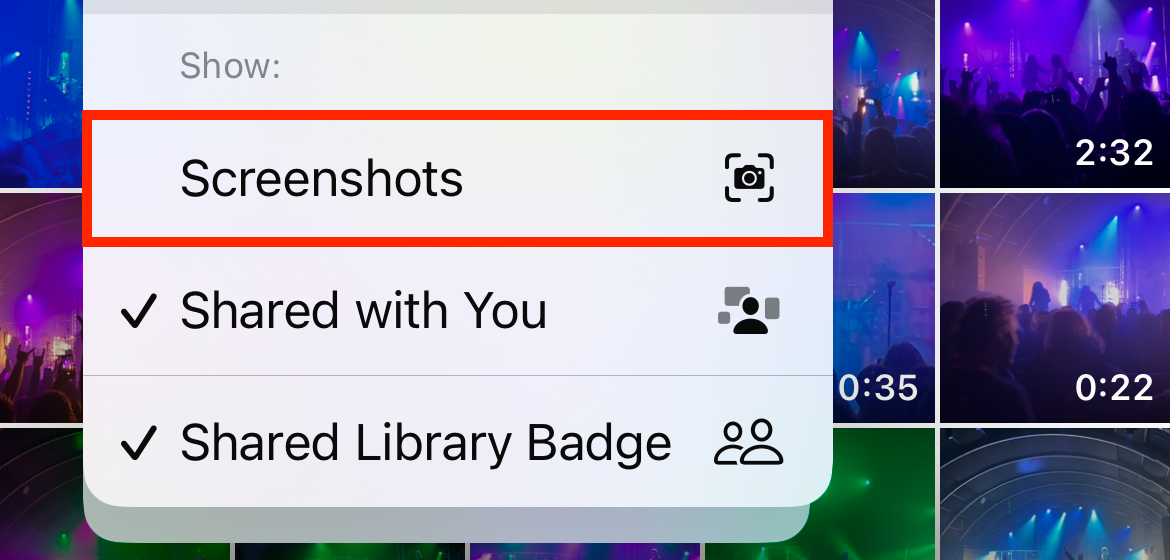
После этого скриншоты не будут видны в основном режиме просмотра. Найти их можно через «Типы медиа → Скриншоты» или закрепив коллекцию в «Прикреплённые коллекции» (Pinned Collections).
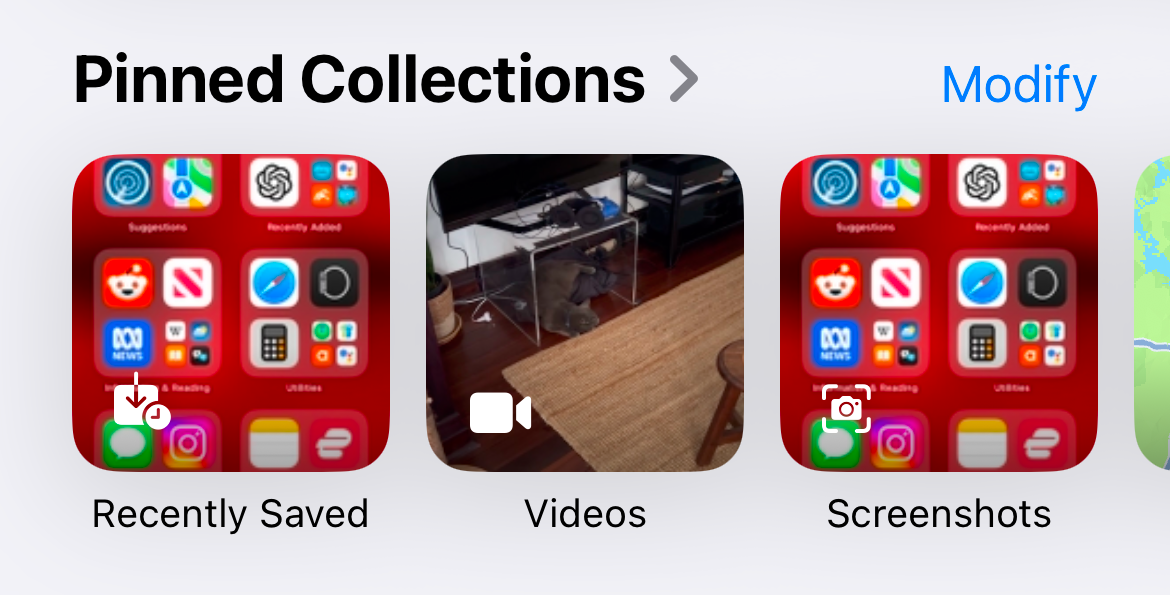
Если вы хотите удалить скриншоты совсем, удобный путь — выбрать все нужные скриншоты, затем через меню «Поделиться» сохранить их в папку «Файлы», после чего удалить из «Фото».
Практические сценарии: кто и зачем использует эти подходы
- Обычные пользователи: быстро отправляют талон об оплате или заметку другу и удаляют скриншот.
- Профессионалы поддержки: собирают доказательства ошибок, архивируют их в облако и не засоряют рабочую библиотеку.
- Журналисты и исследователи: сохраняют длинные веб‑страницы как PDF (Full Page) и добавляют метаданные через Shortcuts.
- Команды: используют AirDrop/LocalSend для обмена скриншотами между устройствами во время митингов.
Алгоритм принятия решения: сохранить или удалить
- Нужен ли скриншот в будущем? Если да, сохраняйте в Files или в специальную папку iCloud.
- Требуется ли отправка сейчас? Отправьте через меню «Поделиться» и затем удалите.
- Если это длинная страница — используйте «Полная страница» и сохраните PDF.
- Для повторяющихся задач — автоматизируйте через Shortcuts.
Важно: удалённые из приложения «Фото» файлы попадают в «Недавно удалённые» на 30 дней. Для полного удаления очистите этот альбом.
Мини‑методология: быстрая инструкция для привычки «без захламления»
- Сделать скриншот.
- Нажать на мини‑превью.
- Оценить: нужен ли файл позже?
- Если нет — нажать «Корзина» или «Готово → Удалить».
- Если нужно поделиться — «Поделиться», потом удалить.
- Если нужно сохранить — «Сохранить в Файлы» или отправить в шорткат, который автоматически сохранит/переименует/разместит.
- Периодически очищать альбом «Недавно удалённые».
Плейбук (SOP) для ежемесячной чистки скриншотов
Цель: снизить объём ненужных скриншотов и структурировать важные.
Шаги:
- Откройте «Фото» → Типы медиа → Скриншоты.
- Включите режим «Выделить» и используйте касание‑перетаскивание для массового отбора.
- Оцените первые 50‑100 элементов: удалите очевидный мусор.
- Для оставшихся используйте шорткат, который:
- Перемещает в iCloud Drive → /Screenshots/Archive/YYYY-MM
- Добавляет в имя файла префикс с датой и коротким ярлыком (например, «платёж», «лог»).
- Удалите исходные файлы из «Фото» и очистите «Недавно удалённые».
- В конце месяца проверьте, не нужны ли удалённые файлы обратно (восстановление в течение 30 дней возможно).
Чек-листы по ролям
Чек‑лист для обычного пользователя:
- Использую наложение для быстрой отправки/удаления.
- Если нужен архив — сохраняю в «Файлы» в облако.
- Раз в месяц проверяю тип медиа «Скриншоты» и удаляю лишние.
Чек‑лист для power‑user:
- Создал 2–3 шортката: «Отправить в почту», «Сохранить в iCloud», «Архивировать и переименовать».
- Настроил «Копировать и удалить» в повседневной работе.
- Использую «Полная страница» для сохранения длинных страниц как PDF.
Чек‑лист для IT/администратора мобильных устройств:
- Обучил сотрудников использовать наложение и шортката для рабочих процессов.
- Документировал SOP для хранения доказательств инцидентов в корпоративном облаке.
- Настроил правила хранения и удаления персональных данных в соответствии с политиками компании.
Когда этот подход не работает (контрпримеры)
- Если приложение, из которого вы делаете скриншот, блокирует копирование изображений — придётся сохранять в «Фото» и экспортировать оттуда.
- Если вы делаете скриншоты для доказательств с сохранением метаданных камеры (например, кадр с GPS), «Копировать и удалить» может не сохранить все метаданные, поэтому сохраните в «Фото» или экспортируйте в специализированное хранилище.
- В условиях отсутствия интернета некоторые облачные сценарии (iCloud Drive, общий буфер) работать не будут — используйте локальное сохранение в «Файлы» на устройстве.
Альтернативные подходы
- Использовать сторонние приложения для автоматической сортировки изображений и очистки дубликатов.
- Хранить важные скриншоты в заметках с метками и поиском вместо системных папок.
- В командах использовать централизованные инструменты обмена (Slack, Confluence) и вставлять скриншоты напрямую туда, минуя «Фото».
Критерии приёмки
- Скриншоты, отмеченные для удаления, отсутствуют в основной библиотеке.
- Все рабочие скриншоты доступны в назначенной папке iCloud Drive или в корпоративном хранилище.
- Повторяющиеся действия автоматизированы через шорткаты и доступны в меню «Поделиться».
1‑строчный глоссарий
- Наложение (overlay): мгновенное превью скриншота в левом нижнем углу.
- Markup: встроенный инструмент разметки для пометок на изображении.
- Shortcuts: приложение для автоматизации действий на iPhone.
Советы по безопасности и приватности
- Проверяйте, не содержит ли скриншот конфиденциальных данных, перед отправкой в сторонние приложения.
- Если храните скриншоты с личными данными в iCloud, убедитесь, что включена двухфакторная аутентификация.
- При работе с корпоративной информацией следуйте политике компании по хранению и удалению данных.
Часто встречающиеся ошибки и как их избежать
- Ошибка: забыли удалить скриншот после отправки → он попадает в «Фото». Решение: после отправки сразу нажимайте «Корзина» в наложении.
- Ошибка: шорткат не появляется в меню «Поделиться». Решение: зайдите в настройки шортката и включите «Показывать в листе поделиться».
- Ошибка: AirDrop не работает. Решение: проверьте Bluetooth/Wi‑Fi, при необходимости используйте «Сохранить в Файлы» и доступ через iCloud Drive.
Социальная предпросмотрка и короткое объявление
OG title suggestion: Управление скриншотами на iPhone — быстро и чисто
OG description suggestion: Используйте превью скриншота, Shortcuts и настройки «Фото» iOS 18, чтобы быстро делиться и удалять временные снимки без загромождения библиотеки.
Короткое объявление (100–200 слов):
Хотите перестать захламлять «Фото» на iPhone? Маленькое превью скриншота в нижнем левом углу — ваш главный инструмент. Редактируйте, делитесь и удаляйте снимки до их автоматического сохранения. Для повторяющихся задач используйте Shortcuts: автоматическая отправка по почте, сохранение в iCloud Drive или добавление в заметку займут пару секунд. Если библиотека уже полна, в iOS 18 можно скрыть тип медиа «Скриншоты» из основного вида и оставить их доступными в «Типы медиа» или закреплённых коллекциях. Следуйте простому SOP: отправил → сохранил важное в «Файлы» → удалил остатки. Это снизит беспорядок и упростит поиск нужных фотографий.
Резюме
- Используйте наложение для быстрого триажа скриншотов.
- «Копировать и удалить» и Shortcuts позволяют обмениваться изображениями без сохранения в «Фото».
- Для массовой очистки используйте «Типы медиа → Скриншоты» и автоматические шортката для архивирования.
Важно: простая привычка — нажать «Корзина» после отправки — часто решает проблему лучше сложных систем.

Похожие материалы

Несколько аккаунтов Skype: Multi Skype Launcher

Журнал для работы: повысить продуктивность

Персональные звуки уведомлений на Android

Скачивание шоу Hulu для офлайн‑просмотра

Microsoft Start: персонализированная новостная лента
