
Как избежать «пузырчатого» текста при письме на Cricut
Важно: изображения в статье показывают интерфейс и примеры; перед финальной работой всегда пробуйте настройки на обрезках материала.
Cricut Design Space — это ПО для машин Cricut, которые используются для резки, рисования, тиснения, фольгирования и гравировки. Машины удобны для множества творческих проектов, но при работе с инструментами, отличными от режущего лезвия (ручки, фольга, гравёр), часто возникает «пузырчатый» эффект текста — когда буквы рисуются как контуры (путь вокруг буквы), а не как тонкая одиночная линия.
В этой статье подробно рассмотрим причины эффекта и предложим три практичных способа получить более ровный, заполненный или единичный штрих при письме/гравировке/фольге.
Что такое проблема пузырчатого текста?
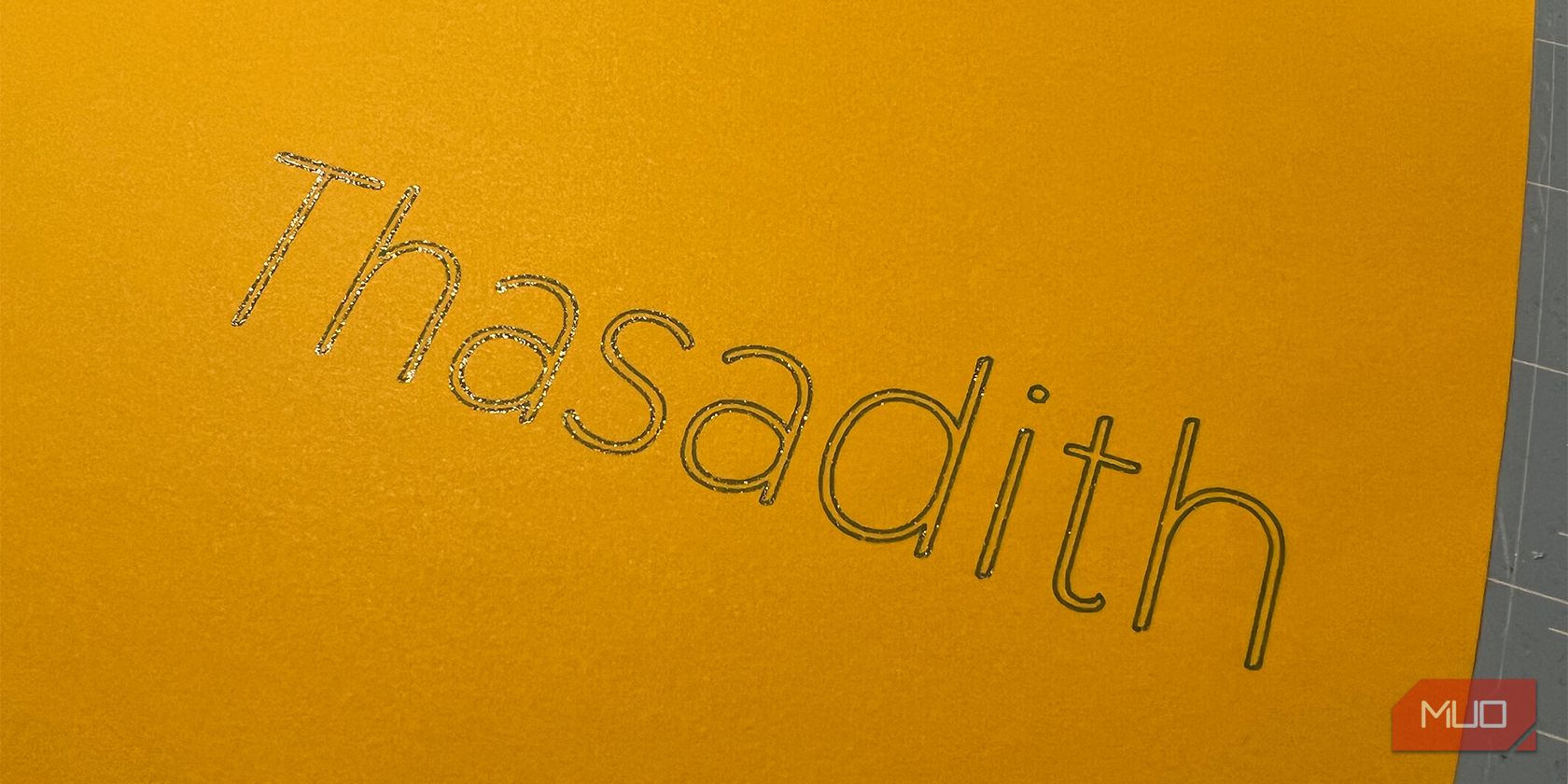
Кратко: большинство шрифтов в Cricut Design Space и во внешних наборах — это шрифты-обводы. Это означает, что каждая буква представлена как замкнутый путь (контур). Когда машина рисует такой шрифт ручкой, фольгатором или гравёром, она просто обводит контур буквы по линии пути — получается двойная линия вокруг формы, а внутри остаётся пустое пространство, похожее на «пузырь». Если вам нужен визуально «сплошной» текст или тонкая одноперная подпись — это не то, что даст шрифт-обвод по умолчанию.
Определение: Single-line шрифт — шрифт, в котором каждая буква описана единой центральной линией (стержнем), а не контуром. Такие шрифты предназначены для плотеров, машин для гравировки и рисующих инструментов.
Почему это важно:
- Для ручки/фольги/гравёра нужен один путь (one-pass) для аккуратного письма.
- Контурные шрифты дают декоративный эффект, но не подходят, если цель — имитация подписи или тонкой гравировки.
Совет 1: Добавьте отрицательный офсет, чтобы «заполнить» буквы
Добавление офсета к тексту позволяет создать дополнительные пути вокруг или внутри буквы. При отрицательном офсете вы создаёте путь внутрь формы — путей может быть несколько, и вместе они визуально заполняют букву, когда машинка рисует все эти линий подряд.
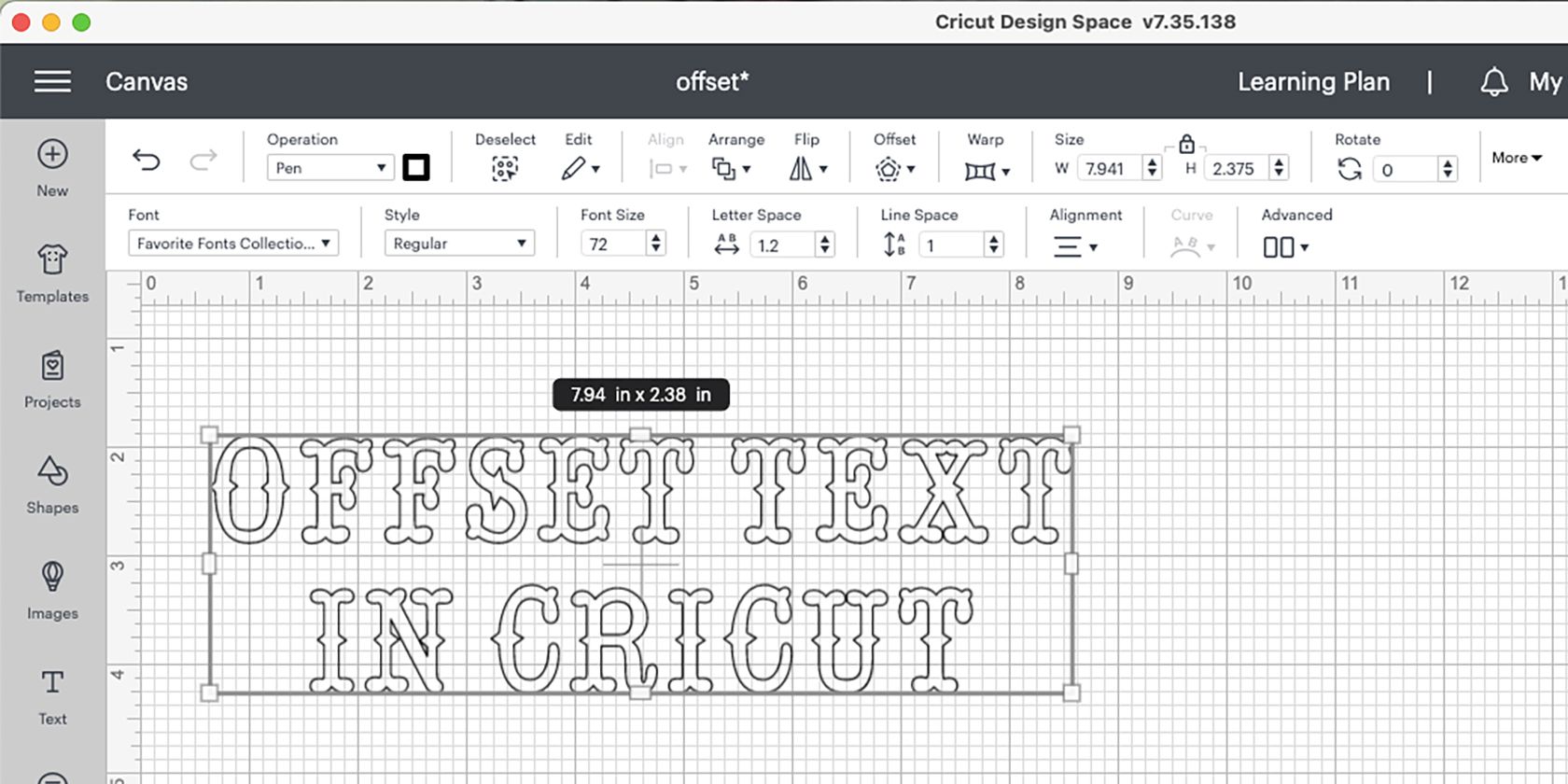
Шаги (подробно):
Шаг 1: Напишите текст
Выберите инструмент Текст и выберите нужный шрифт. Наберите слово и задайте нужный размер. Установите Операция (Operation) в режим Draw → Pen (или Foil/Engrave в зависимости от инструмента).
Шаг 2: Добавьте отрицательный офсет
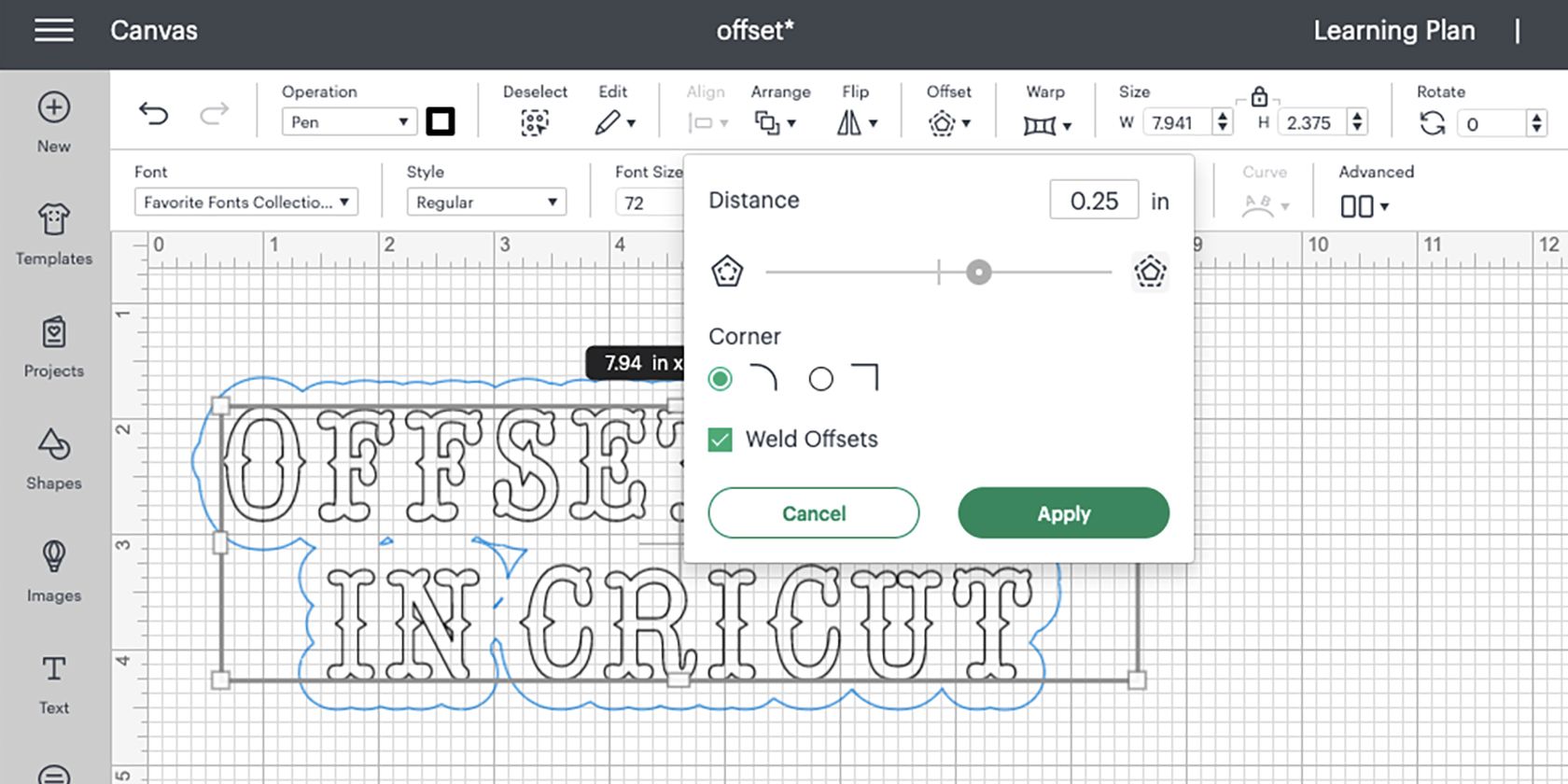
В меню выберите Offset. По умолчанию в Design Space используется положительный офсет, который создаёт контур вокруг внешней границы (например, +0.25 in). Для заполнения букв используйте отрицательный офсет: начните с примерно -0.025 in (≈ -0.64 мм). Поворачивайте ползунок или вводите значение вручную, пока внутренний путь не сядет «впритык» к форме буквы.
Практические рекомендации по величине офсета:
- Тонкие гелевые ручки (0.3 mm): пробуйте -0.020…-0.035 in (~ -0.5…-0.9 мм).
- Средние маркеры (0.5–0.7 mm): пробуйте -0.035…-0.06 in (~ -0.9…-1.5 мм).
- Толстые маркеры/фольга: начинайте от -0.07 in (~ -1.8 мм) и увеличивайте по необходимости.
Шаг 3: Добавьте второй и последующие офсеты
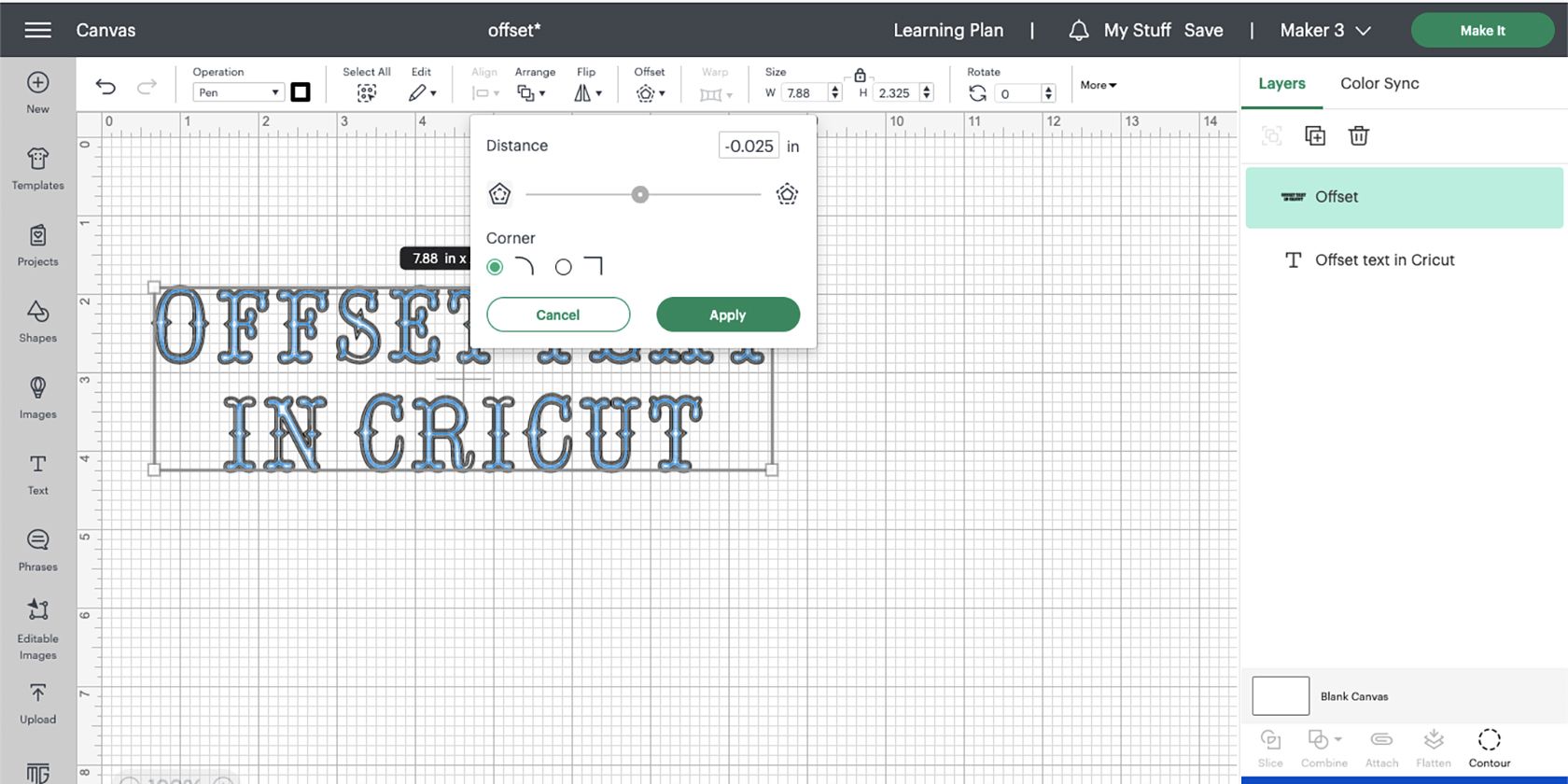
После первого негативного офсета можете добавить второй и третий. Каждый последующий офсет будет отталкиваться от предыдущего пути — это удобно для «насыщения» формы линиями. Добавляйте офсеты до тех пор, пока внутренние пути не перекроют пустоты в букве. Затем выделите все слои (сам текст и все офсеты) и нажмите Attach, чтобы удержать элементы на месте при отправке на мат.
Совет: для мелких декоративных шрифтов отрицательные офсеты могут привести к исчезновению тонких штрихов — проверяйте результат на тестовом куске картона.
Подготовка к печати
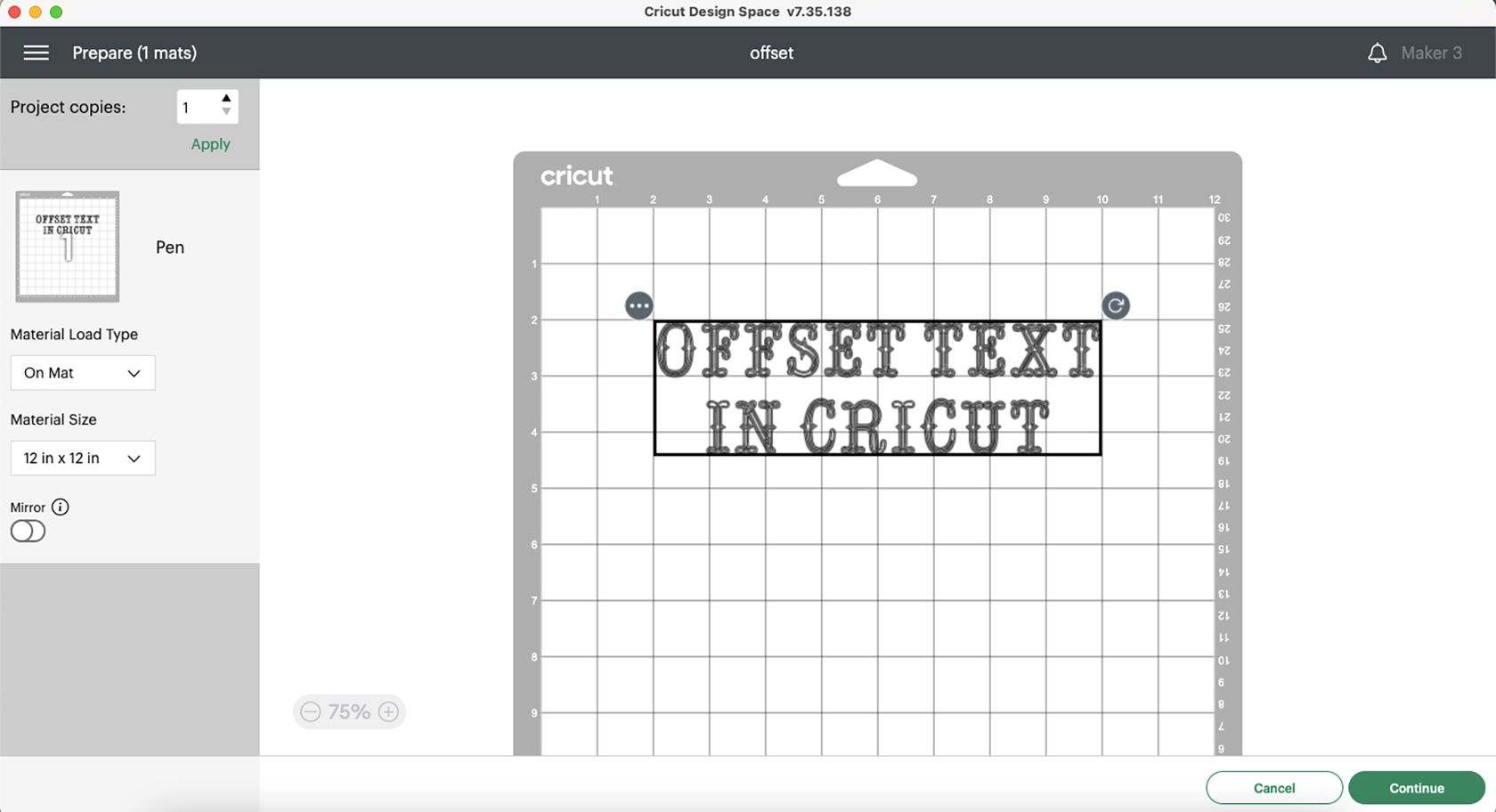
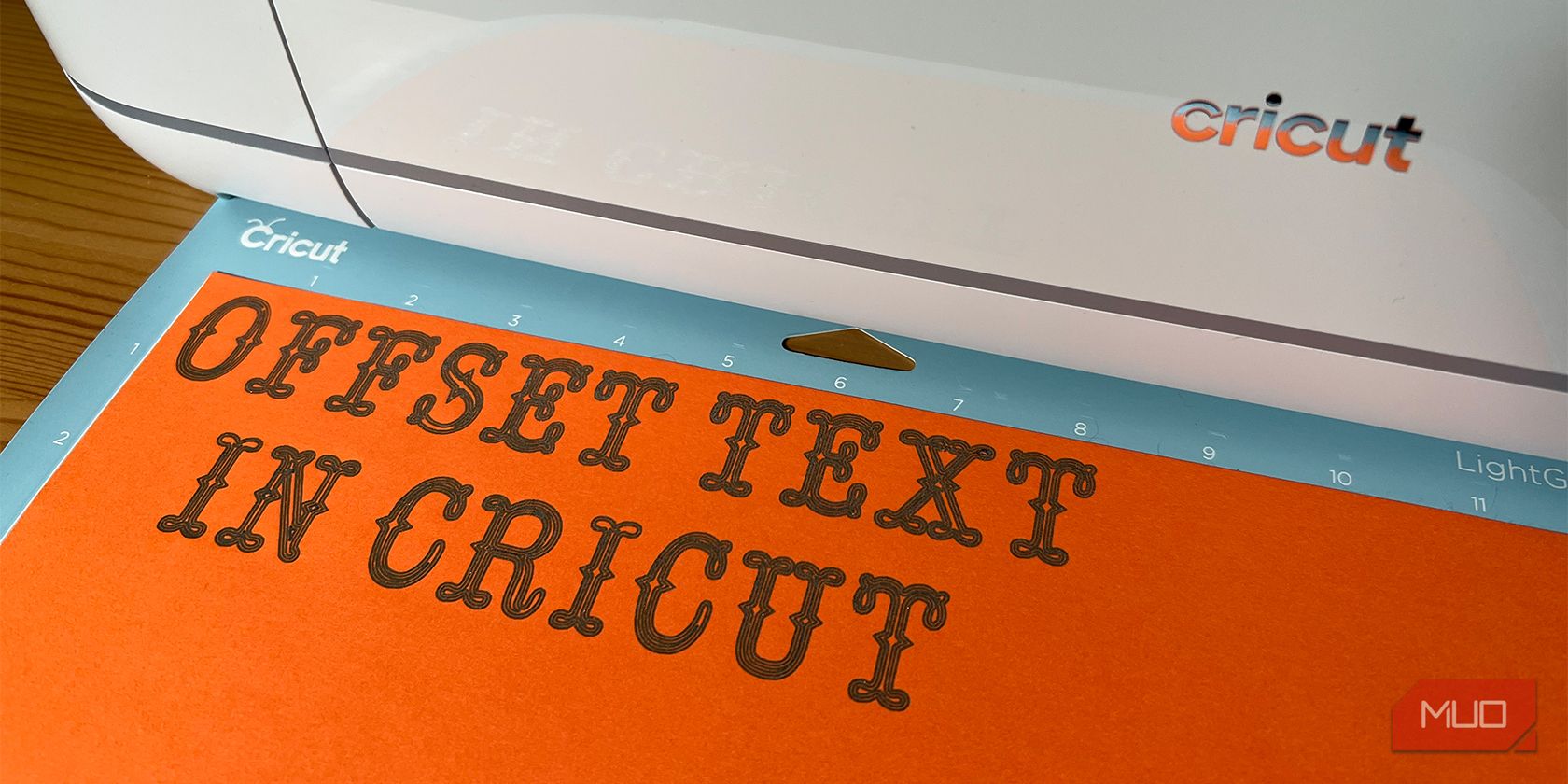
Нажмите Make It, подготовьте мат и материалы, затем Continue и запустите проект. Результат: при использовании достаточно толстой ручки или плотной штриховки эти офсеты дадут визуально «сплошной» текст.
Ограничения и когда это важно:
- Метод работает лучше на крупных размерах и с плотными шрифтами. Для очень мелкого текста офсеты могут «слиться» и потерять читаемость.
- Физическая толщина наконечника и тип материала влияют на визуальный результат.
Совет 2: Используйте линии для создания штриховки (hatching)
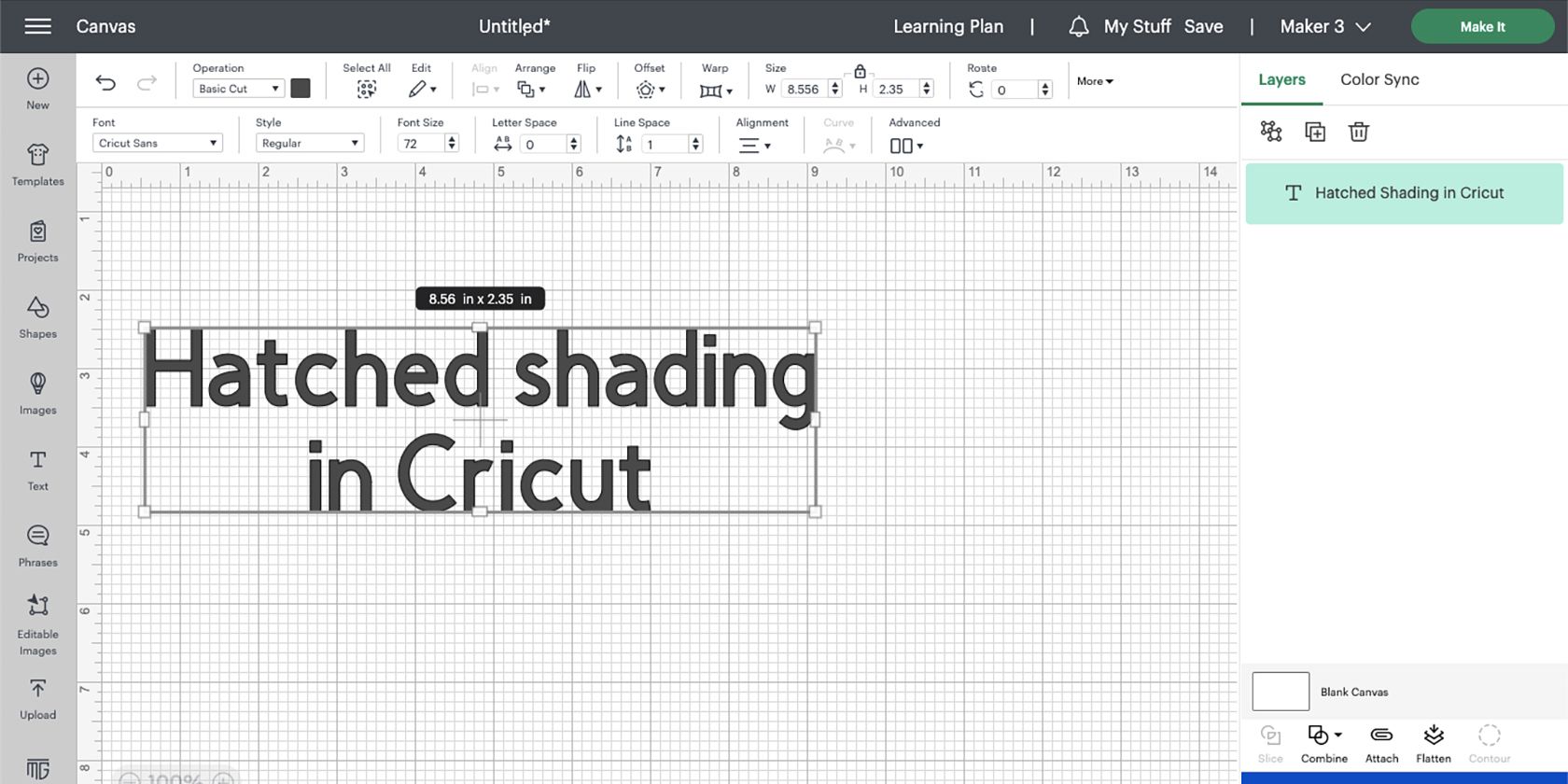
Штриховка — метод, при котором внутренняя область буквы заполняется множеством параллельных линий. Это даёт тексту текстуру и визуально делает его заполненным, но выглядит более декоративно и требует больше подготовки.
Шаги (подробно):
Шаг 1: Выберите крупный шрифт
Для штриховки лучше использовать толстые, простые шрифты — чем меньше сложных завитушек, тем лучше. При продаже изделий убедитесь в наличии коммерческой лицензии на шрифт.
Шаг 2: Возьмите форму «равно» и растяните её в тонкие полосы
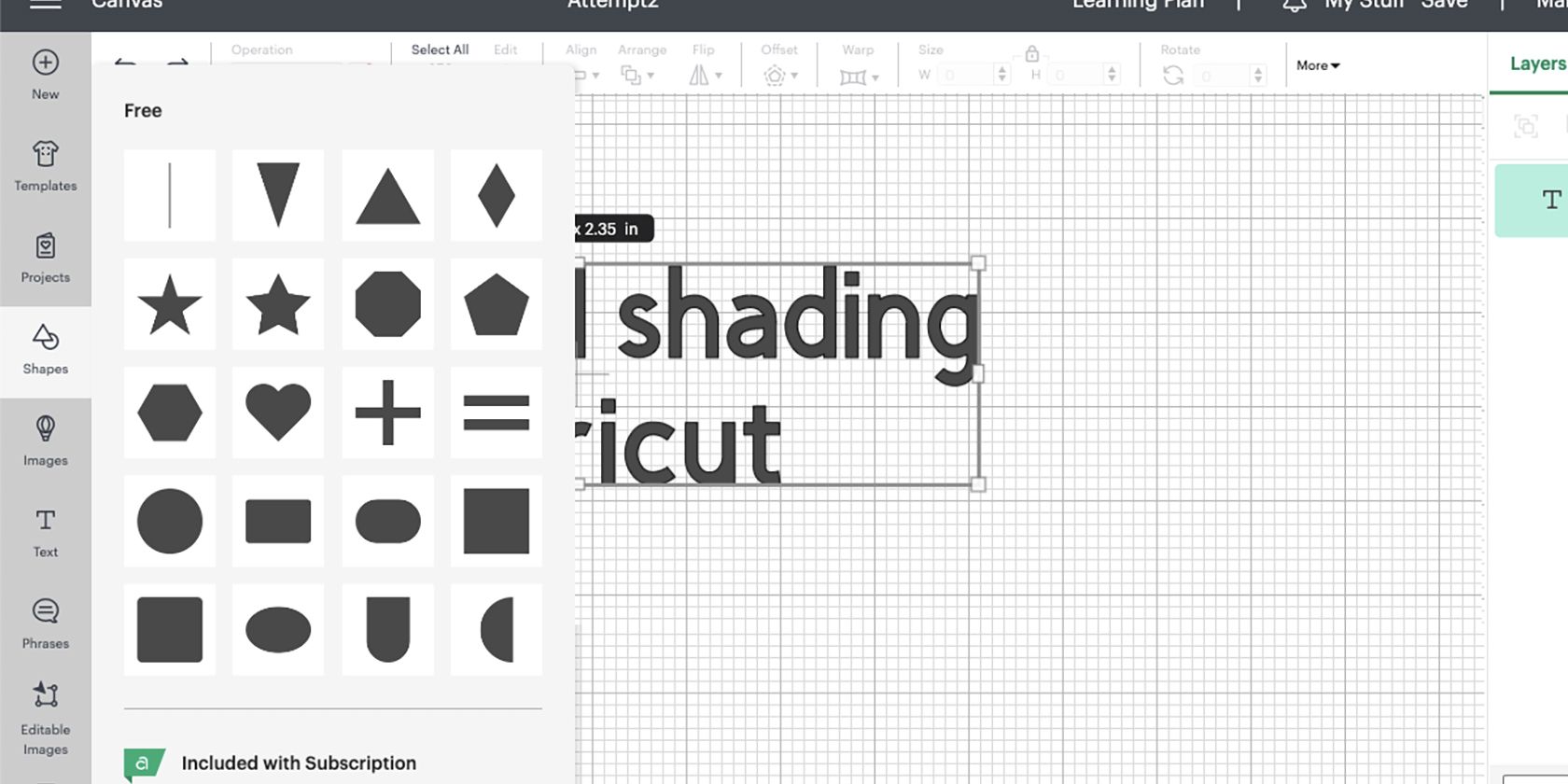
Выберите фигуру «Равно» (Equal Sign) в меню Shapes. Разблокируйте пропорции (иконка «замок») и сожмите фигуру по вертикали, чтобы получить тонкие полосы, а затем растяните по горизонтали до высоты текста.
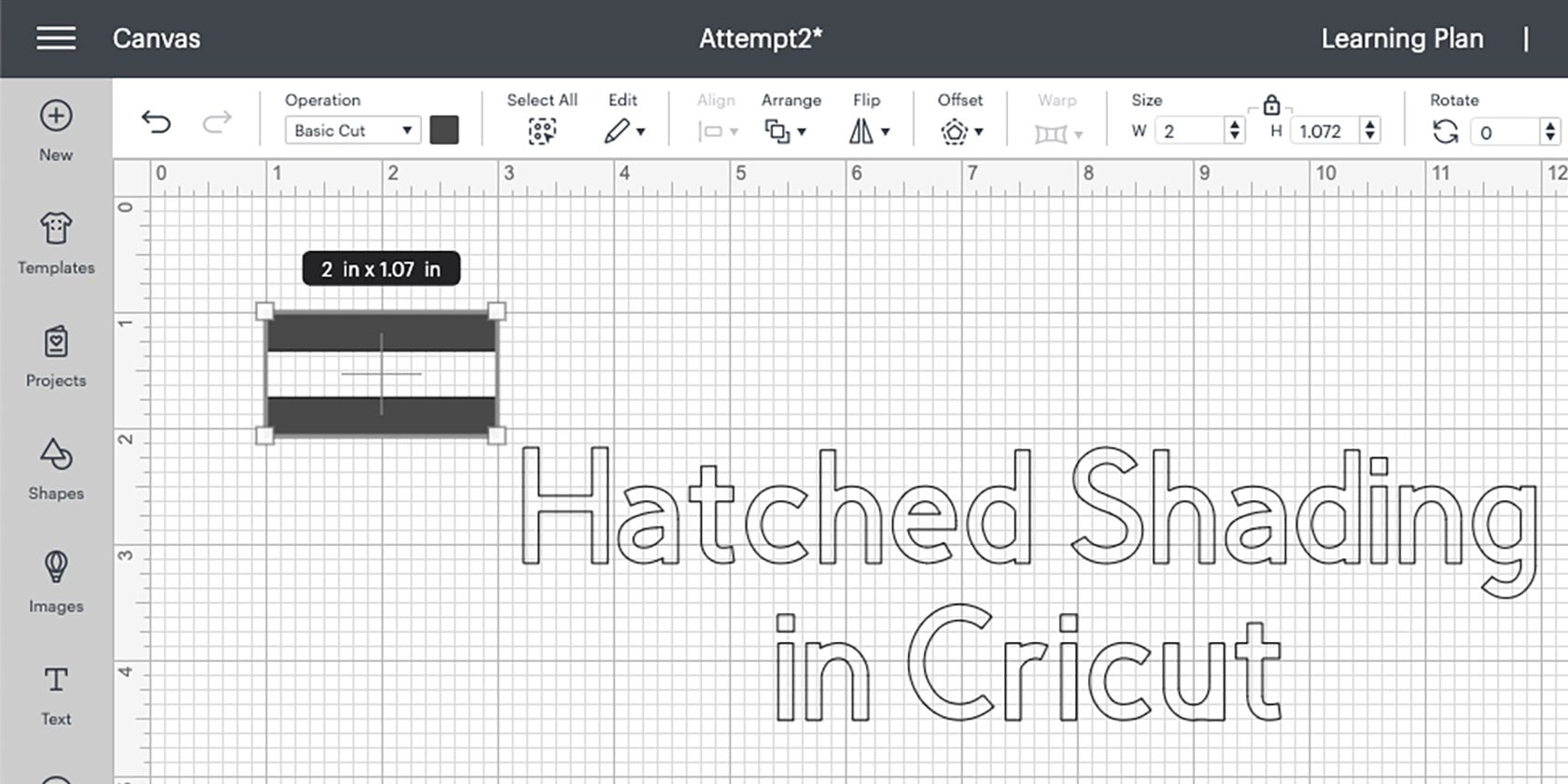
Шаг 3: Поверните, продублируйте и распределите линии
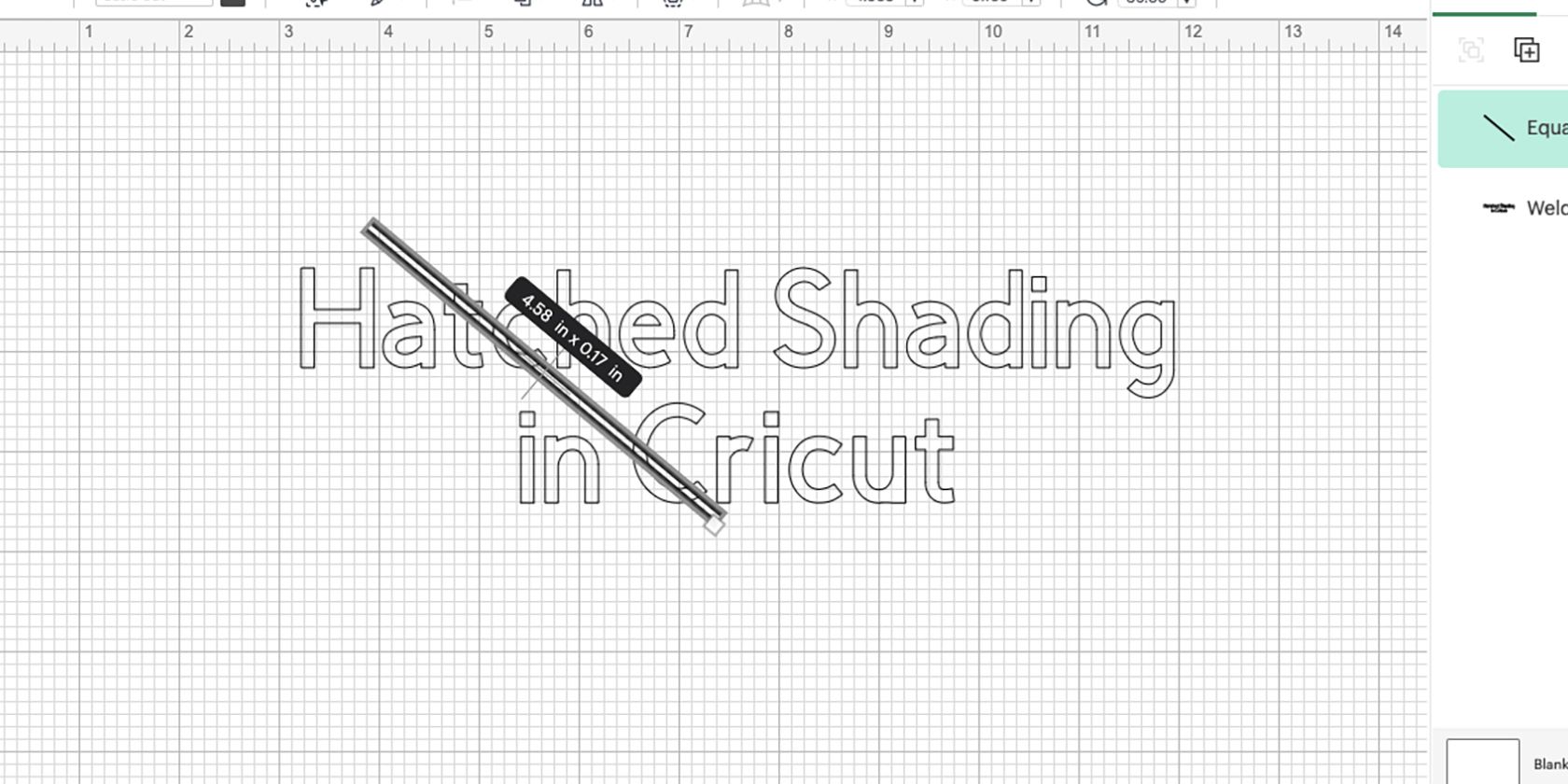
Поверните линию под нужным углом (10–45° — зависит от желаемого эффекта). Дублируйте (Edit → Duplicate или Cmd/Ctrl+D) десятки раз. Групповая дубликация экономит время: выделите множество полос и дублируйте их целиком.
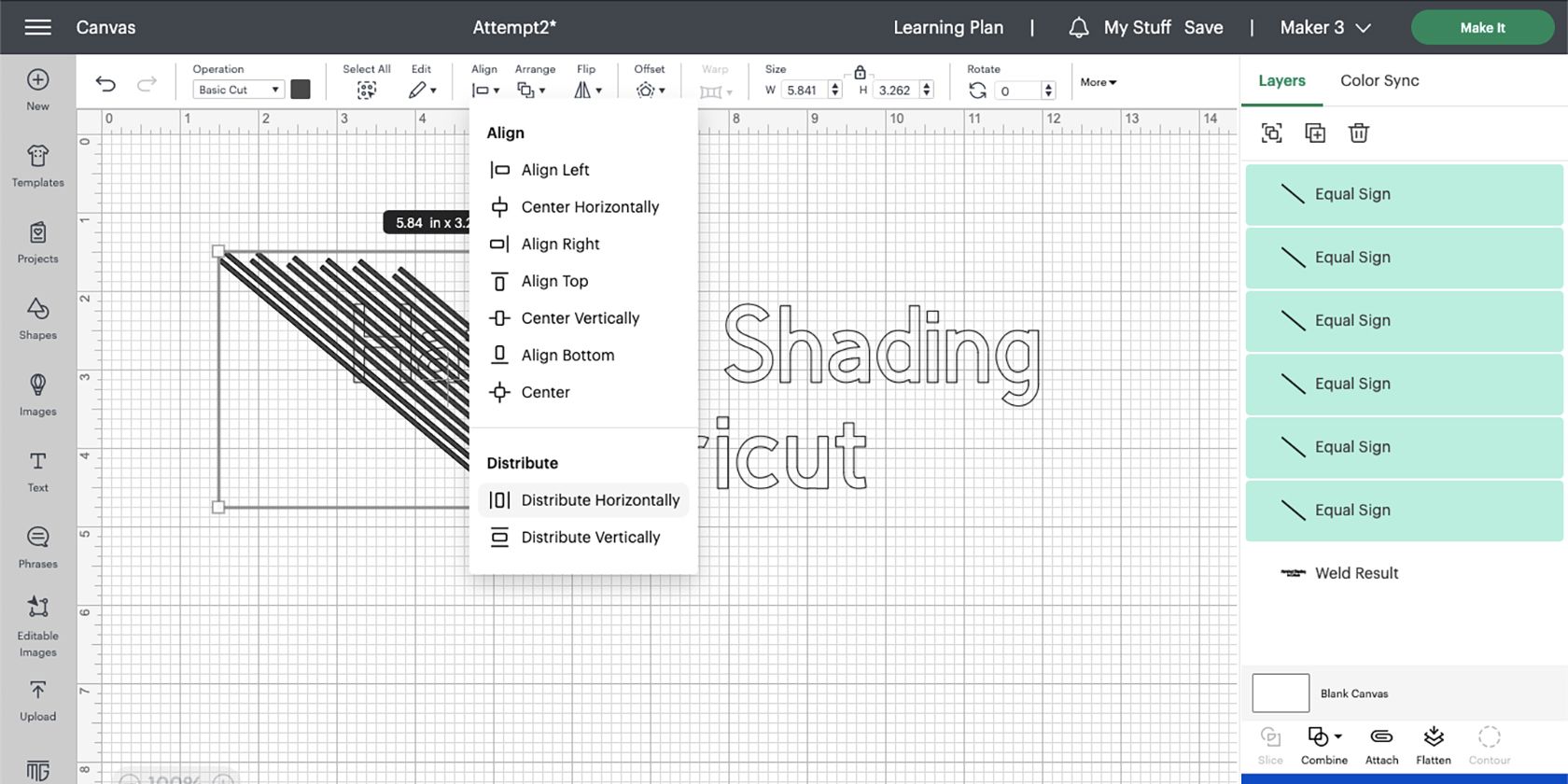
Используйте Align → Align Top и Distribute Horizontally для ровного распределения. Если нужен более «ручной» стиль, размещайте полосы на глаз.
Шаг 4: Weld и Slice
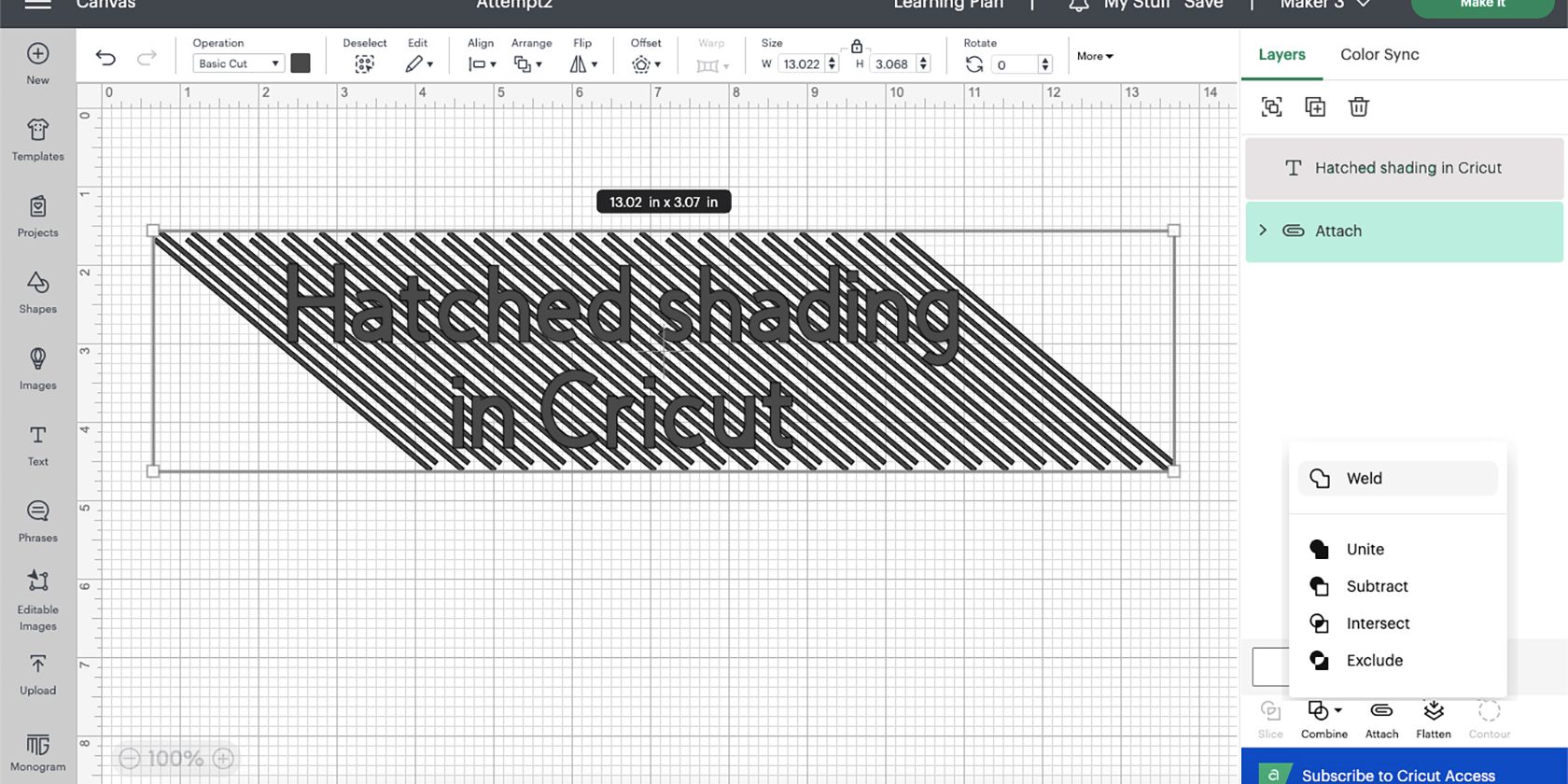
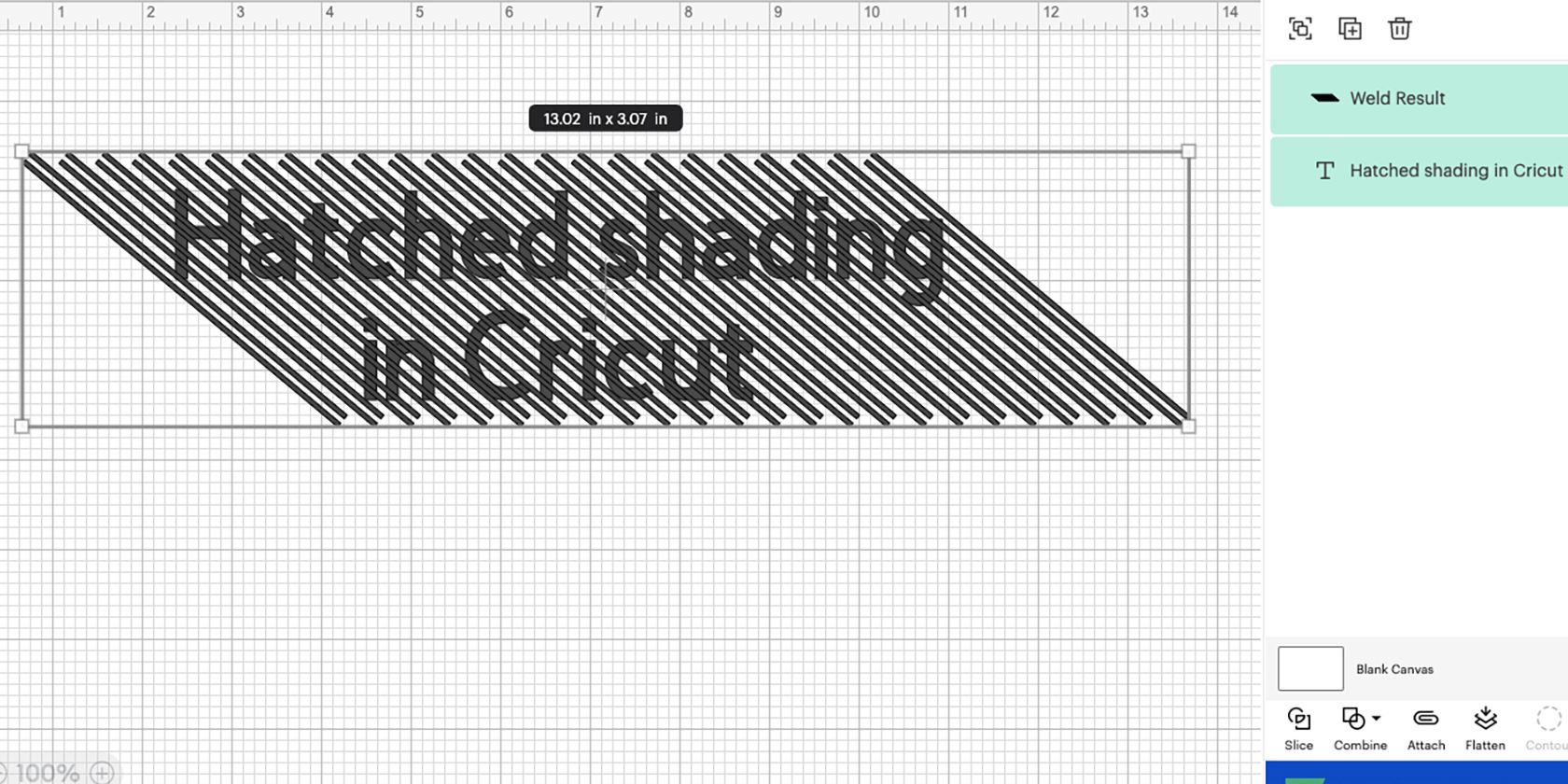
После размещения выделите все линии и выполните Weld — это необратимая операция, объединяющая линии в одну форму. Затем поместите слой с линиями под текст, выделите текст и линии и используйте Slice. Результатом будет набор отдельных слоёв: выберите те, которые представляют буквы, заполненные линиями, удалите лишние слои и снова Attach.
Шаг 5: Переключите операцию в Draw
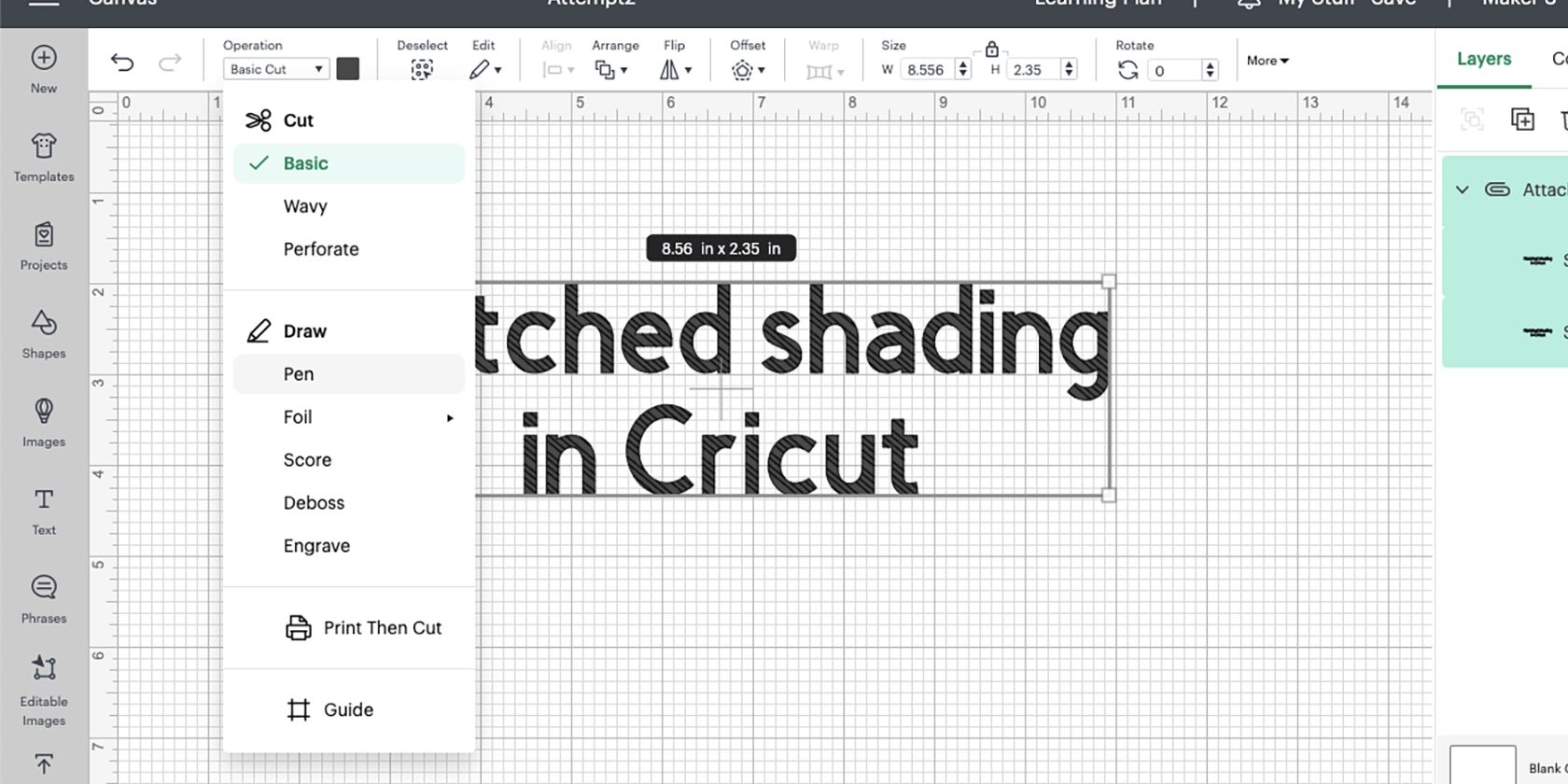
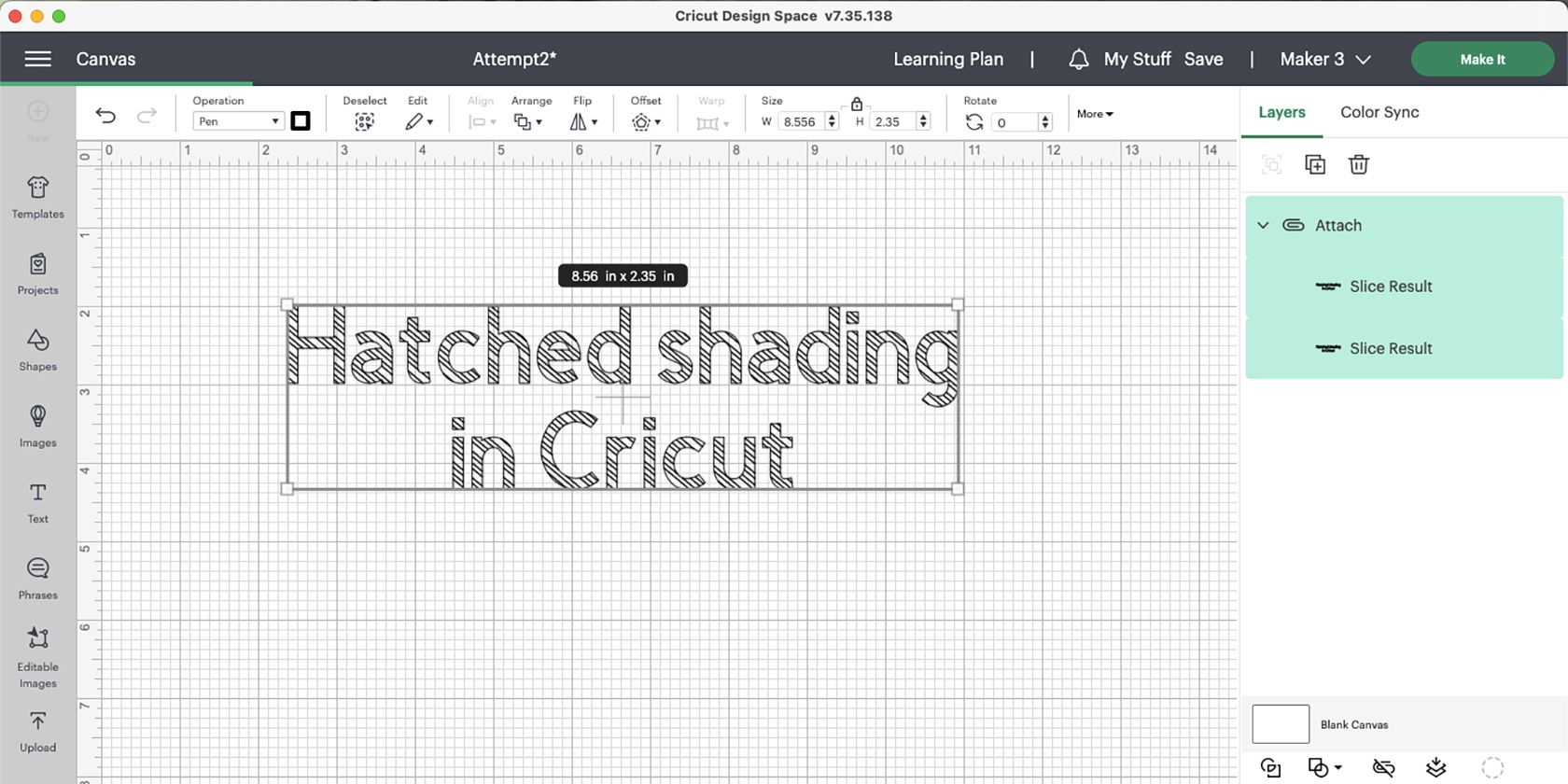
Выделите итоговый слой и выберите Operation → Draw → Pen/Foil/Engrave/Deboss. Чем плотнее линии, тем более «заполненным» получится текст. Нажмите Make It → Continue.
Плюсы и минусы метода:
- Плюс: детализированный декоративный результат, гибкость в угле штриховки и плотности.
- Минус: долго по времени, количество операций увеличивается, Weld необратим.
Совет 3: Используйте одиночные (single-line) шрифты
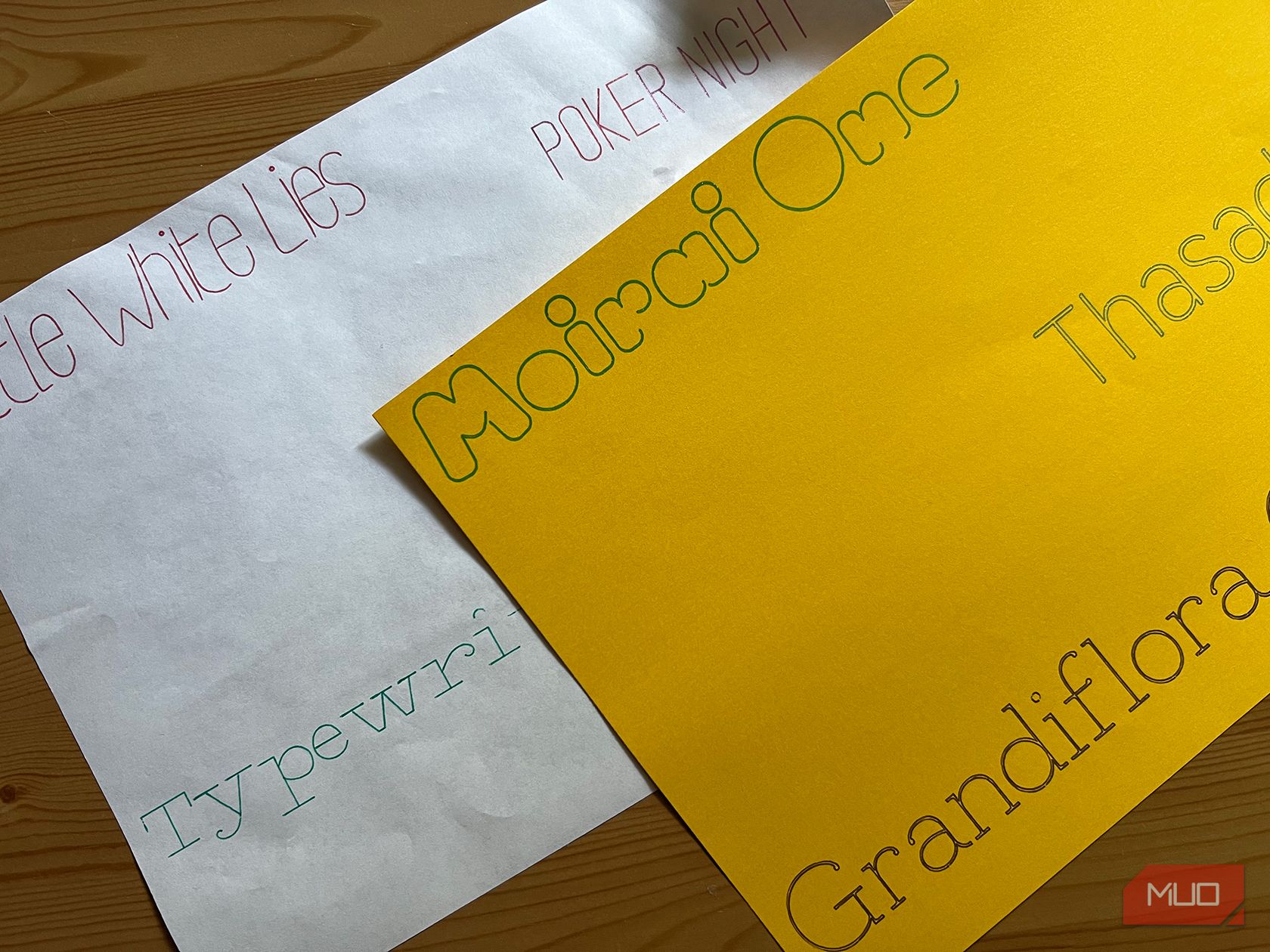
Лучший способ избежать «пузырчатого» текста — работать с single-line шрифтами. В Design Space их немного, но для подписей и гравировки они оптимальны.
Топ-5 однослойных шрифтов (источники сохраняются автором списка):
- DTC Fall and Flair (Cricut Access)
- Telegram Text (Cricut Access)
- Moirai One (Google Fonts, бесплатно)
- Poker Night (Cricut, бесплатно)
- Thinnyness (DaFont, бесплатно)
Где ещё найти или как создать:
- Поискать «single line fonts» или «engraving fonts» в репозиториях шрифтов.
- Использовать специализированные генераторы single-line шрифтов и конвертеры.
- Векторные редакторы (Illustrator, Inkscape) с плагинами/скриптами могут конвертировать контурные шрифты в центр-линии, но это часто требует ручной доработки.
Ограничения:
- Не все single-line шрифты бесплатны для коммерческого использования — проверяйте лицензию.
- На мелких размерах даже они могут выглядеть тонко; подберите толщину наконечника и материал.
Когда показанные методы не сработают
- Сложные декоративные или засечковые шрифты с тонкими элементами — офсеты и штриховка могут исказить форму.
- Очень мелкие надписи (например, ниже ~6–8 pt для тонких линий) становятся нечитаемыми.
- Материалы с высокой текстурой (коричневый крафт-картон, текстурная кожа) хуже передают тонкую линию.
- Если инструмент физически не подходит (например, гравёр слишком толстый или фольга не фиксируется).
В таких случаях альтернативы: вырезать текст как сплошной элемент на виниле и приклеивать, печатать и затем приклеивать, или выполнять подпись вручную.
Альтернативные подходы и сочетания методов
- Комбинируйте офсеты и штриховку: офсет для основной «массы», штриховка для текстурирования и детализации.
- Для тиснения и дебоссирования используйте формы, созданные через офсеты, но выполняйте тест на мягкой бумаге.
- Если нужна металлическая фольга — сначала пробный оттенок фольги на тестовом материале, затем увеличьте давление/количество проходов для лучшего переноса.
Мини-методология: быстрая проверка перед финальной работой
- Подготовка: выберите материал, наконечник и шрифт.
- Тест 1: один символ в масштабном размере с вашими настройками (off, pressure).
- Анализ: достаточна ли плотность, нет ли разрывов линий.
- Коррекция: измените офсет/интервал/угол штриховки или размер шрифта.
- Финал: если тест удовлетворяет — повторите для полного текста и выполните Attach перед отправкой на мат.
Роль-based чек-листы
Для хобби-мастера:
- Выбрать прочный картон для пробного теста.
- Проверить наконечник ручки (0.3–0.7 mm).
- Попробовать один символ с офсетом и один со штриховкой.
- Сохранить проект с пометкой “тест”.
Для малого бизнеса, продающего изделия:
- Проверка лицензии шрифта (коммерческая разрешена).
- Выполнить контрольный образец на материале клиента.
- Прописать стандартные параметры (оффсет, шаг штриховки, давление) в SOP.
- Хранить файлы шаблонов и версионить их.
Для учителя/мастер-класса:
- Предоставить два метода (оффсет и штриховка) для сравнения.
- Дать участникам шаблон чек-листа для тестов.
- Обратить внимание на безопасность при использовании гравёра/фольги.
Шаблон чек-листа перед запуском проекта
- Материал: __
- Инструмент: Pen / Foil / Engrave / Deboss
- Наконечник (mm): __
- Шрифт: _
- Метод: Offsets / Hatching / Single-line
- Первичный офсет (in/mm): _
- Тест пройден: Да / Нет
- Комментарии: __
Критерии приёмки
- Буквы читаемы на заданном размере без заметных пустот.
- Линии непрерывны, нет нежелательных разрывов или сливающихся элементов.
- Текст удерживается на месте после Attach и правильно отображается на макете (Make It).
Однострочный глоссарий
- Оffset — добавочный путь вокруг или внутри буквы, задаёт промежуток.
- Weld — объединение нескольких форм в одну (необратимо).
- Attach — фиксирует относительное положение слоёв при отправке на мат.
- Slice — операция вырезания одной формы из другой (разделение слоёв).
- Single-line шрифт — шрифт, где буквы описаны центральной линией, а не контуром.
- Path — векторная траектория, по которой машина ведёт инструмент.
Практические советы по материалам и инструментам
- Бумага/картон: гладкая поверхность даёт более ровную линию; текстурная — более «рваный» штрих.
- Фольга: требует хорошего давления и иногда нескольких проходов фольгатора.
- Гравёр: проверьте глубину и скорость, чтобы не расплавить или не потрескать материал.
- Настройки давления: при рисовании используйте рекомендуемое давление для ручки, при гравировке снижайте скорость для более аккуратной линии.
Короткое объявление (для блога или соцсетей)
Если вы устали от «пузырчатого» текста в проектах на Cricut, у нас есть простые решения: отрицательные офсеты, штриховка и единичные шрифты. Следуйте нашим пошаговым инструкциям и чек-листам для аккуратного заполненного письма, фольги и гравировки. Идеально для хобби-мастеров и небольших мастерских — тестируйте на обрезках и сохраняйте шаблоны.
Итог
Работа с текстом в Cricut требует понимания, как отображаются шрифты: контурные шрифты дают «пузырчатый» эффект, а single-line шрифты и творческие приёмы позволяют обойти проблему. Используйте отрицательные офсеты для «заполнения», штриховку линиями для фактуры или ищите/создавайте single-line шрифты для тонкой подписи и гравировки. Всегда выполняйте пробный прогон на обрезке материала и фиксируйте удачные параметры в чек-листе.
Коротко о действиях прямо сейчас: выберите один из трёх методов, сделайте тестовый прогон, скорректируйте офсет/шаг штриховки или смените шрифт и сохраните настройки как шаблон для повторных работ.

Похожие материалы

Несколько аккаунтов Skype: Multi Skype Launcher

Журнал для работы: повысить продуктивность

Персональные звуки уведомлений на Android

Скачивание шоу Hulu для офлайн‑просмотра

Microsoft Start: персонализированная новостная лента
