
Как правильно выбрать Mac перед покупкой
Кратко
Сводка
- Выберите между настольным и портативным устройством исходя из потребности в мобильности. MacBook Air и Mac mini дают лучшее соотношение цены и качества для большинства пользователей.
- Если можно выбрать только одно улучшение — увеличьте SSD до 512 ГБ, а не RAM, если только вы не занимаетесь тяжёлой обработкой видео или 3D.
- MacBook Pro, Mac Studio и Mac Pro подходят для профессионалов, которым нужна повышенная вычислительная мощность и расширенные возможности.
Покупая Mac, помните: большинство моделей нельзя апгрейдить после покупки. Поэтому важно заранее понять, какая модель и какие спецификации вам действительно нужны. Ниже — подробное руководство, которое поможет выбрать правильный Mac для разных задач и бюджетов.
Ноутбук или настольный компьютер?
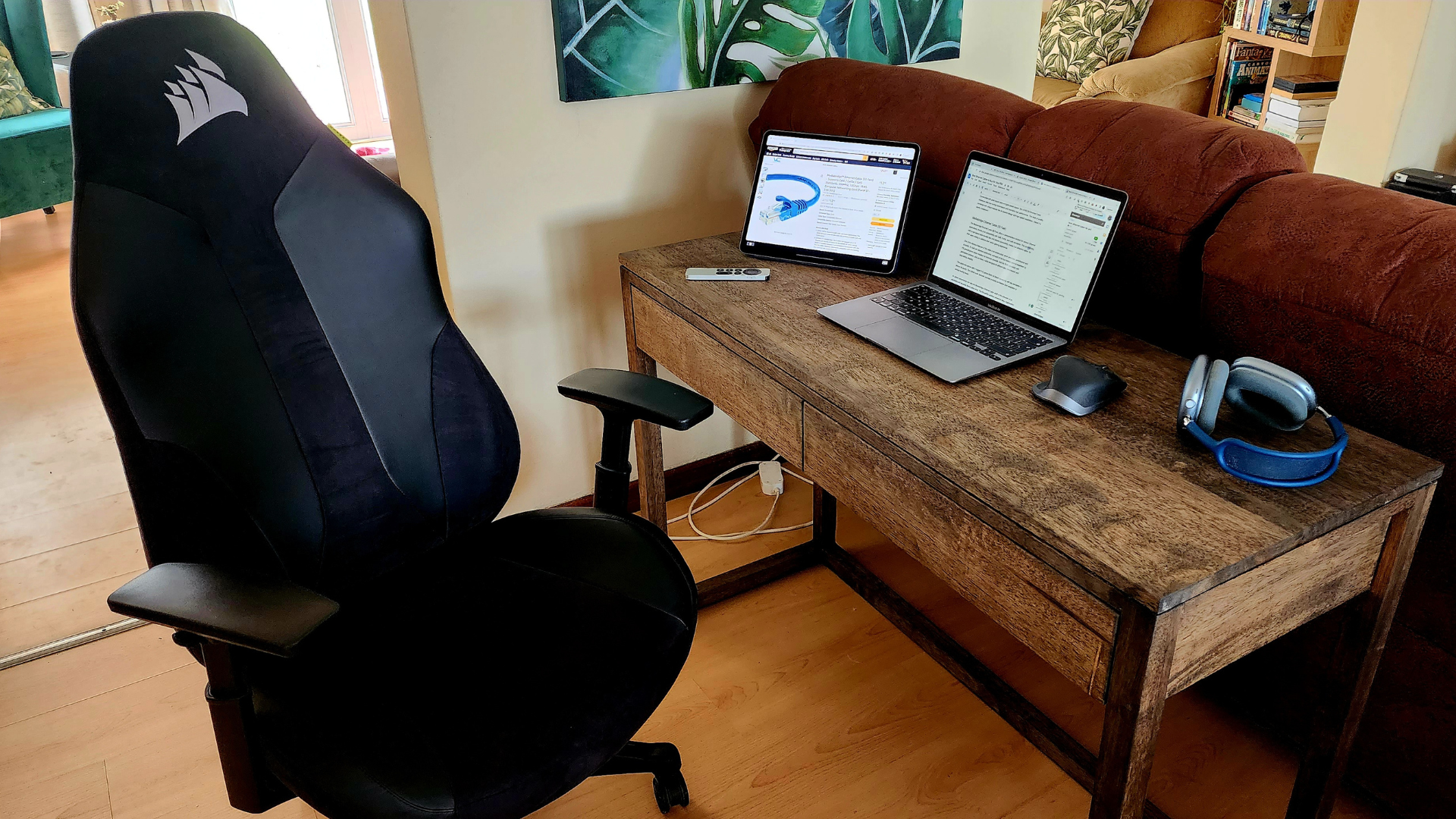
Первое, что нужно решить — будет ли ваш Mac постоянным рабочим местом или вы хотите мобильность. Если вы работаете в одном месте (домашний офис, стационарное рабочее место), настольный Mac — логичный выбор: он обычно дешевле при той же производительности и обеспечивает лучшую теплоотдачу.
Ноутбук даёт свободу перемещаться: работать в разных комнатах, ездить в кафе, брать в поездки. MacBook Air достаточно лёгкий и компактный, чтобы заменить планшет по удобству использования, а MacBook Pro — это мощная мобильная рабочая станция для тех, кто часто в разъездах.
Важно: если вы планируете подключать много внешних устройств или несколько мониторов постоянно, учитывайте число портов и совместимость док-станций.
Какая модель Mac подходит вам?
У Apple сейчас линейка ноутбуков и настольных машин, каждая заточена под разные сценарии:
- Ноутбуки: MacBook Air и MacBook Pro.
- Настольные: Mac mini, Mac Studio, iMac и Mac Pro.
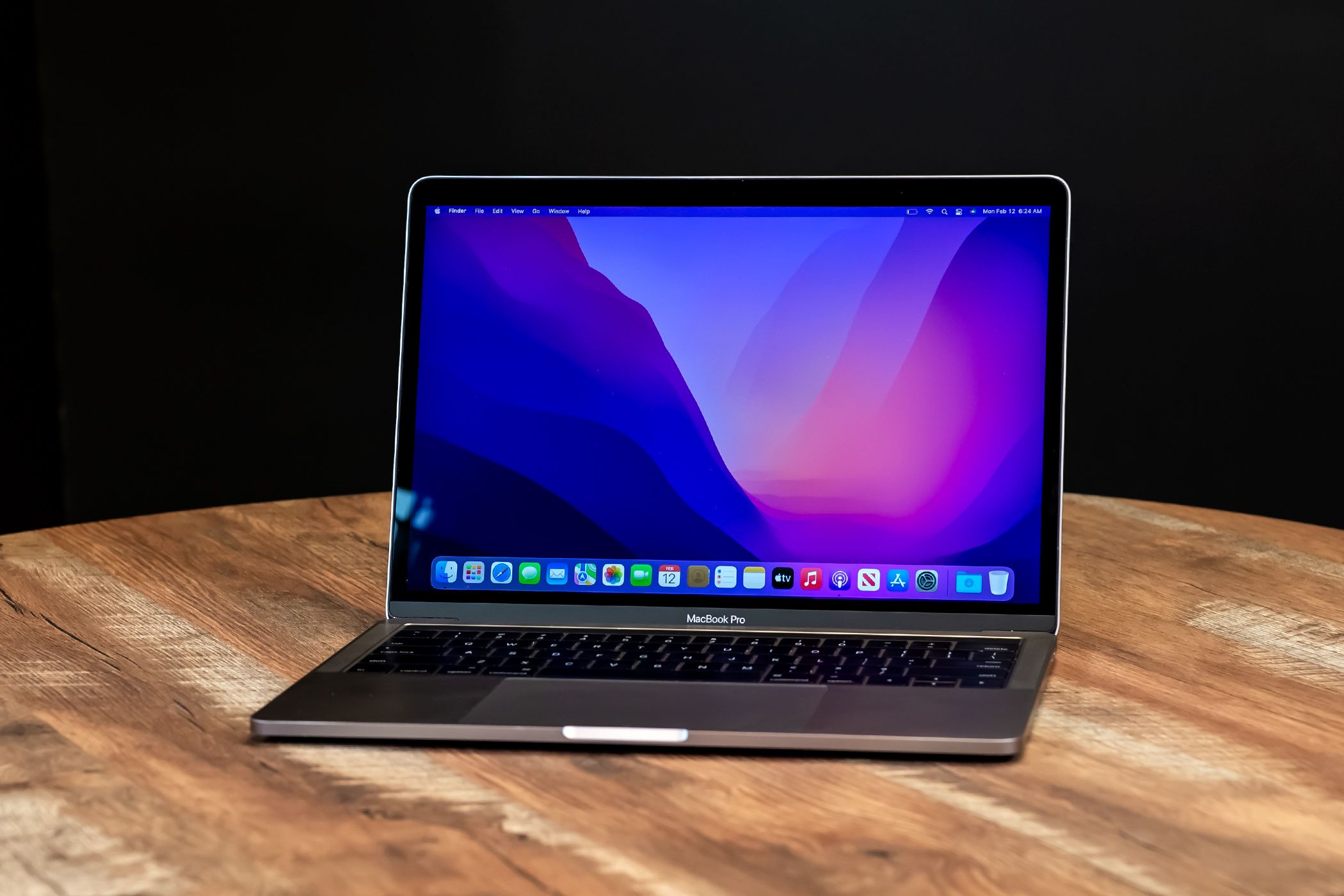
MacBook Air или MacBook Pro?
MacBook Air — это «массовый» ноутбук Apple: тонкий, лёгкий, тихий и с отличным временем автономной работы. По мощности он превосходит многие задачи повседневного использования и справится с фотографией, видео начального уровня, лёгким кодированием и играми на умеренных настройках.
Плюсы Air:
- Компактность и вес.
- Длительное время автономной работы.
- Отличная производительность для большинства задач.
Ограничения Air:
- Отсутствие вентилятора в большинстве моделей — при длительной высокой нагрузке возможен троттлинг (снижение производительности из‑за нагрева).
- Ограниченное число портов.
- Максимум 24 ГБ оперативной памяти в некоторых конфигурациях (в зависимости от модели).

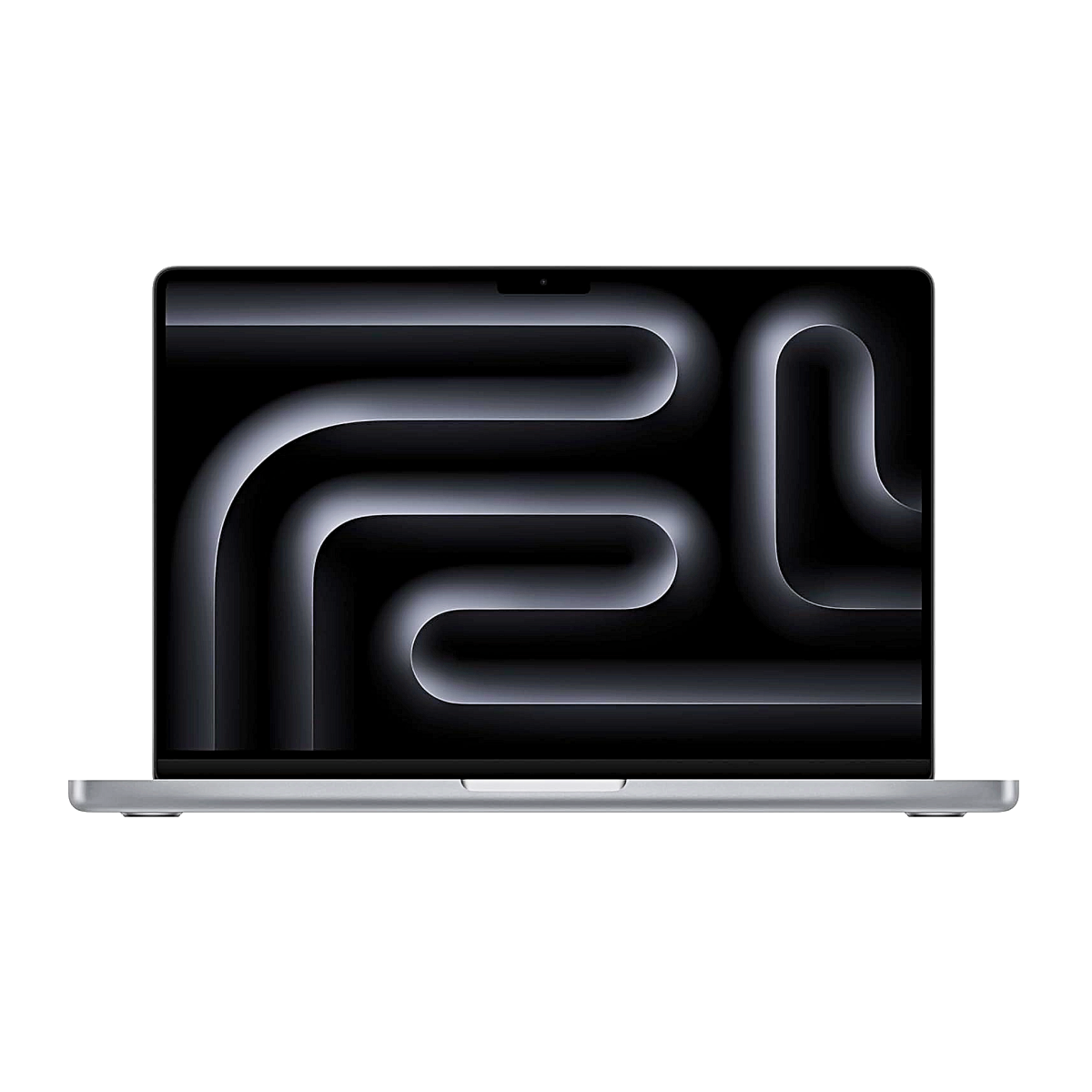
MacBook Pro ориентирован на профессионалов и творческих специалистов: дизайн, звук, видео, 3D и другие ресурсоёмкие задачи. Pro‑модели предлагают лучшую систему охлаждения, более мощные графические и процессорные опции, больше портов и экран с расширенными характеристиками.
Если вы зарабатываете созданием контента или работаете с тяжёлыми проектами — рассматривайте MacBook Pro. Но учтите, что базовая конфигурация Pro может стоить почти так же, как хорошо укомплектованный Air.
Какой настольный Mac выбрать?
- Mac mini — это настольный эквивалент MacBook Air. Отличается пассивной/активной системой охлаждения (в зависимости от чипа), большим набором портов и лучшей ценой за базовую производительность. Идеален, если у вас уже есть монитор, клавиатура и мышь.
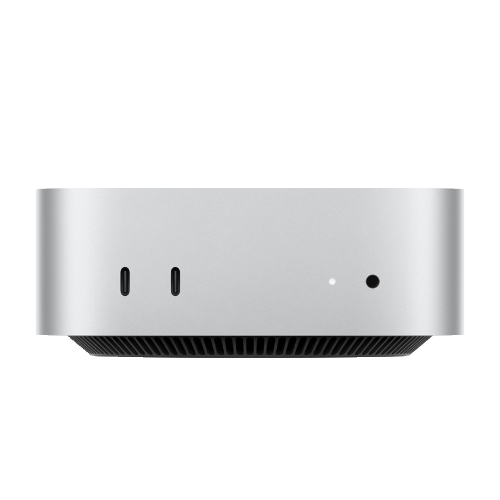
Mac Studio — «повышенный» настольный вариант, похожий по назначению на MacBook Pro, но в формате десктопа с лучшим охлаждением, большим количеством опций и высокой производительностью. Цена обычно в несколько раз выше базового mini.
Mac Pro — нишевая, модульная и максимально масштабируемая рабочая станция для очень специфичных профессиональных задач. На момент написания в продаже доступен с M2‑серией; ожидается обновление до M4.
iMac — красивый «всё‑в‑одном» с интегрированным экраном. Хороший выбор, если вам нужен готовый комплект с отличным дисплеем и минимализм в проводах. Апгрейды у iMac менее гибкие, а дисплей добавляет к цене.
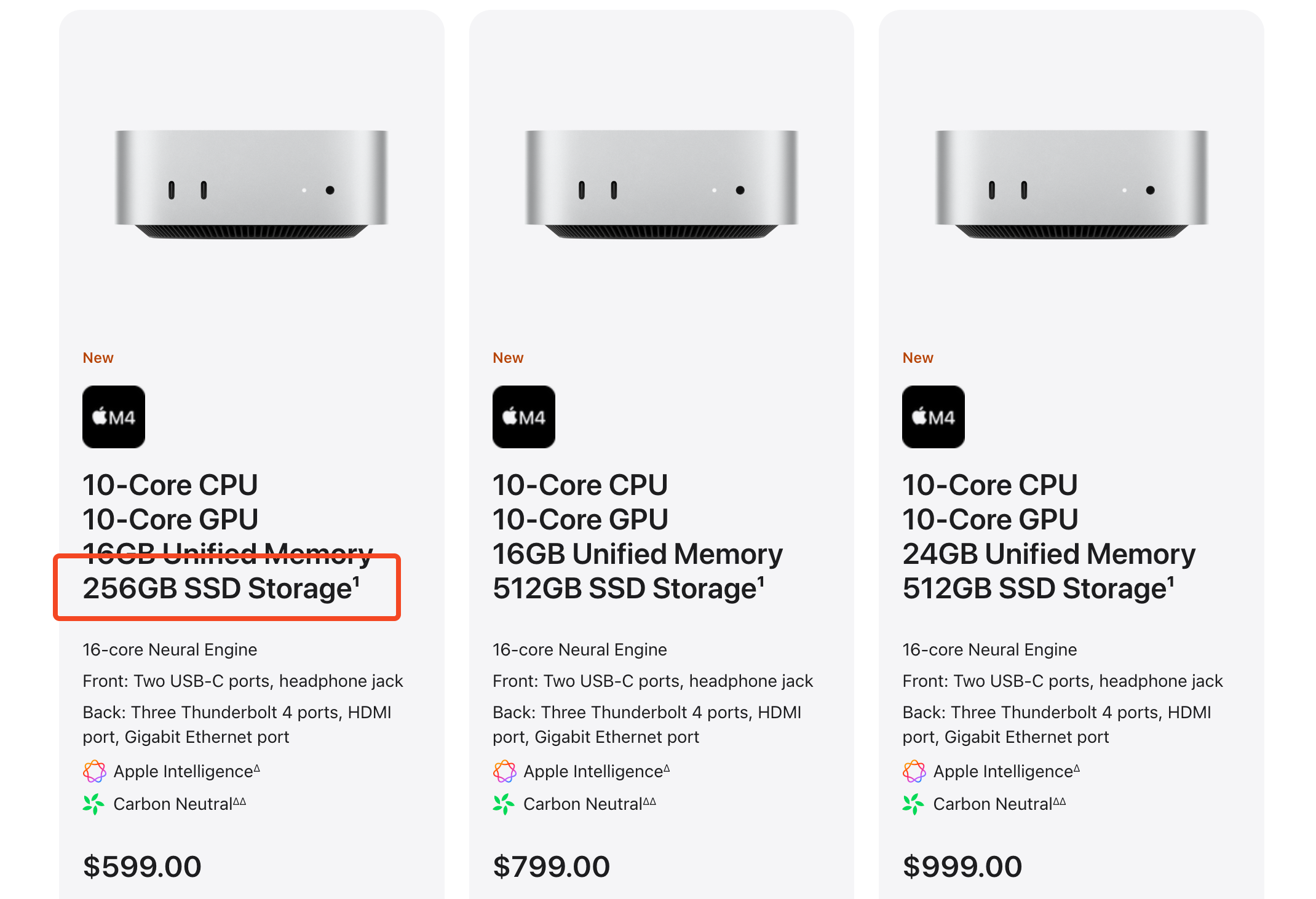
Если важна гибкость выбора экрана и периферии — берите Mac mini. Если нужен встроенный экран — iMac.
Какие спецификации действительно важны?
При выборе конфигурации прежде всего думайте о двух вещах: память (RAM) и объём хранилища (SSD). Также учитывайте уровень чипа: базовый, Pro, Max, Ultra (в зависимости от модели и доступности).
Ключевые ориентиры:
- Все современные Mac начинают как минимум с 16 ГБ оперативной памяти — этого достаточно для обычной работы: браузинг, офис, фото/видео уровня «любитель», стриминг.
- 24 ГБ — лучший «компромисс» для пользователей, которые хотят немного запас мощности, особенно если редактируют фото/видео средней сложности или работают с большими проектами в браузере и IDE.
- Более 32 ГБ требуется только для серьёзной работы с 3D, крупными видео‑проектами, виртуальными машинами и научными расчётами.
Для хранилища:
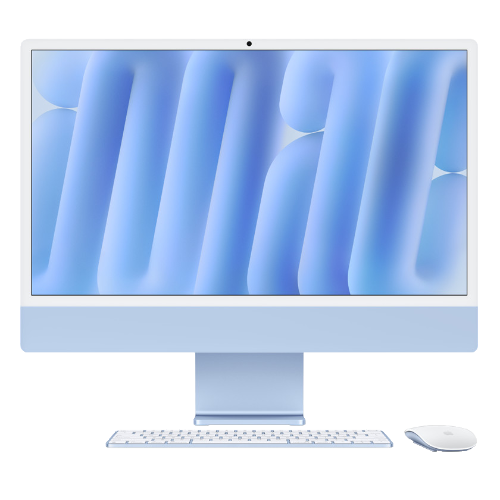
- Базовые модели часто идут с 256 ГБ SSD — это быстро, но сегодня может быть тесно. Рекомендуется апгрейд до 512 ГБ, если вы храните приложения, медиаконтент и проекты локально.
- Если планируете хранить большие видеофайлы или фотоархивы локально, рассматривайте 1 ТБ и выше.
Правило простое: если можете себе позволить только один апгрейд — берите 512 ГБ SSD вместо добавочной RAM (если вы не уверены, что нуждаетесь в >24 ГБ RAM).
Последняя модель или предыдущая генерация?
Иногда имеет смысл взять предыдущую генерацию: она дешевле, а разница в повседневной производительности может быть невелика. Например, старые Air с M2 могут стоить дешевле новых моделей и при этом быть вполне достаточными для большинства задач. Новые чипы обычно дают улучшение производительности, энергоэффективности и иногда — поддержку большего числа внешних дисплеев.
Пример: при покупке старой модели через официальный магазин вы можете сэкономить около $100, но на рынках и в других магазинах — ещё больше. Главное — смотреть на реальные характеристики: минимум 16 ГБ RAM и предпочтительно 512 ГБ SSD при покупке б/у или прошлых поколений.
Скрытые расходы и аксессуары
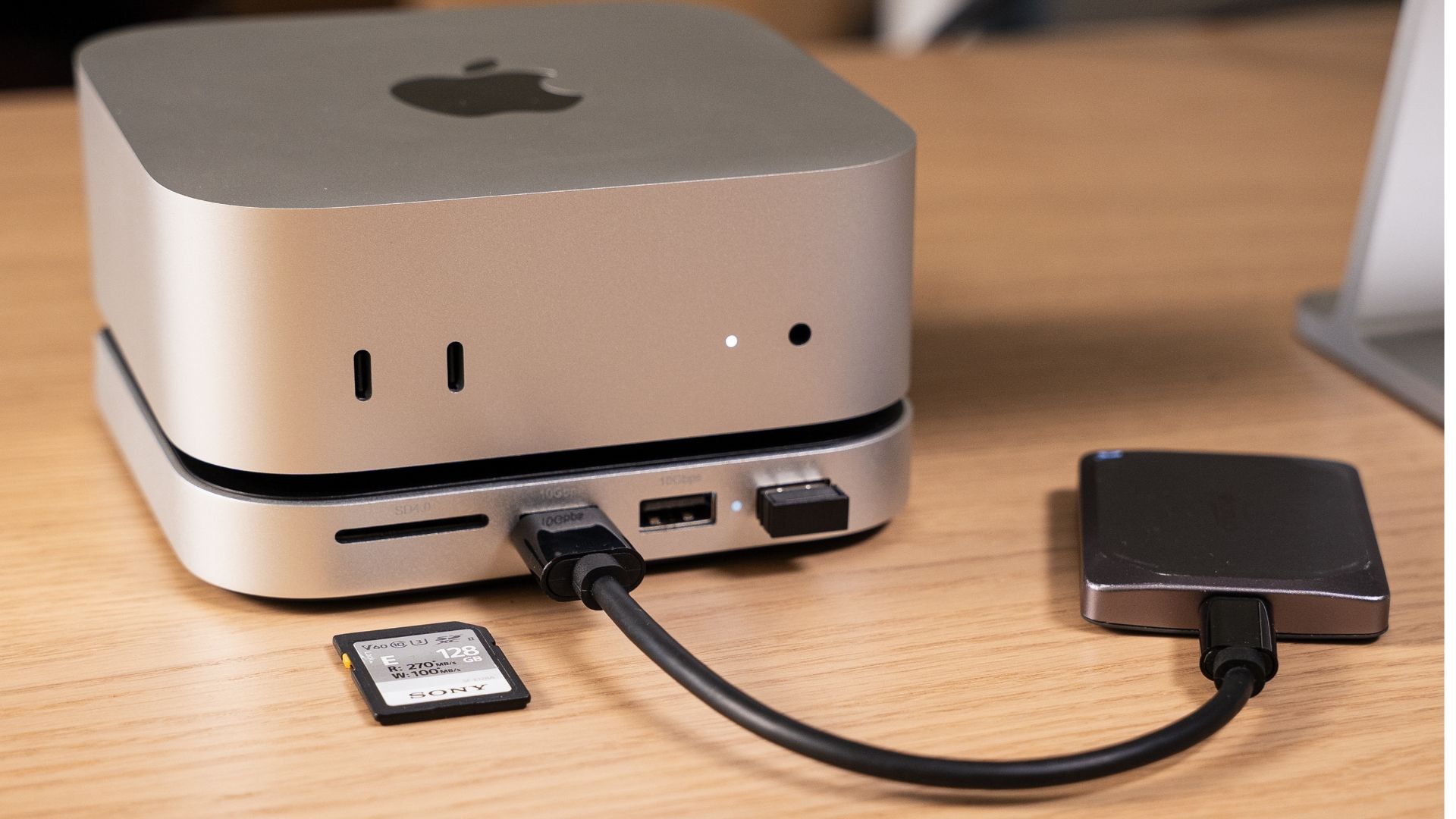
При расчёте бюджета учитывайте аксессуары и дополнительные расходы:
- Монитор, клавиатура, мышь для Mac mini, Mac Studio и Mac Pro.
- Док‑станции и адаптеры (dongle) для расширения количества портов у ноутбуков.
- Внешние диски или NAS для резервного копирования и хранения.
- Подставки для ноутбуков, внешние колонки, магнитные зарядные кабели и сумки.
Важно: иногда экономия на корпусе и базовой комплектации оборачивается затратами на аксессуары — добавьте 10–30% к бюджету на «периферию», если у вас её ещё нет.
Практическое руководство: как выбрать Mac шаг за шагом
Ниже — пошаговый чек‑лист, который можно использовать при покупке.
Шаблон покупки (SOP)
- Определите сценарии использования: офисная работа, студенческие задачи, разработка, фото/видео, игры, 3D.
- Выберите форму фактора: ноутбук (портативность) или десктоп (стабильность, цена/производительность).
- Выберите модель (Air, Pro, mini, Studio, iMac, Pro) исходя из задач.
- Решите приоритет апгрейда:
- Если нужен один апгрейд — SSD → 512 ГБ.
- Если нужен второй апгрейд — RAM → 24 ГБ (или более для профессионалов).
- Проверьте совместимость программ (наличие версий для macOS, поддержка Apple‑чипов, необходимость Rosetta).
- Оцените скрытые расходы: монитор, док‑станция, адаптеры, внешние накопители.
- Сравните цены на официальном сайте, в рознице и у авторизованных реселлеров — иногда прошлое поколение выгоднее.
- Купите и планируйте миграцию данных (Time Machine, iCloud, внешние диски).
Чек‑листы по ролям
Студент / повседневный пользователь:
- Рекомендация: MacBook Air или Mac mini.
- RAM: 16 ГБ достаточно.
- SSD: 512 ГБ если есть бюджет, иначе 256 ГБ + внешний диск.
Офисный работник / менеджер:
- Рекомендация: MacBook Air или iMac (если стационар).
- RAM: 16–24 ГБ.
- SSD: 512 ГБ.
Разработчик / инженер:
- Рекомендация: MacBook Pro или Mac mini/Studio в зависимости от мобильности.
- RAM: минимум 16 ГБ, 32 ГБ если используются виртуальные машины/контейнеры.
- SSD: 512 ГБ–1 ТБ.
Креативный профессионал (видео, 3D, дизайн):
- Рекомендация: MacBook Pro, Mac Studio или Mac Pro.
- RAM: 32 ГБ и выше по потребности.
- SSD: от 1 ТБ и выше (часто локальное хранилище обязательно).
Игрок / стример:
- Рекомендация: MacBook Pro для портативности с хорошим GPU или десктоп‑сборки с внешними GPU в экосистемах где это поддерживается.
- RAM: 16–32 ГБ.
- SSD: 512 ГБ и больше.
Альтернативные подходы и когда Mac не подходит
- Если вам нужны Windows‑специфичные приложения без macOS‑версий и без желания использовать виртуализацию — возможно, лучше ПК на Windows.
- Если важна модульная апгрейдабельность (замена GPU или лёгкий апгрейд CPU) и низкая цена апгрейдов — традиционные настольные ПК дают больше гибкости.
- Для топ‑уровня игр, требующих специфических драйверов или DirectX, Windows‑ПК остаётся предпочтением.
Контрпример: пользователю, который хочет менять видеокарту каждые 2 года для игр, Mac будет не лучшим выбором.
Быстрый чек‑лист перед покупкой
- Выбрали форму корпуса: ноутбук или десктоп?
- Решили: 16 или 24+ ГБ RAM?
- SSD: 256 ГБ, 512 ГБ или больше?
- Нужны ли внешние дисплеи и сколько?
- Есть ли у вас периферия (монитор, клавиатура)?
- Проверили совместимость ключевого программного обеспечения?
- Учли бюджет на аксессуары и резервное копирование?
Примерная матрица сравнения (качественная)
| Модель | Портативность | Цена (относительно) | Производительность | Для кого подходит |
|---|---|---|---|---|
| MacBook Air | Очень высокая | Низкая/средняя | Хорошая | Студенты, офис, лёгкая креативная работа |
| MacBook Pro | Высокая | Средняя/высокая | Очень высокая | Творческие профессионалы, разработчики |
| Mac mini | Низкая (настольный) | Низкая | Хорошая | Домашний/офисный десктоп, медиасервер |
| Mac Studio | Низкая | Высокая | Очень высокая | Профессионалы видео/3D |
| iMac | Низкая (всё в одном) | Средняя/высокая | Хорошая/очень хорошая | Рабочие места с требованием отличного экрана |
| Mac Pro | Низкая | Очень высокая | Максимальная | Нишевые профессиональные задачи |
Миграция и совместимость
Советы перед переносом данных:
- Сделайте полную резервную копию на внешний диск через Time Machine.
- Проверьте, поддерживаются ли ваши ключевые приложения на Apple‑чипах (M‑серии). Если нет — узнайте, работает ли Rosetta или нужна виртуализация.
- Используйте iCloud для синхронизации документов и фото, если хотите минимизировать локальное хранилище.
Важно: при переходе с Intel‑Mac на Apple‑чипы возможны несовместимости плагинов и утилит. Перед покупкой проверьте поддерживаемость вашего основного ПО.
Решающее дерево (быстрая помощь)
flowchart TD
  A[Начало: Что важнее?] --> B{Портативность или мощность}
  B -- Портативность --> C[MacBook Air]
  B -- Баланс --> D[MacBook Pro]
  B -- Мощность --> E{Стационар или мобильность}
  E -- Стационар --> F[Mac Studio или Mac Pro]
  E -- Мобильность --> D
  C --> G{Хранилище}
  G -- Много медиа --> H[512ГБ+ или внешний диск]
  G -- Нет --> I[256ГБ}
  D --> J{Бюджет}
  J -- Ограничен --> K[MacBook Pro базовый]
  J -- Не ограничен --> L[MacBook Pro с Pro/Max/Ultra]
Критерии приёмки
Перед финальной покупкой проверьте:
- Установлена ли минимальная RAM (16 ГБ) и достаточный объём SSD.
- Поддерживает ли выбранный Mac все ваши ключевые приложения без существенных ограничений.
- Включены ли в бюджет аксессуары, которые вам точно понадобятся.
- Есть ли у вас план резервного копирования и миграции данных.
Важно: покупка Mac — это чаще всего единовременное решение; апгрейды «внутри» после покупки ограничены или невозможны у большинства моделей.
Часто задаваемые вопросы
Нужно ли покупать гарантию AppleCare?
AppleCare расширяет гарантию и поддержку, что полезно для профессионалов и тех, кто использует Mac как основной рабочий инструмент. Для студентов и пользователей с ограниченным бюджетом это опция, но не обязательная.
Можно ли поменять SSD или RAM позже?
В большинстве современных Mac (особенно ноутбуков и iMac) RAM и SSD припаяны или трудно доступны, поэтому апгрейд после покупки либо невозможен, либо очень сложен. Mac mini и Mac Pro иногда дают больше гибкости, но лучше закладывать нужные параметры при покупке.
Какой Mac лучше для разработки и виртуализации?
Разработчикам, работающим с контейнерами и виртуальными машинами, рекомендуется минимум 16–32 ГБ RAM и SSD от 512 ГБ. Выбор между MacBook Pro и десктопами зависит от потребности в мобильности.
Итог
- Для большинства пользователей оптимальны MacBook Air или Mac mini с апгрейдом SSD до 512 ГБ.
- При ограниченном бюджете апгрейд SSD даёт больше пользы, чем добавление RAM, если ваша работа не требует >24 ГБ памяти.
- Профессионалы, работающие с видео, 3D или музыкой, должны ориентироваться на MacBook Pro, Mac Studio или Mac Pro и закладывать в бюджет больше RAM и локального хранилища.
Короткий план действий перед покупкой
- Составьте список задач и приоритетов.
- Выберите форму корпуса (ноутбук/настольный).
- Выберите модель, ориентируясь на сценарии использования.
- Апгрейд — сначала SSD до 512 ГБ, потом RAM (24–32+ ГБ для профи).
- Учтите аксессуары и скрытые расходы.
- Подготовьте резервную копию и план миграции данных.
Краткое объявление (100–200 слов)
Ищете, как выбрать Mac? Это подробное руководство поможет принять правильное решение: ноутбук или настольный Mac, какие конфигурации важнее и какие скрытые расходы учитывать. Для большинства пользователей оптимальны MacBook Air или Mac mini с апгрейдом SSD до 512 ГБ. Если вы творческий профессионал или разработчик, обратите внимание на MacBook Pro, Mac Studio и Mac Pro и планируйте больше оперативной памяти и локального хранилища. В статье есть пошаговый SOP перед покупкой, чек‑листы по ролям, качественная матрица сравнения, мермейд‑дерево решений и ответы на частые вопросы. Прочтите руководство, чтобы купить Mac один раз и навсегда — с подходящей конфигурацией и минимальными лишними расходами.
Часто задаваемые вопросы — кратко
- Какие модели подходят для студентов? — MacBook Air и Mac mini, 16 ГБ RAM, 512 ГБ SSD рекомендованы.
- Нужен ли MacBook Pro для фото‑редактирования? — Для любительской и полупрофессиональной работы достаточно Air; для серьёзных проектов лучше Pro.
- Стоит ли брать предыдущую генерацию? — Да, если она отвечает требованиям по RAM и SSD и даёт экономию.

Похожие материалы

Несколько аккаунтов Skype: Multi Skype Launcher

Журнал для работы: повысить продуктивность

Персональные звуки уведомлений на Android

Скачивание шоу Hulu для офлайн‑просмотра

Microsoft Start: персонализированная новостная лента
