
Когда действительно нужно перезагружать Windows и как этого избегать
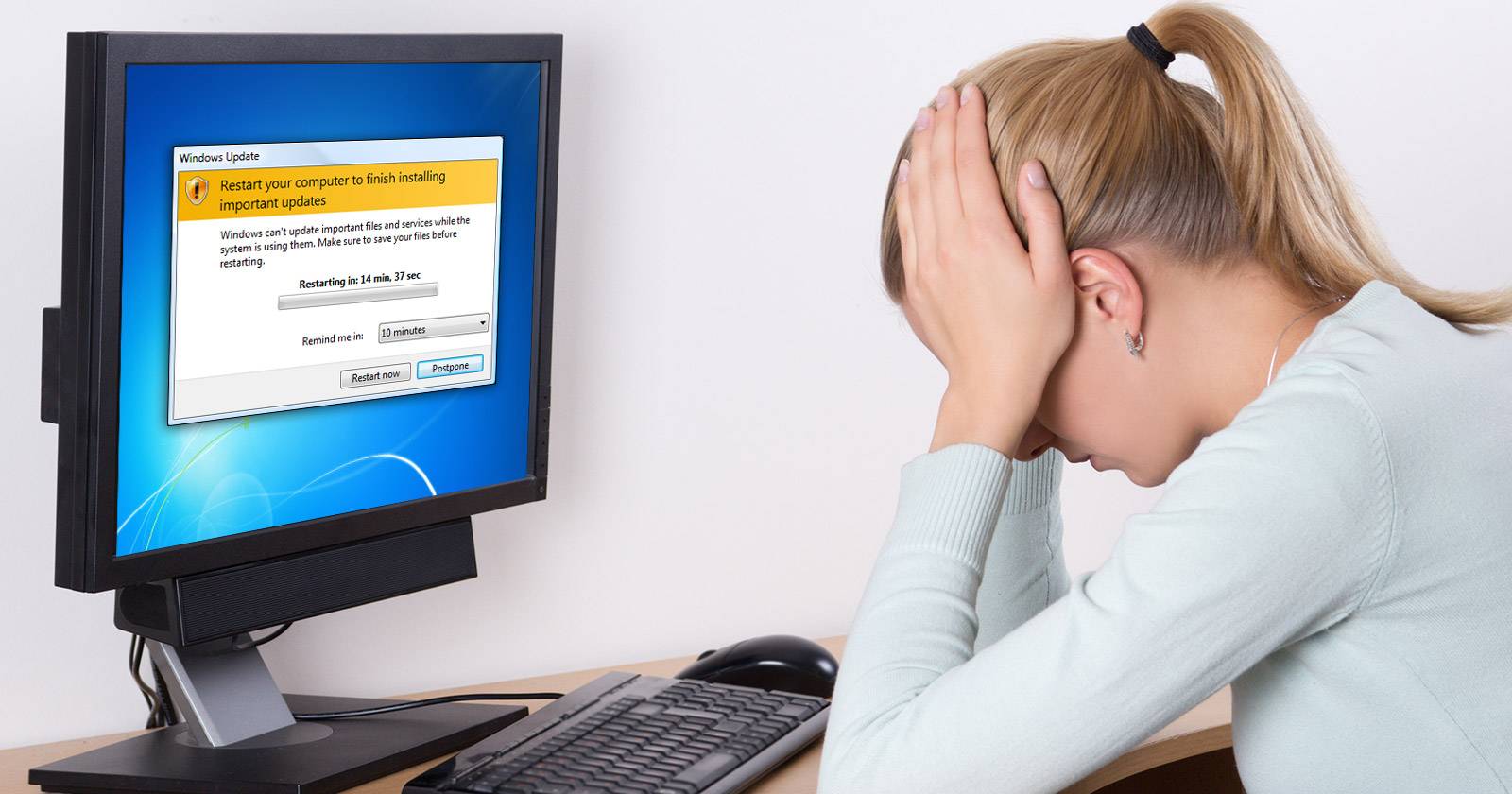

Перезагрузка компьютера — классическое «сначала выключи и включи снова». Windows нередко настаивает на перезагрузке после обновлений и при установке драйверов. Но не всегда это единственный или лучший путь. Здесь мы разберём, когда перезагрузка обязательна, а когда её можно отложить или заменить локальным действием.
Почему Windows просит перезагрузку
Коротко: многие системные файлы и драйверы загружаются в память и блокируются. Пока система работает, эти файлы нельзя безопасно изменить или удалить. Перезагрузка предоставляет «чистое окно» — точку, где файлы не используются, и установка обновлений или замена модулей проходит корректно.
Важные термины
- Драйвер — небольшой модуль, который позволяет ОС управлять аппаратным устройством.
- Сервис — фоновая служба Windows, которая может запускаться без интерфейса пользователя.
Обновления Windows
Windows Update иногда запускает обратный отсчёт и автоматически перезагружает систему. Это сделано для безопасности: быстрое развёртывание критических исправлений уменьшает риск распространения вредоносных программ. Тем не менее у пользователей есть варианты:
- Отложить перезагрузку через параметры обновлений (Windows Update → Дополнительные параметры → Перерыв обновлений).
- Запланировать перезагрузку на нерабочее время (Параметры → Обновления → Перезапустить по расписанию).
- Для корпоративных компьютеров администратор может настроить групповые политики (GPO) или WSUS, чтобы централизованно контролировать поведение перезагрузок.
Важно: отключение принудительной перезагрузки снижает риск потерять несохранённые данные, но оставляет систему уязвимой до установки критических обновлений.
Короткая инструкция по безопасной отложенной установке
- Сохраните все открытые документы.
- Проверьте состояние обновлений: Параметры → Обновления Windows.
- Отключите автоматическую перезагрузку на короткий срок или запланируйте её.
- Установите критические обновления в удобное окно обслуживания.
Замороженные программы: перезапустите процесс, а не систему
Даже на мощных машинах приложения могут «зависать»: интерфейс перестаёт отвечать на ввод. Перезагрузка решит проблему, но чаще это избыточно.
Что делать:
- Откройте Диспетчер задач: Ctrl + Shift + Esc.
- На вкладке «Процессы» выберите зависшее приложение.
- Нажмите Завершить задачу (End Task).
- Если зависает фоновый процесс, откройте «Подробнее» и завершите соответствующий процесс.
Если зависания частые, проверьте: хватает ли оперативной памяти, не перегревается ли CPU/GPU, корректны ли драйверы и не повреждена ли система.
Критерии, когда перезагрузка всё же нужна:
- Система регулярно не отвечает даже после завершения процессов.
- Драйверы не восстанавливают корректную работу после перезапуска служб.
- Обнаружены ошибки ядра или ошибки ввода-вывода в журнале событий.
Проводник Windows: перезапуск explorer.exe без перезагрузки
Проводник (File Explorer) может крашиться или вести себя неправильно. Вместо перезагрузки системы можно безопасно перезапустить процесс explorer.exe.
Шаги:
- Откройте Пуск.
- Удерживая Ctrl + Shift, нажмите правой кнопкой по пустой области меню или панели задач.
- Выберите Exit Explorer (Выйти из проводника).
- Откройте Диспетчер задач (Ctrl + Shift + Esc) → Файл → «Выполнить новую задачу» → введите explorer.exe и нажмите ОК.
Это закроет и заново запустит рабочий стол, панель задач и окна проводника, не трогая остальные запущенные приложения.
Предотвращение автоматического выключения и перезагрузки
Некоторые инсталляторы или приложения предлагают перезагрузить систему после установки. Если вы часто случайно соглашаетесь, стоит использовать утилиты, которые просят подтверждение. ShutdownGuard — одно из таких решений: оно перехватывает запросы на выключение/перезагрузку и просит подтверждение пользователя.
Ограничения:
- Системный администратор или Windows Update всё ещё может инициировать перезагрузку на уровне системы.
- При критических обновлениях защитные механизмы Windows имеют приоритет.
Альтернативы перезагрузке: когда и как применять
Перезапуск службы
- Откройте services.msc.
- Найдите нужную службу, правый клик → Перезапустить.
- Применимо для служб печати, обновлений, сетевых компонентов.
Динамическая перезагрузка драйвера
- В Диспетчере устройств правой клик → Отключить устройство → Включить.
- Это часто работает для сетевых карт или звуковых устройств.
Использование sfc и DISM
- sfc /scannow — проверяет системные файлы и автоматически восстанавливает их из кэша.
- DISM /Online /Cleanup-Image /RestoreHealth — восстанавливает образ Windows.
Безопасный режим
- Загружает минимальный набор драйверов. Полезен для диагностики и удаления конфликтующих программ.
Очистка автозагрузки
- msconfig или диспетчер задач → вкладка «Автозагрузка». Отключите лишние программы.
Ментальные модели и эвристики
- Если проблема локальна (одно приложение) — перезапускайте только этот процесс.
- Если проблема в сервисе/драйвере — перезапустите службу или устройство.
- Если есть признаки повреждения системных файлов — запустите sfc/DISM и затем перезагрузите, если потребуется.
Чек-листы по ролям
Для пользователя
- Сохраните работу.
- Попробуйте завершить зависшее приложение через Диспетчер задач.
- Перезапустите Проводник при необходимости.
Для администратора
- Проверьте журналы событий (Event Viewer) по времени сбоя.
- Перезапустите подозрительные службы.
- Откатите или обновите проблемный драйвер.
- Спланируйте окно обслуживания для массовых обновлений.
Для техподдержки
- Согласуйте время перезагрузки с пользователем.
- Предоставьте инструкцию по восстановлению сессии (списки открытых приложений, автосохранения).
Пошаговый SOP — что делать перед принудительной перезагрузкой
- Оповестите пользователя (если это не ваш собственный ПК).
- Попросите сохранить несохранённые данные.
- Завершите ненужные процессы, перезапустите Проводник.
- Проверьте наличие обновлений и их приоритет.
- Если перезагрузка неизбежна, сделайте скриншоты/отчёты ошибок.
- Перезагрузите систему и проверьте логи на предмет повторных ошибок.
Дерево решений для перезагрузки
flowchart TD
  A[Проблема возникла] --> B{Зависло одно приложение?}
  B -- Да --> C[Открыть Диспетчер задач и завершить процесс]
  B -- Нет --> D{Проблема с Проводником?}
  D -- Да --> E[Перезапустить explorer.exe]
  D -- Нет --> F{Проблема с драйвером или службой?}
  F -- Да --> G[Перезапустить службу / отключить-включить устройство]
  F -- Нет --> H{Обновления Windows требуются?}
  H -- Да --> I[Отложить/планировать перезагрузку или применить в окне обслуживания]
  H -- Нет --> J[Запустить sfc /scannow и DISM; если не помогло — перезагрузить]
Матрица рисков и способы смягчения
- Риск: потеря несохранённых данных — Смягчение: предупреждение пользователя и автосохранение.
- Риск: нарушение работы сервиса после перезапуска — Смягчение: проверка зависимостей служб и резервного плана.
- Риск: уязвимость при отсрочке обновлений — Смягчение: применяйте критические обновления как можно быстрее в специально назначенное окно обслуживания.
Критерии приёмки (когда считать задачу решённой)
- Приложение больше не зависает и корректно запускается.
- Служба/устройство работает после перезапуска без ошибок в журнале событий.
- Система загружается без падений или BSOD после перезагрузки/вмешательства.
Тесты и сценарии приёмки
- Завершение зависшего приложения не нарушает данных пользователя.
- Перезапуск explorer.exe восстанавливает рабочее окружение.
- Перезапуск службы не приводит к сбою связанных сервисов.
Частые ошибки и когда перезагрузка всё же необходима
- Ошибка: попытка «убить» системный процесс вместо проблемного приложения — может привести к нестабильности.
- Описание: если драйвер не может быть перезагружен динамически (например, на уровне ядра), потребуется перезагрузка.
- Случай, когда следует перезагрузить: установка новых версий драйверов ядра, обновления безопасности на уровне OS или повторяющиеся критические ошибки.
Короткое руководство по безопасности
- Не меняйте реестр без резервной копии. Это может привести к нестабильности системы.
- Используйте проверенные утилиты и загружайте их с официальных сайтов.
- Для серверов планируйте окна обслуживания и уведомления, чтобы избежать неожиданных простоев.
Часто задаваемые вопросы
Нужно ли перезагружать после установки любого ПО?
Не всегда. Многие приложения применяют изменения без перезагрузки. Перезагрузка нужна, если инсталлятор сообщает об этом или если обновлён драйвер/сервис, который нельзя перезапустить онлайн.
Можно ли полностью отключить автоматические перезагрузки Windows Update?
Можно отложить и ограничить автоматические перезагрузки, особенно в профессиональных и корпоративных выпусках. Полное отключение не рекомендуется — это повышает риск уязвимости.
Что безопаснее: перезапустить службу или перезагрузить систему?
Перезапуск службы безопаснее и быстрее. Но если служба связана с ядровыми драйверами или зависимости сложны, перезагрузка может быть надежнее.
Что делать, если после перезагрузки проблема повторяется?
Проверяйте журналы событий, обновите драйверы, запустите sfc/DISM, протестируйте оборудование на перегрев и целостность памяти (memtest).
Image credits: Woman with personal computer via Shutterstock
Краткое резюме
Перезагрузка — мощный инструмент, но не универсальный. Часто проблему решает перезапуск процесса, службы или перезапуск проводника. Откладывайте перезагрузку сознательно: планируйте окна обслуживания, используйте инструменты для подтверждения перезагрузки и следуйте чек-листам для разных ролей.
Важно: если проблема связана с ядровыми драйверами, серьёзными системными ошибками или критическими обновлениями безопасности, перезагрузка остаётся корректным и необходимым действием.
Ключевые действия на заметку:
- Ctrl + Shift + Esc — Диспетчер задач.
- services.msc — управление службами.
- sfc /scannow и DISM — проверка и восстановление системных файлов.

Похожие материалы

Несколько аккаунтов Skype: Multi Skype Launcher

Журнал для работы: повысить продуктивность

Персональные звуки уведомлений на Android

Скачивание шоу Hulu для офлайн‑просмотра

Microsoft Start: персонализированная новостная лента
