
Как уменьшить ложные оповещения движения на Ring
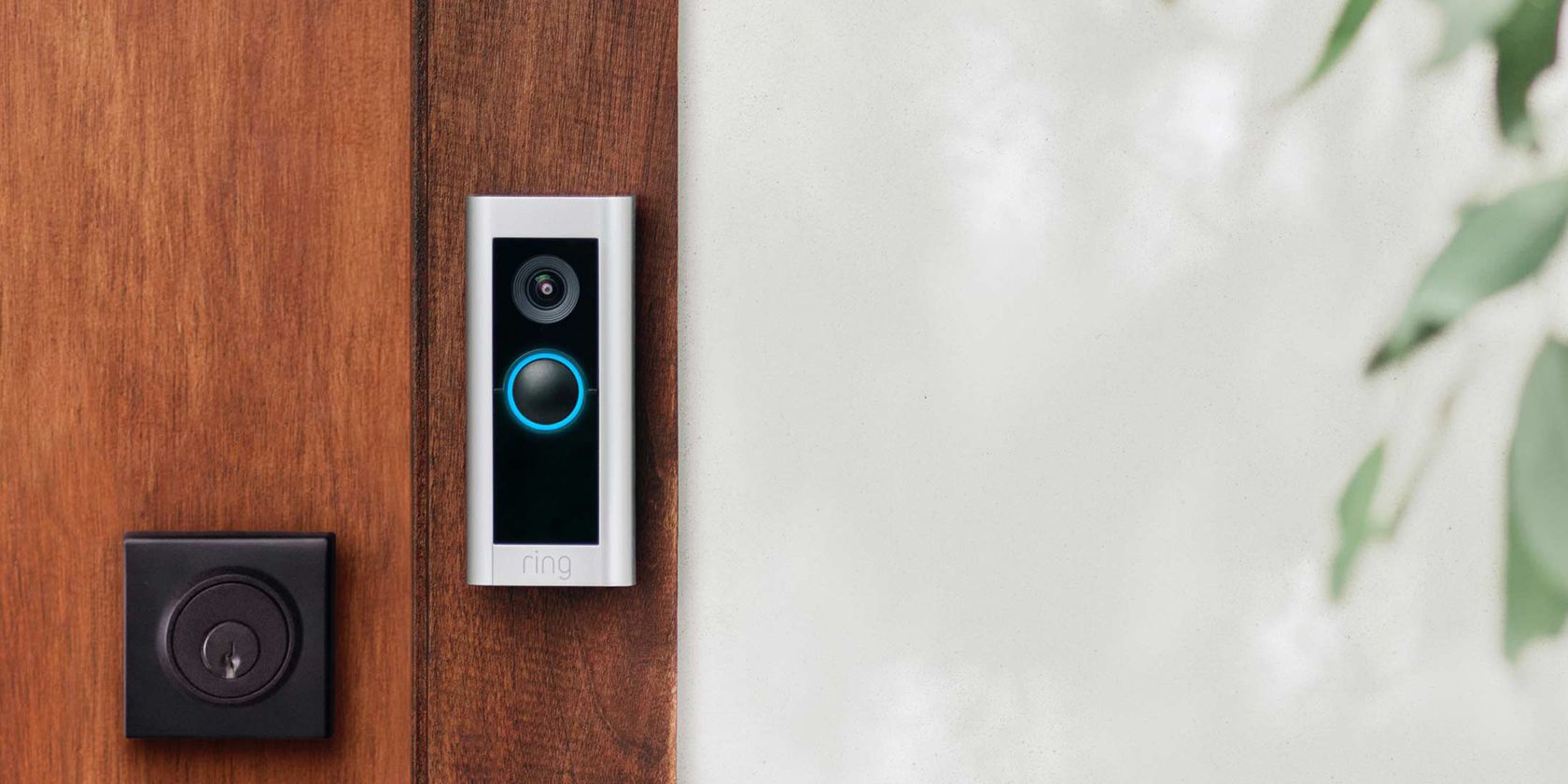
Проблема: слишком много оповещений о движении
Если ваш Ring настроен правильно, он сообщит о нажатии кнопки и о движении перед дверью. Но когда детектор движения слишком чувствителен или неправильно настроен, вы получаете множество лишних оповещений: листья на ветру, проезжающие машины, играющие дети, тени от деревьев и другие события, которые вам не нужно отслеживать в реальном времени.
Последствия — от раздражения до пропуска реального события: при постоянном потоке ложных сигналов вы привыкаете игнорировать оповещения. Поэтому важно понять, как работает детекция движения и какие настройки доступны в приложении Ring, чтобы выбрать устойчивую конфигурацию для вашей ситуации.
Как работает детекция движения (одно предложение)
Детектор Ring использует сочетание программных алгоритмов и сенсоров камеры: он сравнивает кадры, оценивает изменения пикселей и, при доступности, применяет классификацию («человек»/«другое») для уменьшения ложных срабатываний.
Important: если устройство старое, батарея разряжена или камера установлена под неправильным углом, никакие настройки не избавят полностью от ложных сигналов — сначала проверьте физическую установку.
Быстрый обзор доступных решений
- Настроить частоту срабатываний (Motion Frequency).
- Создать расписание отключения оповещений (Motion Schedules).
- Временно приостановить детекцию (Snooze Motion Detection).
- Включить только оповещения о людях (Smart Alerts — Person).
- Изменить чувствительность (Motion Sensitivity).
- Создать/править зоны детекции (Motion Zones).
1. Настройка частоты проверки движения
Описание: частота определяет, как часто Ring «проверяет» сцену и может ли он повторно уведомлять вас о движении подряд. Если в зоне постоянно присутствует движение (играющие дети, домашние животные, возвышенная растительность), частые проверки приведут к множеству оповещений.
Когда использовать: у вас повторяющиеся короткие события в зоне детекции — дети играют, соседи часто проходят мимо.
Как настроить (пошагово):
- Откройте приложение Ring на телефоне.
- Нажмите «Опции» (иконка с тремя линиями) и выберите «Устройства».
- Выберите ваш Ring.
- Перейдите в «Настройки движения».
- Откройте «Дополнительные настройки».
- Выберите «Частота детекции» и установите:
- Часто — постоянная проверка (наибольшее количество оповещений).
- Регулярно — короткие паузы между срабатываниями.
- Периодически — длинные паузы между срабатываниями (меньше повторных оповещений).
Плюсы/минусы:
- Плюс: быстро снизит количество повторных оповещений.
- Минус: может пропустить быстрое реальное событие, если пауза слишком длинная.
Пример неудачи: если за вашим забором развернулась реальная активность, и вы поставили «Периодически», вы можете пропустить начало инцидента.
2. Расписание отключения оповещений (Motion Schedules)
Описание: планируйте, когда Ring не будет присылать оповещения о движении — полезно ночью или во время сна.
Когда использовать: вам нужны оповещения днем, но не ночью; или у вас есть регулярные временные окна с интенсивным, но неважным движением.
Как настроить:
- В приложении Ring: «Опции» → «Устройства» → ваш Ring → «Настройки движения» → «Дополнительные настройки» → «Расписания движения».
- Нажмите «Добавить расписание».
- Дайте расписанию имя.
- Укажите время отключения и время повторного включения оповещений.
- Выберите дни недели и нажмите «Сохранить».
Сценарии:
- Ночной отдых: выключать оповещения с 23:00 до 7:00.
- Время уборки: отключать оповещения в часы, когда двор убирают.
Совет: используйте хорошо продуманное название (Напр., «Ночь — июнь–сентябрь»), если у вас несколько расписаний.
3. Временно приостановить детекцию (Snooze)
Описание: быстро отключает детекцию на фиксированный период (обычно от 30 минут до 4 часов), не меняя постоянные настройки.
Когда использовать: кратковременные мероприятия — видеоконференция, дневной сон ребёнка, праздничные собрания у входа.
Пошагово:
- Приложение Ring → «Опции» → «Устройства» → ваш Ring.
- Нажмите «Приостановить детекцию».
- Перетащите ползунок на нужную длительность (30 минут–4 часа).
- Нажмите «Начать приостановку».
Важно: после окончания периода приостановки оповещения автоматически возобновятся.
4. Включить интеллектуальные оповещения: только о людях
Описание: Smart Alerts позволяет Ring попытаться различать людей и «другое движение» (автомобили, животные, тени). Включив только оповещения о людях, вы уменьшите количество ложных срабатываний.
Когда использовать: если ложные срабатывания вызывают животные, машины или растительность.
Как настроить:
- Приложение Ring → «Опции» → «Устройства» → ваш Ring → «Настройки движения» → «Интеллектуальные оповещения».
- В разделе «Человек» включите уведомления.
- В разделе «Другое движение» отключите уведомления.
Ограничения: алгоритмы распознавания не идеальны. В сумерках, при плохой погоде или при частичном перекрытии камеры человек может не опознаваться как «человек».
5. Настройка чувствительности детектора движения
Описание: ползунок чувствительности позволяет увеличить или уменьшить чувствительность детекции.
Как настроить:
- Приложение Ring → «Опции» → «Устройства» → ваш Ring → «Настройки движения» → «Чувствительность движения».
- Перетащите ползунок вправо для большей чувствительности или влево для меньшей.
Рекомендация: начните с среднего значения и постепенно уменьшайте чувствительность, пока ложные оповещения не станут приемлемыми. Тестируйте изменение в разное время суток.
6. Конфигурация зон детекции (Motion Zones)
Описание: лучшие результаты даёт точная настройка областей кадра, в которых Ring реагирует на движение. Можно уменьшить ширину зоны, укоротить дальность или исключить дороги и соседние тропинки.
Разновидности:
- Питающиеся от батареи устройства: регулируемые зоны (adjustable motion zones).
- Проводные устройства: настраиваемые зоны (customizable motion zones) с большей гибкостью.
Как настроить:
- Приложение Ring → «Опции» → «Устройства» → ваш Ring → «Настройки движения» → «Изменить зоны движения».
- На изображении будет выделена синяя зона по умолчанию — нажмите на неё.
- Перетягивайте контрольные точки, чтобы изменить форму и размер зоны.
- Нажмите «Готово».
Советы по зоне:
- Исключите улицу и тротуар, если вы не хотите оповещений от автомобилей и прохожих.
- Сфокусируйте зону на крыльце и дорожке к двери.
- Проверяйте результат в разное время суток и при разной погоде.
Когда эти методы не помогут (примеры)
- Камера установлена под углом, где солнце часто бьёт в объектив — яркие блики создают ложные движения.
- Растения или деревья находятся в зоне, постоянно колышутся на ветру; лучше удалить/пересадить растительность или сузить зону.
- Батарея устройства почти разряжена — при низком заряде поведение сенсора может быть непредсказуемым.
Альтернативы при неудаче:
- Поменять расположение камеры (смещение влево/вправо, изменение высоты, легкая переориентация).
- Установить дополнительный физический барьер (низкий забор, живая изгородь), чтобы исключить движение в зоне.
- Если всё остальное не помогает, подумайте о смене модели на устройство с лучшей классификацией объектов.
Практическая методика (мини‑методология) для снижения ложных оповещений
- Диагностика: в течение нескольких дней соберите примеры ложных оповещений в разное время суток.
- Физическая проверка: убедитесь в правильной установке, прочистите объектив, проверьте заряд.
- Базовые настройки: уменьшите частоту и чувствительность на один шаг; включите Smart Alerts для людей.
- Тонкая настройка: настройте зоны детекции и добавьте расписания для ночного времени.
- Мониторинг: наблюдайте 3–7 дней и вносите корректировки.
- Документирование: запишите итоговые значения настроек для восстановления при сбросе.
Чек‑лист перед финальной проверкой
Для владельца:
- Камера установлена на правильной высоте и угле.
- Объектив чистый, нет мешающих предметов.
- Заряд батареи в норме (для беспроводных устройств).
- Включены интеллектуальные оповещения о людях.
- Настроены зоны детекции, исключающие улицу/тротуар.
- Задано расписание для ночи/рабочего времени.
Для установщика/техподдержки:
- Проверить версию прошивки и обновить при необходимости.
- Проверить качество сети (Wi‑Fi) для стабильной передачи уведомлений.
- Провести тестовые проходы по зоне в разное время суток.
План действий при всплеске ложных оповещений (Runbook)
- Отключите оповещения (Snooze) на 1 час, чтобы прекратить поток уведомлений.
- Просмотрите последние 20 оповещений и выявите общую причину (растительность, трафик, тени).
- Временно снизьте чувствительность и/или частоту.
- При возможности скорректируйте зоны движения.
- Если проблема сохраняется — поменяйте позицию камеры или удалите источники движения.
- После изменений наблюдайте за системой 48–72 часа.
- Если всё равно есть проблемы — свяжитесь с поддержкой Ring и предоставьте примеры.
Критерии приёмки
Настройки считаются приемлемыми, если:
- Вы получаете не более X релевантных оповещений в течение рабочего дня (X задайте сами в зависимости от потребностей).
- Реальные посещения/попытки доступа фиксируются и оповещают вас своевременно.
- Ложные срабатывания сократились настолько, что вы не игнорируете уведомления.
Note: конкретное «X» индивидуально; для одного дома это 1–2 оповещения в день, для другого — больше.
Примеры конфигураций по сценариям (рекомендации)
Семья с детьми и активным передним двором:
- Частота: Регулярно
- Чувствительность: Средняя или чуть ниже
- Smart Alerts: Только «Человек» включены
- Zona: суженная, исключающая бейсбольное поле/детскую площадку
- Расписание: ночь выключено
Жильцы у оживлённой улицы:
- Частота: Периодически
- Чувствительность: Низкая
- Zona: исключить улицу/тротуар
- Smart Alerts: Включены «Человек», «Другое» выключено
Модель принятия решения (Mermaid)
flowchart TD
  A[Постоянные ложные оповещения?] -->|Да| B{Источник известен?}
  A -->|Нет| Z[Оставить настройки или тестировать]
  B -->|Да| C[Настроить зоны или убрать источник]
  B -->|Нет| D{Частые малые срабатывания?}
  D -->|Да| E[Уменьшить частоту]
  D -->|Нет| F{Дневной шум/ночные оповещения?}
  F -->|Ночь| G[Создать расписание отключения]
  F -->|День| H[Включить Smart Alerts и снизить чувствительность]
  C --> I[Тест 48–72 часа]
  E --> I
  G --> I
  H --> I
  I --> Z
Приватность и безопасность
- Видео и метаданные обычно сохраняются в облаке у поставщика (Ring) при наличии подписки; проверяйте вашу подписку и политику хранения.
- Отключайте общий доступ к устройству для тех, кому вы не доверяете.
- Используйте двухфакторную аутентификацию в аккаунте Ring.
- Ограничьте публикацию видео в социальных сетях и сторонних сервисах без обработки личных данных других людей.
Notes: если в вашей стране действуют локальные законы о видеонаблюдении или защите данных, соблюдайте их (уведомления соседей, знаки о видеонаблюдении и т.д.).
Роль‑ориентированные чек‑листы
Для домовладельца:
- Проверил угол установки и чистоту объектива.
- Пересмотрел последние оповещения.
- Настроил расписание и Smart Alerts.
- Дал доступ к устройству только близким.
Для администратора ТСЖ/сервиса установки:
- Убедился в корректной высоте/наклоне.
- Отключил ночные уведомления в помещениях общего доступа.
- Проверил прошивку и стабильность Wi‑Fi.
Короткое руководство: последовательность действий (SOP)
- Диагностика: собрать примеры оповещений.
- Быстрая мера: Snooze 1–2 часа.
- Базовая настройка: уменьшить частоту и чувствительность, включить Person only.
- Точная настройка: отредактировать зоны.
- Финальный тест: 3 дня наблюдения.
- Документирование и хранение настроек.
Короткое объявление (100–200 слов)
Если ваш Ring часто присылает ложные оповещения, исправить ситуацию можно без замены устройства. Изучите короткие шаги: уменьшите частоту проверки движения, включите оповещения только для людей, настройте зоны детекции и используйте расписания для ночного времени. Если нужно срочно прекратить поток уведомлений — используйте Snooze на 30 минут–4 часа. После настройки проведите тест в течение нескольких дней и при необходимости отрегулируйте чувствительность. Эти простые меры помогут снизить количество ложных тревог и вернуть доверие к оповещениям.
Однострочный глоссарий
- Smart Alerts — интеллектуальные оповещения, которые пытаются классифицировать объекты (например, «человек» против «другое»).
Короткая сводка (Summary)
- Проверьте физическую установку прежде, чем менять настройки.
- Начните с уменьшения частоты и включения оповещений только о людях.
- Настройте зоны детекции и используйте расписание/приостановку для временных периодов.
- Мониторьте поведение системы 48–72 часа после каждой значимой корректировки.
Спасибо за внимание — следуя этим шагам, вы сможете существенно сократить количество ложных оповещений на вашем Ring и оставаться в курсе действительно важных событий.

Похожие материалы

Несколько аккаунтов Skype: Multi Skype Launcher

Журнал для работы: повысить продуктивность

Персональные звуки уведомлений на Android

Скачивание шоу Hulu для офлайн‑просмотра

Microsoft Start: персонализированная новостная лента
