
Автовоспроигрывание и зацикливание в Google Slides

Быстрые ссылки
Настроить Автовоспроигрывание и Зацикливание при демонстрации
Настроить Автовоспроигрывание и Зацикливание при публикации в веб
Если вам не хочется вручную перелистывать слайды, в Google Slides можно включить автоматическое воспроизведение презентации. При необходимости показ можно зациклить — после последнего слайда он начнёт сначала.
Такая настройка особенно полезна для киосков, стендов на конференциях или когда вы публикуете презентацию в интернете. Вы задаёте время показа каждого слайда, включаете Автовоспроигрывание и опционально зацикливание.
Настройка Автовоспроигрывания и Зацикливания при демонстрации
Если вы запускаете показ и хотите, чтобы он шёл сам по себе, можно включить Автовоспроигрывание, Зацикливание или оба варианта.
Связано: Как зациклить презентацию PowerPoint
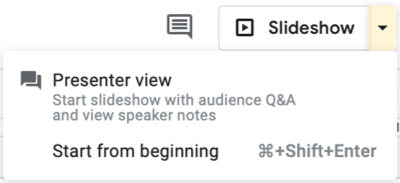
Запустите показ, нажав «Slideshow» в верхней части Google Slides. По стрелке можно выбрать «Presenter View» или «Start From Beginning» в зависимости от предпочтений.
Когда откроется показ, наведите курсор в левый нижний угол, чтобы отобразить панель ведущего (Presenter Toolbar).
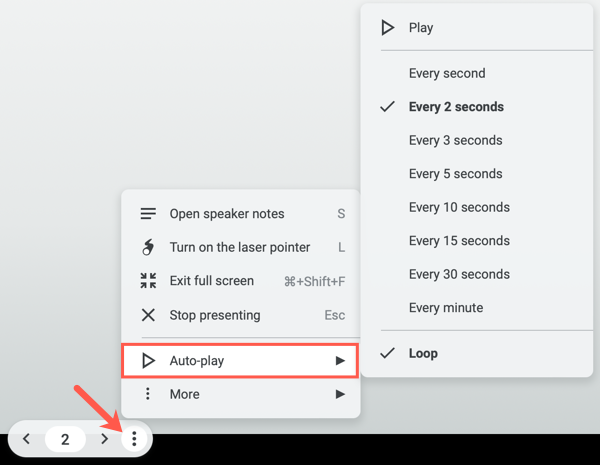
Нажмите три точки справа на панели ведущего, затем наведите на AutoPlay. Появится меню, где можно выбрать интервал перехода слайда — от 1 секунды до 1 минуты.
Если хотите зациклить показ, внизу всплывающего меню отметьте Loop.
Когда всё настроено, нажмите Play — презентация начнёт воспроизводиться автоматически.
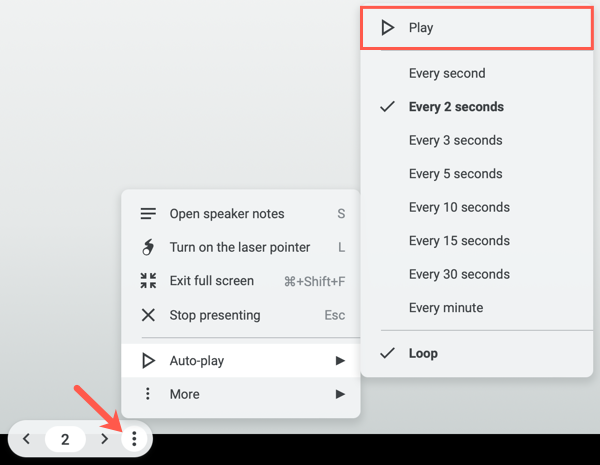
Чтобы остановить показ, щёлкните по слайду. Чтобы возобновить Автовоспроигрывание, снова нажмите Play на панели ведущего.
Настройка Автовоспроигрывания и Зацикливания при публикации в веб
Если вы публикуете презентацию в вебе или собираетесь встраивать её на сайт, эти параметры доступны в настройках публикации.
Связано: Как поделиться файлом Google Docs, Sheets или Slides как веб-страницей
Перейдите в меню: Файл > Publish to the Web.
Выберите Link или Embed в зависимости от цели. В выпадающем списке Auto-Advance Slides выберите интервал перехода слайдов — от 1 секунды до 1 минуты.

Чтобы зациклить показ, отметьте Restart the Slideshow After the Last Slide.
Можно также отметить Start Slideshow as Soon as the Player loads, чтобы показ начинался автоматически при загрузке страницы и зрителю не нужно было ничего нажимать.
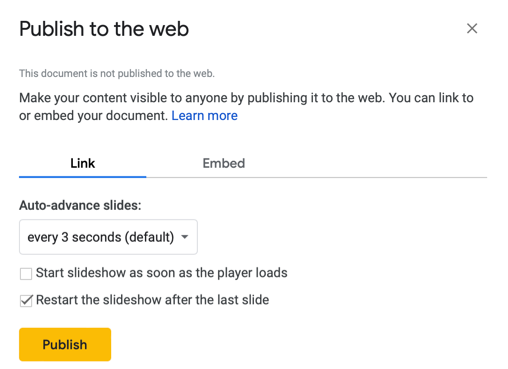
Нажмите Publish и подтвердите действие, чтобы получить ссылку или код для встраивания.
Шпаргалка: быстрые шаги
- Для локального показа: Slideshow → открыть панель ведущего → три точки → AutoPlay → выбрать интервал → включить Loop при необходимости → Play.
- Для публикации: Файл → Publish to the Web → Link или Embed → Auto-Advance Slides → выбрать интервал → отметить Restart the Slideshow After the Last Slide и/или Start Slideshow as Soon as the Player loads → Publish.
Важно: параметры автоперехода и зацикливания применяются к воспроизведению в момент запуска. При редактировании слайдов после публикации может потребоваться повторно нажать Publish, чтобы обновления вступили в силу.
Критерии приёмки
- Презентация автоматически переходит между слайдами с заданным интервалом.
- Презентация зацикливается и возвращается к первому слайду после последнего (если включена опция).
- При публикации для веба при загрузке плеера показ начинается автоматически (если включена опция).
Когда это не работает
- Если браузер блокирует автозапуск мультимедиа по политике энергосбережения или безопасности, автоматическое воспроизведение может не стартовать. В таком случае зрителю придётся вручную нажать «Play».
- При слабом интернете встраиваемый плеер может подгружаться медленнее, и автоматический старт задержится.
- При отключённых скриптах или блокировщиках рекламы некоторые элементы встраиваемого плеера могут не работать корректно.
Альтернативные подходы
- Использовать специализированные инструменты для киосков (kiosk software) с поддержкой расписания и автостарта — надёжнее для публичных терминалов.
- Экспортировать слайды в видео и воспроизводить локальным медиаплеером: даёт более предсказуемое поведение автозапуска на большинстве устройств.
- Для сайтов: использовать слайдеры/карусели на стороне сайта и вставлять слайды как изображения с контролем скорости через JavaScript.
Контрольные списки по ролям
Для организатора выставки
- Проверить автозапуск и зацикливание на целевой машине.
- Отключить экранную блокировку и экономию энергии.
- Убедиться в стабильном интернет-соединении (если презентация встраивается из веб).
Для веб-разработчика
- Подготовить код встраивания и проверить атрибуты размера и мобильной отзывчивости.
- Проверить загрузку страницы с разных браузеров и с мобильных устройств.
Для дизайнера слайдов
- Оптимизировать изображения по размеру, чтобы ускорить загрузку.
- Проверить читаемость текста при автоматическом перелистывании (время должно быть достаточным для чтения).
Краткая методология настройки (шаги для повторения)
- Откройте презентацию в Google Slides.
- Выберите режим показа (локально — Slideshow; для веба — Publish to the Web).
- Выберите интервал Auto-Advance Slides (1 с — 1 мин).
- Включите Loop/Restart the Slideshow After the Last Slide при необходимости.
- Запустите показ и проверьте поведение на целевом устройстве.
Краткий глоссарий
- Автовоспроигрывание: автоматический переход между слайдами без вмешательства пользователя.
- Зацикливание: повторный запуск презентации с первого слайда после окончания.
- Publish to the Web: функция Google Slides для публикации презентации как веб-страницы или встраиваемого плеера.
Совместимость и локализация
- Интерфейс Google Slides может локализоваться: некоторые локализованные версии меню отображают переводы пунктов (например, «Файл», «Опубликовать в веб»). Если вы работаете в организации с локализованными учётными записями, пункты меню могут иметь русские названия.
- Для киосковых ПК проверьте настройки энергосбережения и экранной блокировки в операционной системе.
Резюме
Автовоспроигрывание и зацикливание в Google Slides позволяют автоматически демонстрировать презентации без ручного управления — удобно для киосков, выставок и встраивания в сайты. Настройте интервал перехода слайдов, включите зацикливание и при публикации в веб выберите автоматический старт, чтобы зрителю не пришлось ничего нажимать.

Похожие материалы

Несколько аккаунтов Skype: Multi Skype Launcher

Журнал для работы: повысить продуктивность

Персональные звуки уведомлений на Android

Скачивание шоу Hulu для офлайн‑просмотра

Microsoft Start: персонализированная новостная лента
