
Как автоматически загружать фото с цифровой камеры
Быстрые ссылки
- Автозагрузка через компьютер
- SD‑карты с Wi‑Fi
- Камеры с Wi‑Fi
Не все перешли на фото на смартфоне. Если вы снимаете на зеркалку или компакт, можно настроить автоматическую загрузку и синхронизацию фото, как на смартфоне. Производители предлагают «умные» камеры, но это не обязательно — часто достаточно простых решений с минимальными затратами.
Как это работает — кратко
Суть проста: если камера не может отправить файлы сама, другой девайс берет их и отправляет в облако. Это может быть компьютер, Wi‑Fi‑SD‑карта или сама камера, если в ней есть беспроводной модуль. Понимание трёх базовых моделей поможет выбрать подходящий путь:
- Модель «компьютер‑посредник»: камера подключается по USB или SD в картридер; компьютер автоматически импортирует и загружает файлы.
- Модель «умная SD‑карта»: в карточке есть Wi‑Fi и софт, который отправляет снимки в облако или на локальный компьютер.
- Модель «умная камера»: камера сама подключается к Wi‑Fi и загружает снимки или передаёт их на смартфон/компьютер.
Автозагрузка через компьютер
Связка камера → компьютер → облако обычно самая простая и надёжная. Подключите камеру USB‑кабелем или извлеките SD‑карту и вставьте в картридер, и большинство сервисов предложат автоматический импорт.
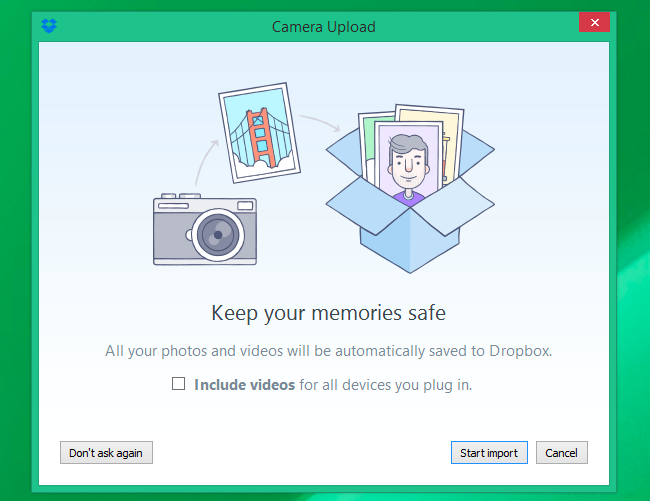
- Dropbox: при подключении камеры или SD‑карты появится окно «Camera Upload», можно включить автоматическое импортирование последних фото в папку Dropbox.
- Google Фото: установите приложение Backup and Sync для Windows или Mac — оно будет мониторить указанные папки и загружать новые снимки в Google Фото/Диск.
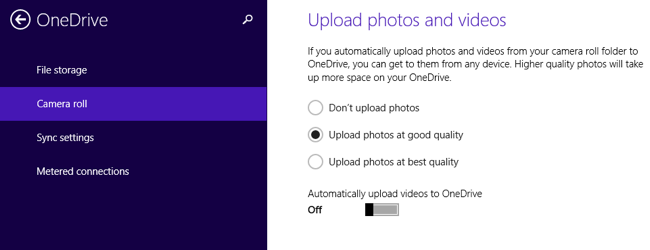
- OneDrive: в Windows 8.1 и новее OneDrive может автоматически загружать файлы, помещённые в папку Camera Roll.
- macOS Photos: приложение «Фото» позволяет импортировать снимки в iCloud Photo Library.
Если вы используете другой облачный сервис, проверьте, есть ли у него клиент для компьютера и возможность мониторинга папок. Также можно настроить импорт в папку на сетевом накопителе (NAS), если ваша домашняя сеть это поддерживает.
Советы по безопасности и организация файлов
- Создайте отдельную папку для импорта с указанием года и события, например CameraUploads/2025/Свадьба.
- Настройте шифрование или пароль для резервной копии, если используете общий компьютер.
SD‑карты с Wi‑Fi
Wi‑Fi‑SD‑карты добавляют беспроводную передачу в обычную камеру. Это полноценная SD‑карта с чипом Wi‑Fi и встроенным ПО для передачи данных.
Плюсы
- Не требует менять камеру.
- Может передавать снимки прямо в облако или на локальный компьютер/телефон по Wi‑Fi.
Минусы
- Дороже обычных SD‑карт той же ёмкости.
- Функциональность и стабильность зависят от программного обеспечения карты.
Советы по выбору
- Обратите внимание на поддерживаемые протоколы (FTP, HTTP, собственное облако) и совместимость с вашей ОС.
- Проверяйте отзывы о софте — от этого зависит удобство и надёжность передачи.
Камеры с встроенным Wi‑Fi
Некоторые камеры продаются с Wi‑Fi и даже с «умными» функциями: передача на смартфон, прямой выход в облако или встроенные приложения. Это самый простой вариант долгосрочно, если вы планируете менять камеру.
Когда стоит купить камеру с Wi‑Fi
- Если вы часто снимаете в полевых условиях и хотите мгновенно делиться снимками.
- Если важна интеграция с мобильными приложениями производителя.
Когда выгоднее оставить старую камеру
- Если текущая камера хороша и менять её только ради Wi‑Fi дорого; проще купить Wi‑Fi‑SD‑карту или настроить импорт через компьютер.

Сравнение вариантов
- Надёжность: компьютер > камера с Wi‑Fi ≈ SD‑карта (зависит от софта).
- Простота настройки: камера с Wi‑Fi > SD‑карта > компьютер (если нужен дополнительный софт).
- Цена: компьютер (если уже есть) < SD‑карта < новая камера.
- Скорость передачи: USB (компьютер) > Wi‑Fi локально > Wi‑Fi в облако (зависит от скорости сети).
Быстрый план настройки для каждого варианта
Роль: домашний пользователь
- Компьютер: подключите камеру, разрешите импортацию, укажите папку и включите автозагрузку в облако.
- SD‑карта: вставьте карту, установите сопровождающий софт на компьютер/телефон, настройте целевой облачный сервис.
- Камера: подключите камеру к Wi‑Fi сети, привяжите аккаунт облака или смартфон, включите автоматическую передачу.
Роль: фотограф, которому важна скорость и контроль
- Используйте импорт на компьютер и автоматизированный скрипт/приложение, которое переименует и заархивирует файлы по событию.
- Для бэкапа — синхронизация на NAS и облако одновременно.
Пошаговая инструкция для типичного домашнего сценария (SOP)
- Решите, куда будут загружаться фото (Dropbox, Google Фото, OneDrive, NAS).
- Настройте клиент этого сервиса на компьютере (включите мониторинг папки Camera Uploads).
- Подключите камеру по USB или вставьте SD‑карту в картридер.
- При появлении запроса на импорт укажите папку для автоматической загрузки.
- Проверьте на другом устройстве, что файлы синхронизировались.
- Настройте правило по удалению старых файлов на локальном компьютере, если нужно экономить место.
Критерии приёмки
- Новые снимки, сделанные камерой, появляются в облачной папке в течение указанного времени (обычно до 5–30 минут после подключения или передачи).
- Импортированные файлы имеют корректные метаданные (дата съёмки, модель камеры).
- Для профессиональной съёмки: файлы RAW также импортируются и сохраняются без повреждений.
Когда это не сработает и альтернативы
Причины отказа
- Камера несовместима с выбранным SD‑решением или не поддерживает нужные форматы.
- Wi‑Fi нестабилен или сетевые ограничения не позволяют выход в интернет.
- ПО SD‑карты устарело и не поддерживает современные облака.
Альтернативы
- Ручной импорт с последующей загрузкой — самый надёжный вариант.
- Использование мобильного Wi‑Fi хот‑спота или портативного маршрутизатора для создания сети при съёмке в полях.
- FTP‑сервер на NAS для автоматического получения файлов в локальной сети.
Модель принятия решения — диаграмма
flowchart TD
  A[Начало: Нужно ли авто‑загрузка?] --> B{Есть ли новая камера с Wi‑Fi?}
  B -- Да --> C[Купить камеру с Wi‑Fi]
  B -- Нет --> D{Хотите менять камеру ради Wi‑Fi?}
  D -- Да --> C
  D -- Нет --> E{Хотите тратить минимально?}
  E -- Да --> F[Настроить импорт через компьютер]
  E -- Нет --> G[Купить Wi‑Fi SD‑карту]
  C --> H[Настроить аккаунт и автозагрузку]
  F --> H
  G --> H
  H --> I[Проверить выгрузку и метаданные]
Технические советы и приёмы
- Для больших RAW‑файлов лучше использовать USB‑импорт — он быстрее и стабильнее.
- Чтобы не расходовать мобильный трафик при съёмке в полях, используйте локальную сеть и затем синхронизацию через Wi‑Fi, когда вернётесь домой.
- Настройте версионность или резервное копирование на NAS, если снимки критичны.
Тестовые случаи и приёмочные проверки
- Подключите камеру и убедитесь, что 10 новых файлов автоматически импортируются и появляются в облаке.
- Подключите SD‑карту с Wi‑Fi в оффлайн‑режиме — проверьте локальную передачу на ближайший компьютер.
- Сделайте один RAW и один JPEG, убедитесь, что оба формата корректно синхронизируются.
Краткий глоссарий
- SD‑карта: стандартная карта памяти для фотоаппаратов.
- Wi‑Fi‑SD: SD‑карта с модулем беспроводной передачи данных.
- NAS: сетевое хранилище данных.
- RAW: несжатый формат изображения с полной информацией с сенсора.
Отладка и советы при проблемах
- Если автоматический импорт не запускается, проверьте права доступа к папке в систему облака.
- При проблемах с SD‑картой обновите сопровождающее ПО и прошивку карты (если доступно).
- Если облачный сервис не видит новые файлы, перезапустите клиент и проверьте лог приложения.
Итог
Выбор между компьютером, Wi‑Fi‑SD‑картой и камерой с Wi‑Fi определяется бюджетом, желаемым уровнем автоматизации и скоростью передачи. Самый надёжный путь — импорт через компьютер; самый удобный при частой мобильной работе — камера с Wi‑Fi; компромисс — Wi‑Fi‑SD‑карта.
Image Credit: Eddie Yip on Flickr, Norio NAKAYAMA on Flickr
Important: проверьте совместимость выбранного ПО с вашей операционной системой и требования к безопасности данных перед массовой миграцией фото.

Похожие материалы

Несколько аккаунтов Skype: Multi Skype Launcher

Журнал для работы: повысить продуктивность

Персональные звуки уведомлений на Android

Скачивание шоу Hulu для офлайн‑просмотра

Microsoft Start: персонализированная новостная лента
