
Как автоматически вводить точку двойным пробелом в Windows
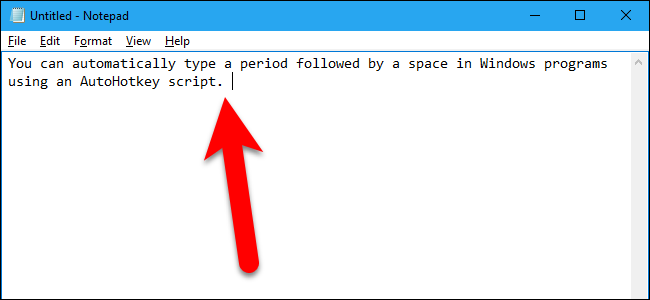
Введение
Многие смартфоны автоматически вставляют точку при двойном нажатии на пробел. На ПК под Windows можно получить ту же функциональность с помощью AutoHotkey — бесплатного инструмента для автоматизации. Он использует простой скриптовый язык, который изначально создавался для горячих клавиш, но позволяет автоматизировать множество рутинных действий.
Кому это полезно: пользователям, которые часто печатают и хотят ускорить ввод предложений без удержания Shift или поиска точки.
Ключевые понятия в одной строке:
- AutoHotkey — утилита для автоматизации ввода и горячих клавиш в Windows.
- Hotstring — шаблон, который заменяет заданную последовательность символов на другой текст.
Что вам понадобится
- Компьютер под Windows (Windows 10/11 и выше рекомендуется).
- Права на установку программ (для инсталляции AutoHotkey).
Шаг 1 — Установите AutoHotkey
- Скачайте AutoHotkey с официального сайта и установите, выбрав Express Installation.
- Перезагрузите компьютер (рекомендуется, чтобы среды ввода корректно обновились).
Шаг 2 — Создайте новый скрипт
- Щёлкните правой кнопкой по пустому месту рабочего стола.
- Выберите New > AutoHotkey Script.
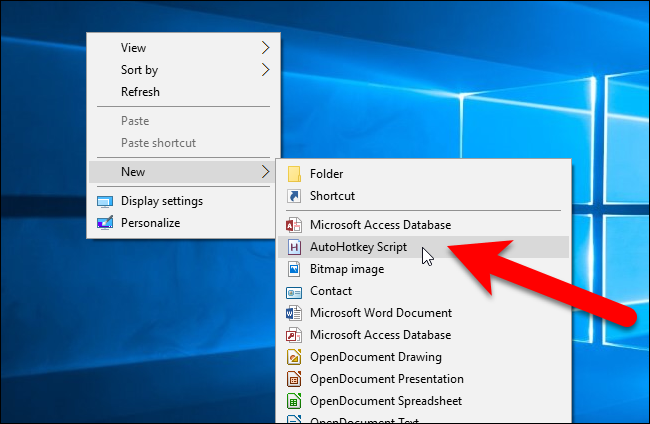
Появится файл с расширением .ahk. Переименуйте его по желанию, не меняя расширение. Храните его в удобном и надёжном месте — он будет работать, пока файл существует и запущен.
Шаг 3 — Откройте скрипт для редактирования
- Щёлкните правой кнопкой на .ahk файле и выберите Edit Script.
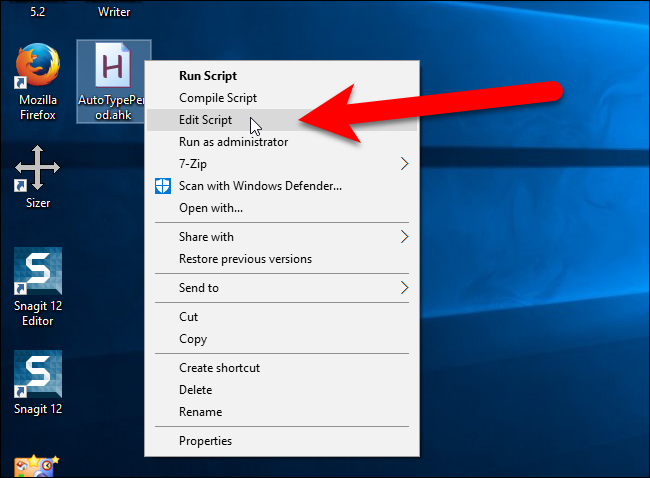
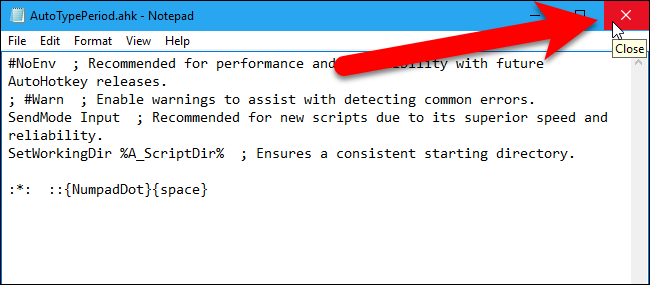
Файл откроется в вашем текстовом редакторе (обычно Блокнот). Вставьте на новой строке следующий код (скопируйте и вставьте как есть):
:*: ::{NumpadDot}{space}Пояснение по строке:
- означает, что не нужен завершающий разделитель — замена сработает сразу при вводе двух пробелов.
- между следующими двумя парами двоеточий находятся два пробела — это триггер для замены.
- после третьей пары двоеточий идёт то, что будет вставлено: {NumpadDot} — точка (символ с цифровой клавиатуры), {space} — пробел.
Этот приёмку работает в любом приложении, где можно вводить текст: блокноты, браузеры, мессенджеры и т. п.
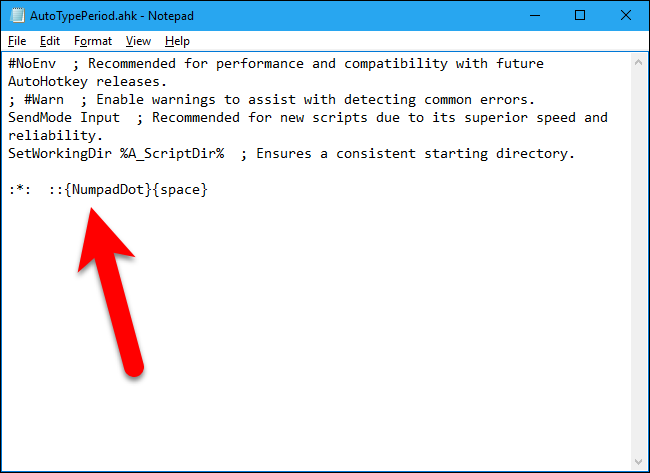
Сохраните файл (Ctrl+S) и закройте редактор.
Шаг 4 — Запустите скрипт
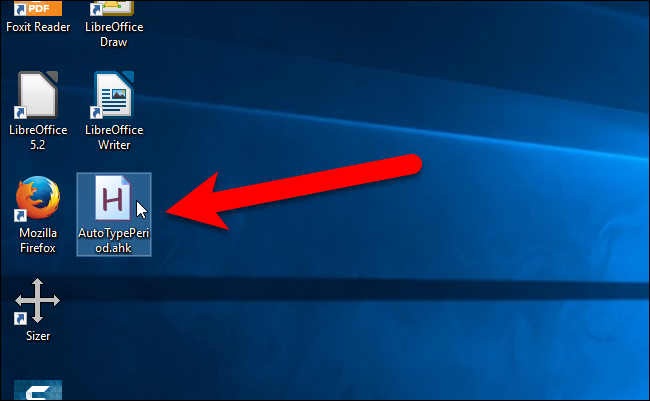
Дважды кликните на .ahk файле, чтобы запустить его. После запуска в трее появится иконка AutoHotkey.
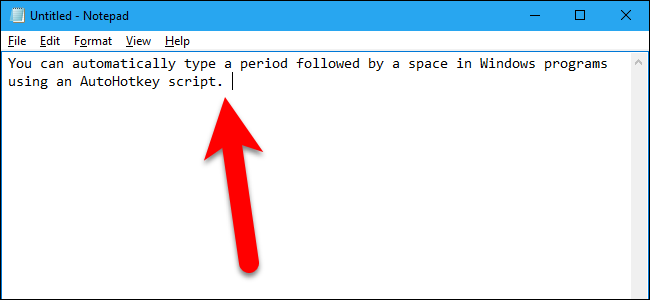
Теперь два быстрых нажатия пробела введут точку и затем пробел в любом текстовом поле.
Как редактировать и перезагрузить скрипт
- Чтобы изменить скрипт, правой кнопкой по файлу → Edit Script.
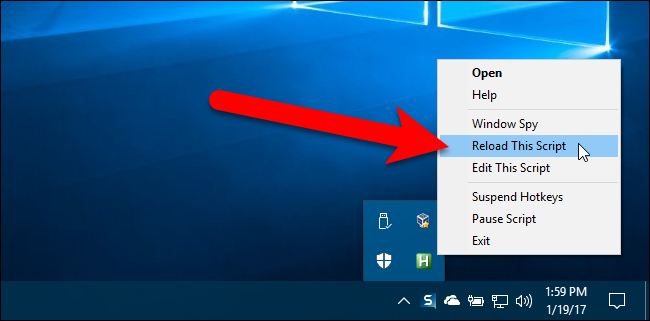
- Чтобы перезагрузить уже работающий скрипт: правой кнопкой по иконке AutoHotkey в системном трее → Reload This Script.
Как запускать скрипт автоматически при старте Windows
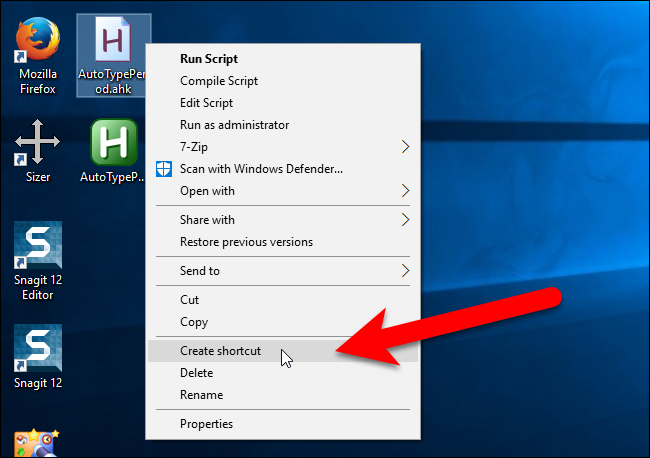
- Правой кнопкой на .ahk файле → Create shortcut.
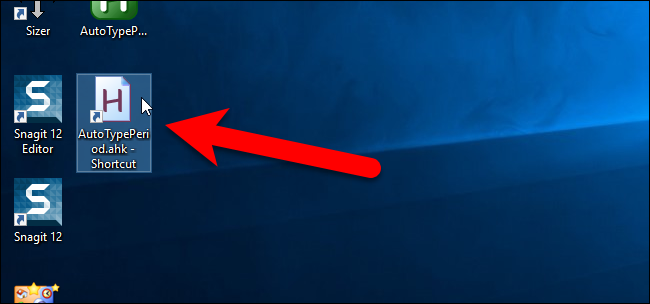
- Скопируйте ярлык (Ctrl+C).
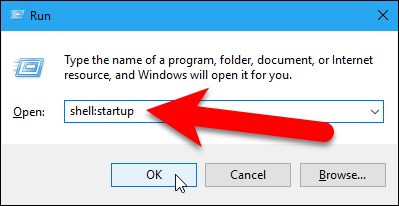
- Нажмите Windows+R, введите shell:startup и нажмите OK, чтобы открыть папку автозагрузки текущего пользователя.
Примечание: если нужно, чтобы скрипт запускался для всех учётных записей, используйте shell:common startup.
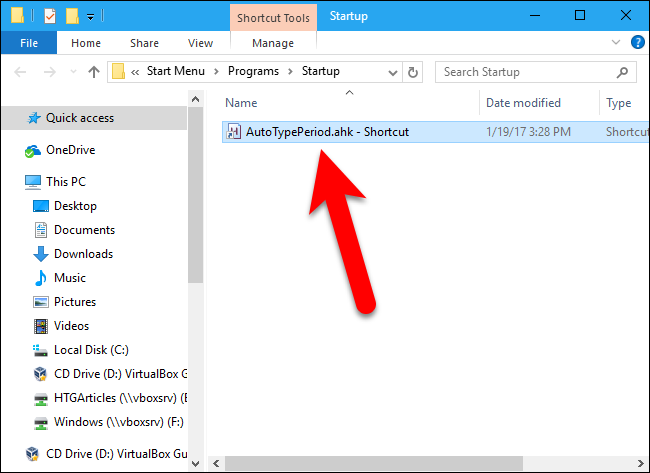
- Вставьте ярлык в папку (Ctrl+V). Теперь скрипт будет запускаться при входе в систему.
Альтернативные подходы и когда их выбирать
- PowerToys (TextExpander-like) — если вы уже используете PowerToys от Microsoft, можно настроить замены текста через инструмент “Text Expander”. Подходит для пользователей, которые хотят GUI и централизованное управление.
- Встроенные функции клавиатуры — некоторые беспроводные клавиатуры и ПО производителя позволяют переназначать клавиши; подходит, если вы не хотите сторонних авторам.
- Сторонние менеджеры текста (PhraseExpress, TextExpander) — мощнее для сложных шаблонов, платные или подписочные.
Когда AutoHotkey выбирать не стоит:
- В окружениях с жесткими правилами безопасности (корпоративные компьютеры с запретом на сторонние скрипты).
- Если нужна кроссплатформенная поддержка (AutoHotkey — только для Windows).
Частые проблемы и решения
- Замены не происходит: убедитесь, что скрипт запущен (иконка в трее). Попробуйте Reload.
- Работает медленно или с задержкой: проверьте, не конфликтует ли скрипт с другими горячими клавишами; введите более быструю/медленную скорость двойного нажима.
- В некоторых приложениях (игры, защищённые поля ввода) AutoHotkey может не срабатывать.
- Конфликт со сторонними клавиатурными утилитами: временно отключите их и проверьте.
Совет по отладке: временно замените {NumpadDot} на обычную точку в кавычках в скрипте или добавьте MsgBox в скрипт, чтобы увидеть, срабатывает ли триггер.
Быстрый SOP: от установки до автозапуска (пошаговый чек-лист)
- Скачайте и установите AutoHotkey.
- Создайте новый .ahk файл на рабочем столе.
- Откройте файл → вставьте
:*: ::{NumpadDot}{space}→ Сохранить. - Дважды кликните файл → убедитесь, что иконка в трее.
- (Опционально) Создайте ярлык и поместите его в shell:startup.
- Тест: откройте Блокнот → дважды нажмите пробел → должна появиться точка и пробел.
Критерии приёмки
- Скрипт запускается при двойном клике и остаётся в трее.
- В любом текстовом поле два быстрых нажатия пробела вставляют “. “.
- Скрипт автоматически запускается при входе в Windows (если выполнен пункт с автозапуском).
Мини-руководство для администратора (корпоративная установка)
- Разместите заранее настроенный .ahk файл в защищённой сетевой папке.
- Создайте ярлык через групповые политики или скрипт логона, направляющий ярлык в папку автозагрузки пользователей.
- Убедитесь, что автозапуск разрешён политиками безопасности и что AutoHotkey установлен централизованно или доступен для установки.
Мерджмайнд: когда выбрать AutoHotkey или альтернативу
flowchart TD
  A[Нужна замена двух пробелов на точку?] --> B{Работаете на Windows?}
  B -- Да --> C{Можно ли ставить ПО?}
  C -- Да --> D[Использовать AutoHotkey]
  C -- Нет --> E[Использовать встроенные возможности клавиатуры или IT-политику]
  B -- Нет --> F[Использовать нативные средства на вашей ОС]
Короткий глоссарий
- Hotstring: шаблон замены последовательности символов на другой текст.
- Reload: перезагрузка текущего скрипта, применяет изменения без завершения процесса.
Заключение
AutoHotkey быстро и гибко решает задачу автоматической вставки точки по двойному нажатию пробела. Это маленькое улучшение ввода, которое экономит время при печати. Если у вас строгие корпоративные политики, рассмотрите альтернативы или согласуйте установку с IT. Для повседневного использования AutoHotkey остаётся простым и надёжным решением.
Важно: редактируйте скрипт аккуратно и сохраняйте резервную копию, если добавляете другие автоматизации.
Дополнительная литература: руководство для начинающих по AutoHotkey поможет расширить ваши скрипты и автоматизировать больше задач.

Похожие материалы

Несколько аккаунтов Skype: Multi Skype Launcher

Журнал для работы: повысить продуктивность

Персональные звуки уведомлений на Android

Скачивание шоу Hulu для офлайн‑просмотра

Microsoft Start: персонализированная новостная лента
