
Как автоматически включать Wi‑Fi в Windows 10 после отключения
Быстрые ссылки
- С панели задач
- В приложении Параметры
С панели задач
Эта опция появляется в меню сети в области уведомлений рядом с часами. Она не доступна при отключении адаптера через старую панель «Центр управления сетями и общим доступом» (Control Panel → Network Connections).
Пошагово:
- Нажмите на значок сети (Wi‑Fi) в области уведомлений рядом с часами.
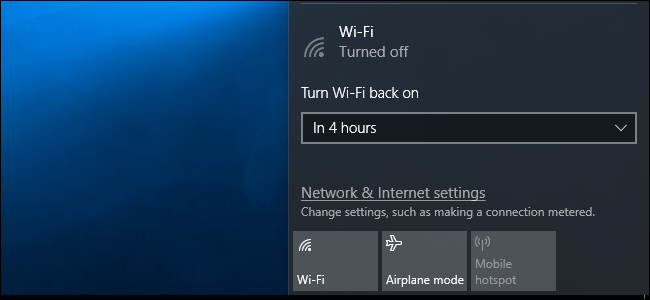
- В появившемся меню нажмите плитку «Wi‑Fi», чтобы переключить её в положение «Выкл».
- Когда Wi‑Fi выключен, под плиткой откроется выбор: «Включить через 1 час», «Включить через 4 часа» или «Включить через 1 день». По умолчанию стоит «Вручную» — значит включать придётся самому.
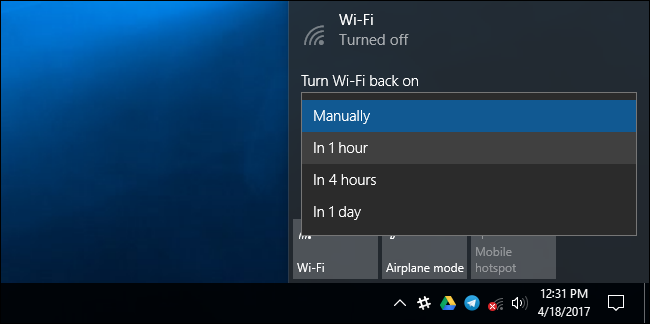
Важно: при включении «Режима полёта» похожей автоматической опции нет. Если вы хотите, чтобы Wi‑Fi восстановился автоматически, выключайте именно Wi‑Fi, а не включайте «Режим полёта».
В приложении Параметры
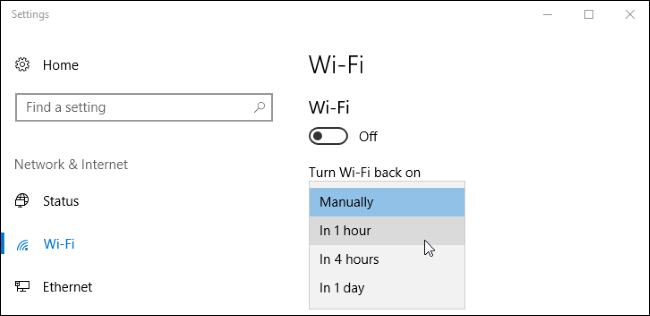
Путь: Параметры > Сеть и Интернет > Wi‑Fi. Здесь виден переключатель для Wi‑Fi и те же варианты автоповторного включения: 1 час, 4 часа, 1 день или «Вручную».
Пошагово:
- Откройте Параметры (Win + I) → Сеть и Интернет → Wi‑Fi.
- Переключите Wi‑Fi в положение «Выкл».
- Выберите, когда Windows должна автоматически включить Wi‑Fi: через 1 час, 4 часа или 1 день.
Альтернативные способы и ограничения
- Аппаратная кнопка или функциональная клавиша: многие ноутбуки имеют физическую кнопку или сочетание Fn+F‑клавиши для включения/выключения беспроводной связи. Это удобно, но Windows не сможет автоматически включить Wi‑Fi после аппаратного отключения — придётся нажать ту же кнопку.
- Если вы отключаете адаптер через «Сетевые подключения» в Панели управления, опции автоматического включения не будет.
- На корпоративных ПК администратор может ограничить доступ к переключателю через групповые политики.
Когда это не сработает
- Устаревшая версия Windows 10 (до Creators Update) не имеет этой функции.
- Если Wi‑Fi физически отключён (аппаратный переключатель), автоматическое включение не выполнится.
- Если драйвер адаптера нестабилен или адаптер отключается системой, автопереключение может не сработать.
Быстрая методика проверки (мини‑методология)
- Убедитесь, что у вас установлено обновление Windows 10 Creators Update или новее.
- Откройте меню сети в области уведомлений — попробуйте выключить Wi‑Fi и выбрать время автоматического включения.
- Подождите выбранный промежуток и проверьте, включился ли адаптер.
- Если нет — проверьте драйверы адаптера и аппаратные переключатели.
Чек‑листы по ролям
Путешественник:
- Отключить Wi‑Fi перед взлётом. Выбрать «Включить через 1 час» или «4 часа».
- Проверить, не включён ли аппаратный переключатель.
Домашний пользователь:
- Использовать Параметры → Сеть и Интернет → Wi‑Fi для удобства.
- Если часто переключаетесь вручную, оставить «Вручную».
Системный администратор:
- Проверить, не блокируют ли групповые политики автопереключение.
- Документировать поведение для пользователей и предоставить инструкции по аппаратным клавишам.
Ключевые факты
- Опция появилась в Windows 10 с обновлением Creators Update.
- Варианты автоматического включения: через 1 час, 4 часа, 1 день, либо «Вручную».
- Не работает при отключении через классическую оснастку сети или аппаратное выключение.
Краткий словарь
- Wi‑Fi — беспроводная технология локальной сети.
- Режим полёта — системная настройка, которая отключает беспроводные интерфейсы.
Советы по устранению проблем
- Обновите драйвер сетевого адаптера через Диспетчер устройств.
- Проверьте, не мешают ли сторонние инструменты управления сетью (утилиты производителя ноутбука).
- Если автоматическое включение не работает регулярно, переключитесь на ручное управление и используйте заметку или напоминание.
Резюме
Функция автоматического повторного включения Wi‑Fi удобна в ситуациях, когда вы временно отключаете беспроводную сеть (в самолёте, на совещании или для экономии заряда). Используйте меню в области уведомлений или приложение Параметры. Если опция недоступна, проверьте версию Windows и способ отключения адаптера.
Важно: сохраняйте привычный метод включения/выключения в зависимости от устройства — аппаратные кнопки и классическая Панель управления обходят систему автоповторного включения.

Похожие материалы

Несколько аккаунтов Skype: Multi Skype Launcher

Журнал для работы: повысить продуктивность

Персональные звуки уведомлений на Android

Скачивание шоу Hulu для офлайн‑просмотра

Microsoft Start: персонализированная новостная лента
