
Как автоматически включать и выключать камеру Nest
Быстрые ссылки
- Настройка расписания
- Использование Home/Away Assist
Если у вас подключён Nest Aware, камера Nest может записывать видео круглосуточно. Однако постоянная запись быстро съедает пропускную способность и квоту данных. Если запись нужна не всегда, ниже показано, как автоматически включать и выключать Nest Cam по местоположению (через ‘Home/Away Assist’) или по строгому расписанию.
Настройка расписания
Если вы хотите, чтобы Nest Cam включалась и выключалась в определённые часы в течение дня, настройте расписание в приложении Nest.
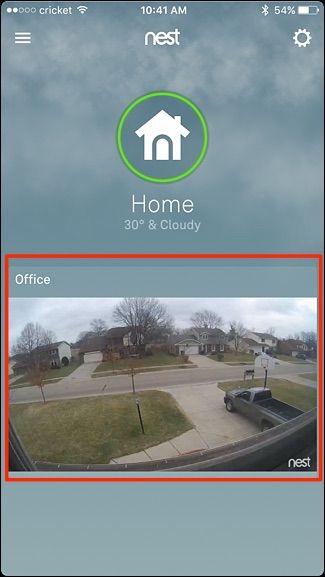
- Откройте приложение Nest и коснитесь живого видео вашей камеры.
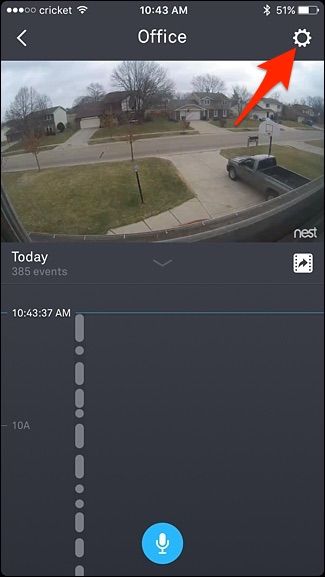
- Нажмите на значок настроек (шестерёнка) в правом верхнем углу экрана.
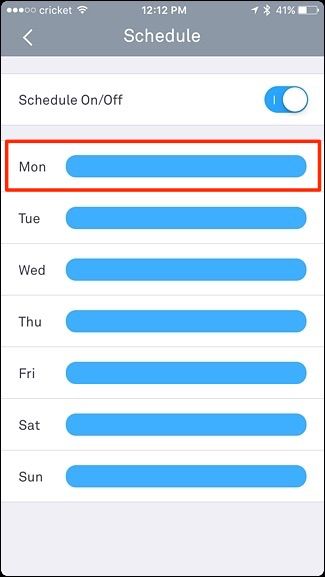
- Выберите ‘Schedule’ (План).
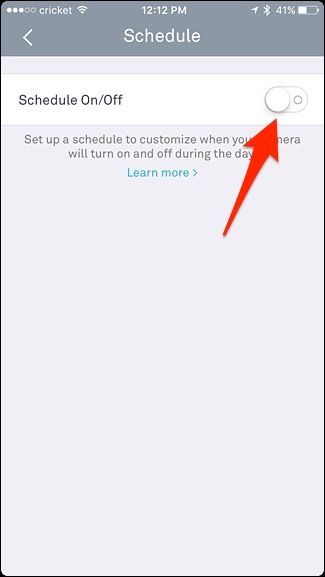
Включите переключатель, чтобы активировать расписания.
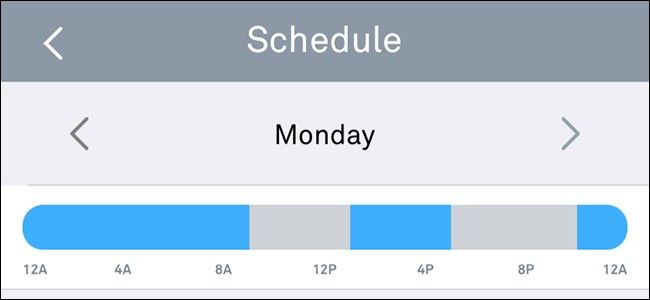
Под списком дней появятся синие полосы рядом с каждым днём. Нажмите на ‘Mon’ (Пн) или на нужный день, чтобы задать его расписание.
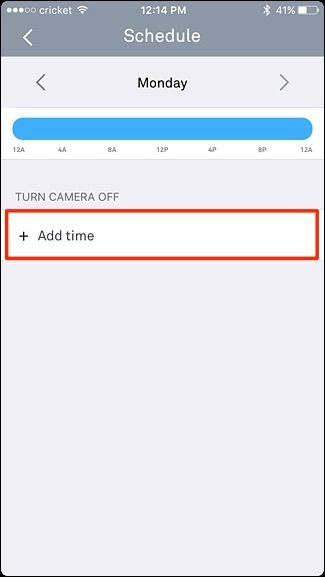
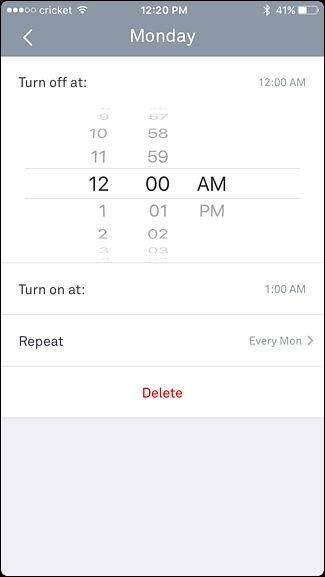
- Нажмите ‘Add Time’ (Добавить время) и укажите время, в которое камера должна выключаться, затем добавьте время, когда она должна включаться снова.
- После установки времени нажмите ‘Repeat’ (Повторять) и отметьте дни, к которым применяется это правило. Нажмите стрелку назад в левом верхнем углу, когда закончите.
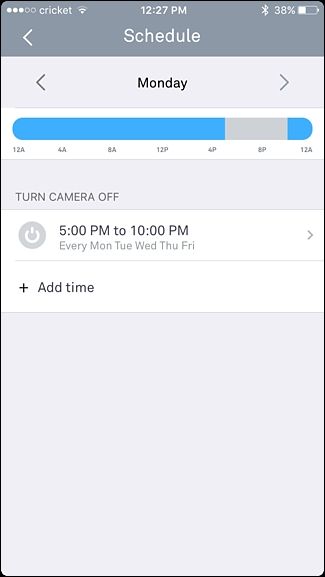
- Если всё верно, ещё раз нажмите стрелку назад. На линейном графике вы увидите серую область — это период, когда камера выключена. Для добавления ещё одного временного окна повторите шаги.
- Для настройки отдельного расписания на другой день используйте стрелки влево/вправо.
Важное: расписание действует независимо от наличия сети, но камера должна быть подключена к Wi‑Fi для синхронизации настроек в облаке.
Использование Home/Away Assist
‘Home/Away Assist’ — это функция геозонирования Nest, которая использует GPS вашего телефона для определения, дома вы или нет. Вы можете настроить автоматическое включение и выключение камеры в зависимости от местоположения: когда вы дома — камера выключается, когда уезжаете — включается и начинает запись.
- В меню настроек вашей камеры найдите ‘Home/Away Assist’.
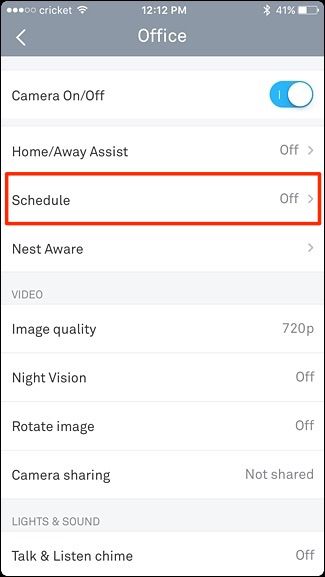
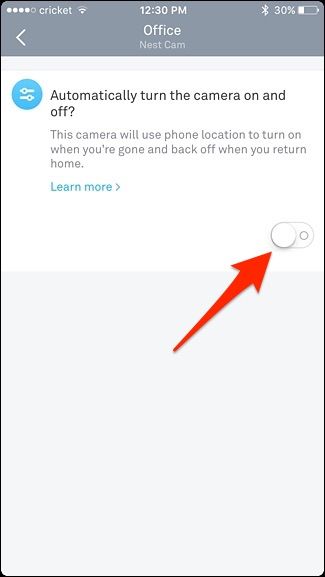
- Включите переключатель функции.
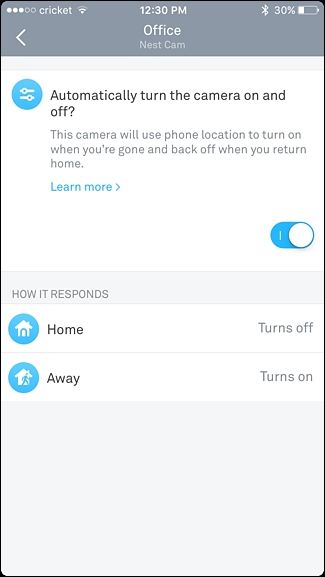
После включения появится дополнительный раздел с тем, что будет происходить с камерой при статусе “дома” или “вне дома”.
Если у вас есть другие устройства Nest (например, термостат), можно использовать датчик движения термостата вместо или вместе с GPS телефона для определения присутствия. Для этого откройте настройки (значок шестерёнки) на главном экране приложения Nest.
Когда автоматизация может не сработать
- Нет доступа к GPS или разрешение на определение местоположения приложения отключено. Проверьте права приложения в настройках телефона.
- Камера потеряла подключение к Wi‑Fi — настройки не синхронизируются. Проверьте питание и сеть.
- Время в устройстве или в приложении некорректно — расписание будет смещено.
- Если вы используете несколько аккаунтов/семей в Nest, убедитесь, что настройки применяются к нужному устройству.
Альтернативные подходы
- Режимы сторонних автоматизаций: используйте платформы умного дома (IFTTT, Home Assistant) для гибкой логики включения/выключения по триггерам (например, по расписанию + календарю).
- Физический таймер питания: если нужна простая изоляция питания, можно поставить умную розетку с расписанием, но это приведёт к полному отключению камеры и потере локальной связи.
- Комбинация: расписание плюс геофенсинг — основная логика по расписанию и включение при срабатывании датчика движения.
Контрольный список по настройке
- Обновить приложение Nest до последней версии.
- Проверить права доступа к местоположению на телефоне.
- Убедиться в стабильности Wi‑Fi и питании камеры.
- Настроить расписание для каждого дня по необходимости.
- Тестовое переключение: покиньте дом и проверьте включение, вернитесь — проверьте выключение.
Факты и рекомендации
- Резерв: если вы хотите сохранять доказательства, не устанавливайте длительные периоды выключения камеры в ночное время, когда может произойти инцидент.
- Энергопотребление: постоянная запись увеличивает нагрузку на сеть и может увеличить нагрузку на аккумуляторы/питание внешних компонентов.
Приватность и безопасность
- ‘Home/Away Assist’ использует данные геолокации вашего телефона. Проверьте, какие разрешения предоставлены приложению и кто имеет доступ к аккаунту Nest.
- Если вы делитесь доступом к камере с членами семьи, согласуйте общую политику расписаний и правил работы.
Критерии приёмки
- Камера корректно включается и выключается по расписанию в течение 7 дней подряд.
- При использовании ‘Home/Away Assist’ камера переключается корректно при покидании/возвращении в зону в 90 % тестовых случаев (в условиях стабильного GPS и сети).
- Уведомления о смене состояния приходят на основной аккаунт.
Пример простого алгоритма принятия решения
flowchart TD
  A[Нужно ли автоматизировать?] --> B{Предпочитаете расписание или геолокацию?}
  B --> |Расписание| C[Настроить расписание в приложении]
  B --> |Геолокация| D[Включить 'Home/Away Assist']
  C --> E[Тестирование: 3 дня]
  D --> E
  E --> F{Работает корректно?}
  F --> |Да| G[Поддерживать настройки]
  F --> |Нет| H[Проверить права GPS, Wi-Fi, питание]
Часто задаваемые вопросы
Как проверить, что расписание применилось?
Откройте экран ‘Schedule’ в настройках камеры — вы увидите серая/цветная шкалу времени и список активных окон.
Что делать, если камера не реагирует на ‘Home/Away Assist’?
Проверьте разрешения на определение местоположения в настройках телефона, стабильность интернета и синхронизацию аккаунта.
Можно ли комбинировать расписание и ‘Home/Away Assist’?
Да. Приоритет можно настроить в логике приложения и/или в сторонних системах автоматизации; обычно разумно использовать расписание как базу и геолокацию как исключения.
Краткое резюме
Автоматизация включения и выключения Nest Cam помогает экономить трафик и уважать приватность. Настройте расписание для предсказуемых окон вне записи и включите ‘Home/Away Assist’ для динамического управления в зависимости от вашего присутствия. Обязательно протестируйте настройки и проверьте права доступа к местоположению.
Примечание: если вы используете внешние системы умного дома, рассмотрите их для более гибких сценариев и резервирования на случай отказа основной логики.

Похожие материалы

Несколько аккаунтов Skype: Multi Skype Launcher

Журнал для работы: повысить продуктивность

Персональные звуки уведомлений на Android

Скачивание шоу Hulu для офлайн‑просмотра

Microsoft Start: персонализированная новостная лента
