
Как автоматически выключать Philips Hue при выходе из дома
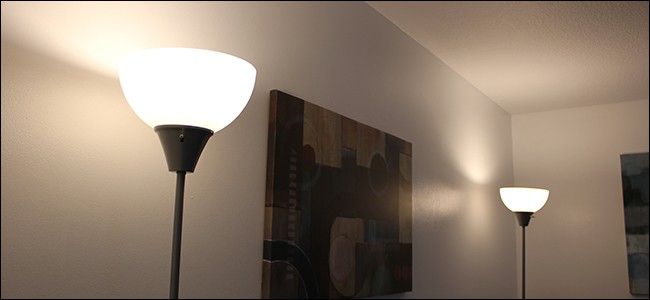
Настройте геозонирование в приложении Philips Hue, чтобы лампы автоматически выключались при уходе из дома и включались при возвращении. Нужно включить разрешение на определение местоположения в настройках телефона и выбрать, какие лампы или сцены управляются.
Что такое геозонирование
Геозонирование — виртуальный периметр вокруг адреса. Когда телефон покидает или попадает в эту зону, приложение запускает заранее заданное действие. В Philips Hue это чаще всего включение сцены при возвращении и выключение ламп при уходе.
Коротко о технологии: телефон использует GPS, Wi‑Fi и сотовую связь. Это экономнее по батарее, чем постоянная работа только GPS, но всё равно увеличит расход заряда по сравнению с выключенной функцией.
Важно: геозонирование определяется на уровне приложения и устройства. Приложение должно иметь разрешение на использование местоположения.
Подготовка перед настройкой
- Установите последнюю версию приложения Philips Hue на iOS или Android.
- Проверьте, что система и приложение обновлены.
- Разрешите приложению доступ к местоположению в настройках телефона.
- При необходимости включите фоновые службы для приложения, чтобы оно могло отслеживать изменения местоположения в фоне.
Шаг за шагом: включаем автоматическое выключение при уходе
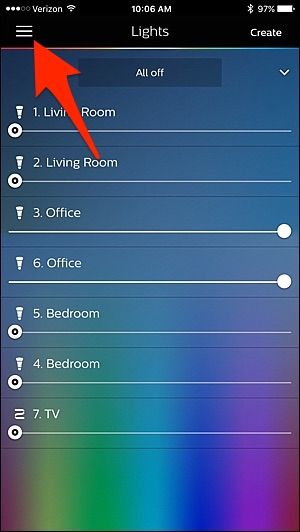
- Откройте приложение Philips Hue на телефоне и нажмите на иконку меню в левом верхнем углу.
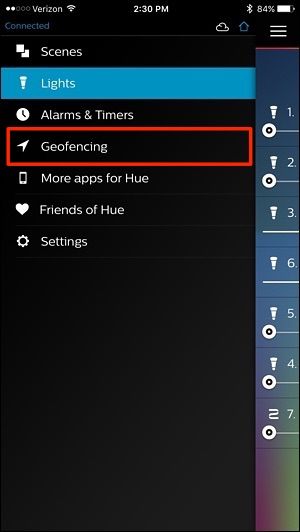
- Выберите пункт «Геозонирование».
Если «Геозонирование» неактивно, откройте системные настройки телефона и предоставьте приложению доступ к местоположению и право работать в фоне.
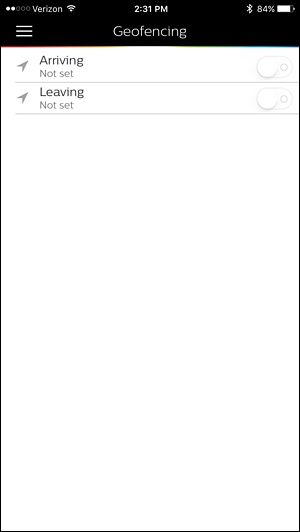
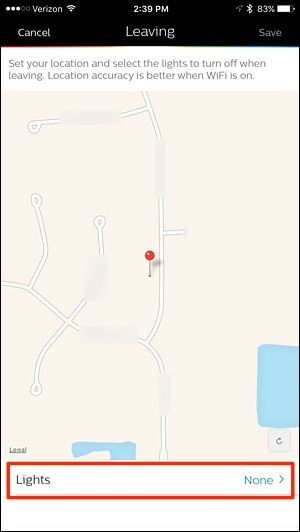
В меню геозонирования можно включить два режима: «При возвращении» и «При уходе». Для автоматического выключения ламп включите «При уходе».
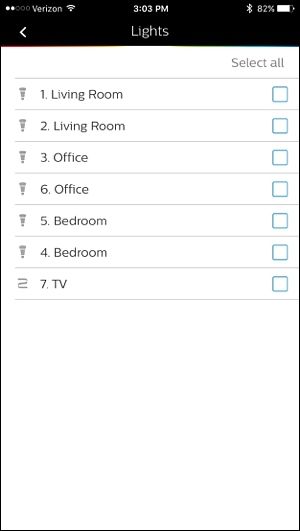
- Нажмите «Лампы» внизу, чтобы выбрать, какие лампы должны выключаться при уходе.
- Отметьте нужные устройства. Можно выбрать «Выбрать все», если хотите управлять всеми лампами сразу. Затем вернитесь назад стрелкой сверху.
- Нажмите «Сохранить» в правом верхнем углу.
Настройка автоматического включения при возвращении
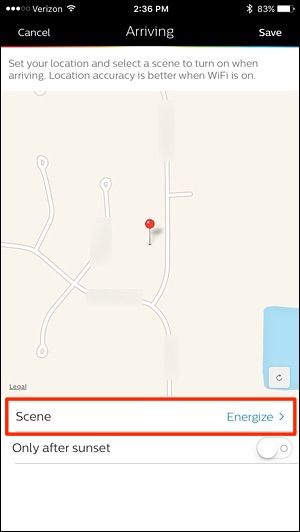
Включите режим «При возвращении».
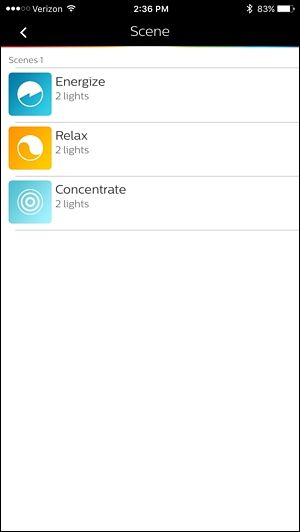
Нажмите «Сцена» внизу экрана, чтобы выбрать, какая сцена будет активироваться при входе в зону.
Опционально включите переключатель «Только после заката», чтобы сцена включалась только в тёмное время суток.
- Нажмите «Сохранить».
Убедитесь, что всё работает: критерии приёмки
- При выходе за пределы домашней зоны выбранные лампы выключаются в течение 1–2 минут.
- При возвращении выбранная сцена активируется в течение 1–2 минут (если включён «При возвращении»).
- Если активирован фильтр «Только после заката», включение не происходит при дневном свете.
- Функция работает при выключенном приложении, если приложению даны фоновый доступ к местоположению.
Устранение неполадок
- Геозонирование не работает: проверьте разрешения местоположения и фоновой работы приложения в системных настройках.
- Нельзя найти лампы при выборе: убедитесь, что мост Hue подключён к сети и в одной подсети с телефоном.
- Срабатывает с задержкой: телефон мог перейти в глубокий энергосберегающий режим. Для теста временно отключите энергосбережение телефона.
- Дублирование правил: если вы используете другие автоматизации (IFTTT, HomeKit, SmartThings), проверьте, не конфликтуют ли правила между собой.
Альтернативные подходы
- Расписания: если у вас строгие часы присутствия, используйте расписание по времени вместо геозонирования.
- Датчики движения и открывания дверей: работают локально и не требуют постоянного отслеживания местоположения телефона.
- Интеграции с домашней автоматикой: HomeKit, SmartThings или IFTTT позволят гибче комбинировать условия.
Конфиденциальность и влияние на батарею
- Геозонирование использует данные местоположения телефона. Приложение выполняет вычисления на устройстве и использует GPS, Wi‑Fi и сотовую сеть для определения положения.
- Это обычно менее энергозатратно, чем навигация, но всё равно увеличит расход батареи в сравнении с отключённой функцией.
- Для точной информации о том, какие данные и как долго хранятся, прочитайте политику конфиденциальности Philips Hue.
Быстрый чек-лист перед уходом
- Разрешения местоположения предоставлены приложению
- Включены требуемые режимы «При уходе» или «При возвращении»
- Выбраны корректные лампы или сцены
- Тест пройден: попробуйте выйти из дома и проверить сработку
Минимальные сценарии тестирования
- Сценарий 1: Уход из дома в дневное время — лампы выключаются
- Сценарий 2: Возвращение после заката с включённой сценой — сцена включается
- Сценарий 3: Уход и возвращение при активных других автоматизациях — проверить приоритет и отсутствие конфликтов
Небольшая диаграмма принятия решения (Mermaid)
flowchart TD
  A[Выход из дома?] -->|Да| B{Геозонирование включено}
  B -->|Да| C[Выключить выбранные лампы]
  B -->|Нет| D[Ничего не делать]
  A -->|Нет| E[Оставаться дома]
Итог
Геозонирование в Philips Hue — простой способ экономить электроэнергию и не волноваться о забытых лампах. Проверьте разрешения, выберите нужные устройства и протестируйте сценарии. Если геозонирование не подходит, рассмотрите альтернативы: датчики, расписания или интеграции с платформами умного дома.

Похожие материалы

Несколько аккаунтов Skype: Multi Skype Launcher

Журнал для работы: повысить продуктивность

Персональные звуки уведомлений на Android

Скачивание шоу Hulu для офлайн‑просмотра

Microsoft Start: персонализированная новостная лента
