
Автоматическое включение Wi‑Fi на Android
Быстрые ссылки
Включить автоматическое включение Wi‑Fi на Samsung Galaxy
Включить автоматическое включение Wi‑Fi на Google Pixel
Краткое содержание
Если вы вручную отключаете Wi‑Fi вдали от дома, телефон всё равно постоянно сканирует сети — это расходует батарею. На большинстве современных Android‑телефонов есть настройка, которая автоматически включает Wi‑Fi, когда вы находитесь рядом с часто используемыми или «качественными» сохранёнными сетями. Ниже — пошаговые инструкции для Samsung и Pixel, объяснение как это работает, рекомендации по приватности и альтернативы.
Автоматическое включение Wi‑Fi на Samsung Galaxy
Проведите пальцем вниз от верхнего края экрана один раз и нажмите на значок шестерёнки, чтобы открыть Настройки.
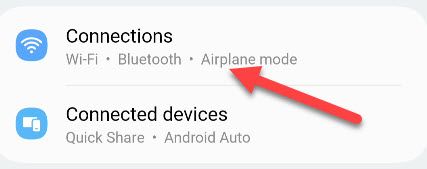
В Настройках перейдите в раздел «Connections».
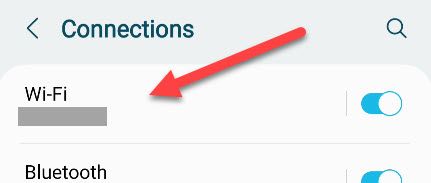
- Выберите «Wi‑Fi».
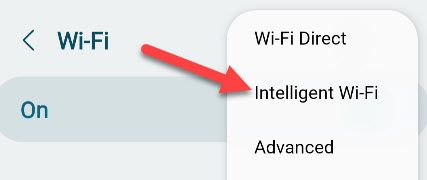
- Нажмите на значок меню с тремя точками в правом верхнем углу и выберите «Intelligent Wi‑Fi».
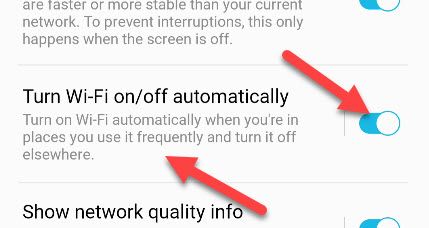
- Переключите «Turn Wi‑Fi On/Off Automatically» в положение Вкл. Для дополнительных настроек тапните по тексту параметра.
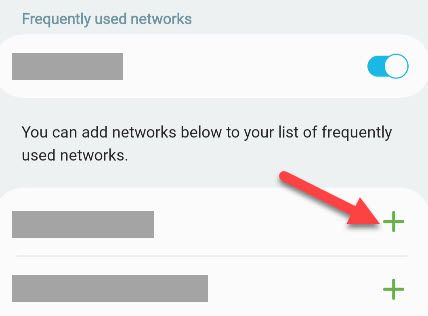
- В разделе вы можете добавить сохранённые сети в список «Frequently Used», чтобы телефон включал Wi‑Fi быстрее в этих местах.
Важно: текст настроек может немного отличаться в зависимости от версии One UI и региона. Ищите похожие фразы — «Intelligent Wi‑Fi», «Turn Wi‑Fi On/Off Automatically» или «Автоматическое включение Wi‑Fi».
Автоматическое включение Wi‑Fi на Google Pixel
Проведите пальцем вниз два раза от верхнего края экрана и нажмите значок шестерёнки.
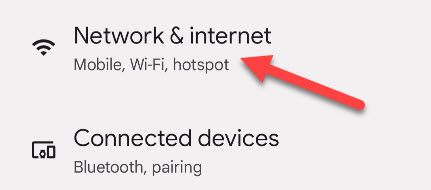
Откройте раздел «Network & Internet».
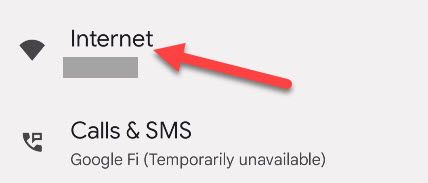
- Нажмите «Internet».
- Прокрутите вниз и выберите «Network Preferences».
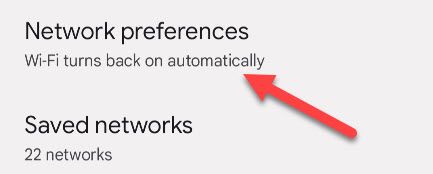
- Включите переключатель «Turn on Wi‑Fi Automatically».
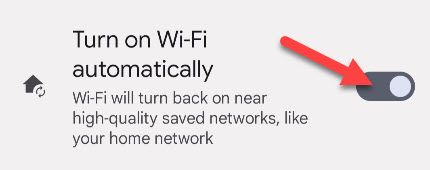
После этого телефон будет автоматически включать Wi‑Fi при обнаружении ваших сохранённых и «качественных» сетей.
Как это работает
Коротко: система использует комбинацию локальной информации о сохранённых сетях, качества сигнала и, возможно, данных о местоположении, чтобы решить, стоит ли включать модуль Wi‑Fi. На некоторых телефонах при наличии списка «часто используемых» мест решение принимается быстрее.
Определение термина: «Качественные сети» — сети с проверенным соединением и стабильным интернет‑доступом.
Когда это не сработает
- Телефон ещё не запомнил сеть или вы никогда не подключались в этом конкретном месте.
- Сеть заблокирована или требует дополнительной веб‑аутентификации (captive portal).
- Включены режимы энергосбережения, которые ограничивают фоновую работу радиомодулей.
- Ограничения на уровне поставщика ОС или политики организации (корпоративные устройства).
Альтернативные подходы
- Использовать сценарии автоматизации (Tasker, MacroDroid): точный контроль, но требует настройки.
- Разрешать Wi‑Fi только вручную и использовать виджеты/быстрые переключатели для ускорения включения.
- Включать геофенсинг‑триггеры в приложениях автоматизации для включения Wi‑Fi в радиусе дома/работы.
Чек‑лист для пользователя
- Откройте Настройки → Wi‑Fi и проверьте, включена ли автоматическая функция.
- Убедитесь, что нужные сети сохранены и отмечены как часто используемые или проставлены в доверенных.
- Проверьте режим энергосбережения и при необходимости отключите его для корректной работы автоматизации.
- После настройки протестируйте: отключите Wi‑Fi, выйдите за пределы зоны и вернитесь — Wi‑Fi должен включиться.
Чек‑лист для администрирования корпоративных устройств
- Проверьте политики MDM — нет ли запрета на автоматическое управление Wi‑Fi.
- Убедитесь, что геолокация и фоновые разрешения доступны для системных служб, если это необходимо.
- Документируйте поведение для пользователей и добавьте инструкцию в раздел помощи.
Мини‑методика быстрой проверки (SOP)
- На телефоне отключите Wi‑Fi вручную.
- Выключите Bluetooth (чтобы исключить влияние коммуницирующих модулей).
- Удалитесь на 100–200 метров от привычной сети, затем вернитесь.
- Наблюдайте, включился ли Wi‑Fi автоматически в течение 1–2 минут.
- Если нет — проверьте список «Frequently Used» или настройки «Network Preferences».
Приватность и безопасность
Важно: функция может опираться на данные о местоположении. Если вам важна приватность, проверьте права доступа к геолокации для системных сервисов. Автоматическое подключение уменьшает риск использования мобильного интернета, но увеличивает время, когда телефон подключён к внешним сетям. Избегайте автоподключения к открытым и ненадёжным сетям.
Глоссарий
- Wi‑Fi: беспроводная сеть локальной связи.
- Геофенсинг: определение местоположения для запуска автоматических действий.
- Captive portal: страница авторизации в публичных сетях.
Критерии приёмки
- Wi‑Fi автоматически включается при возврате в зону сохранённой сети.
- Устройство не включает Wi‑Fi в незнакомых местах.
- Пользователь понимает, какие права используются и где их проверить.
Когда использовать, а когда нет
Используйте автоматическое включение, если вы часто забываете включать Wi‑Fi и хотите экономить мобильный трафик. Отключите его, если вас беспокоит слежение по местоположению или вы часто находитесь в ненадёжных публичных сетях.
Итоги
- Автоматическое включение Wi‑Fi экономит трафик и упрощает жизнь.
- Настройка доступна и на Samsung, и на Pixel — отличается путь в меню.
- Проверьте список часто используемых сетей и права доступа к геолокации.
- Используйте автоматизацию только если доверяете используемым сетям.
Примечание: если функция не работает ожидаемо, проверьте режим энергосбережения, политики устройства и актуальность прошивки.
Related: Как отслеживать использование мобильных данных на Android

Похожие материалы

Несколько аккаунтов Skype: Multi Skype Launcher

Журнал для работы: повысить продуктивность

Персональные звуки уведомлений на Android

Скачивание шоу Hulu для офлайн‑просмотра

Microsoft Start: персонализированная новостная лента
