
Как включать свет при движении с помощью Nest Cam и IFTTT
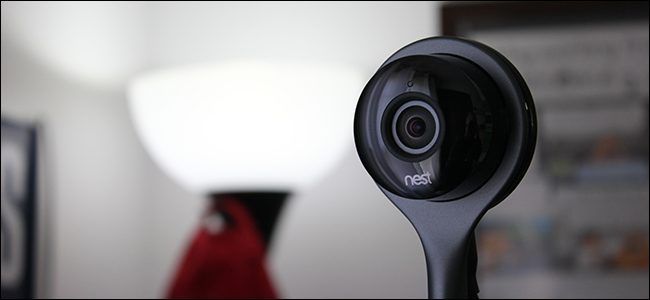
Если у вас установлена Wi‑Fi камера (например, Nest Cam) для охраны, она может не только записывать нарушителей, но и отпугнуть их: настроив автоматическое включение света при обнаружении движения. Этот приём полезен, когда у вас нет отдельных датчиков движения, но есть умные лампы (например, Philips Hue).
Коротко о том, что потребуется:
- Камера с поддержкой IFTTT (в примере — Nest Cam).
- Умные лампы, поддерживаемые IFTTT (в примере — Philips Hue).
- Аккаунт IFTTT и доступ к веб‑интерфейсу или приложению.
Важно: если вы раньше не работали с IFTTT, сначала создайте аккаунт и подключите нужные сервисы. Инструкции по старту можно найти в справке IFTTT.
Что делает этот апплет
Апплет соединяет событие «обнаружено движение» у камеры с действием «включить свет» у Hue. При срабатывании камеры выбранные лампы включатся автоматически. Однако действие по выключению надо настраивать отдельно — см. раздел «Примечание».
Подготовка
- Убедитесь, что ваша Nest Cam и Philips Hue подключены к сети и работают.
- Войдите в IFTTT через веб‑версию или мобильное приложение.
- Подключите сервисы Nest и Philips Hue к вашему аккаунту IFTTT, если это ещё не сделано.
Пошаговая настройка апплета
- Перейдите на главную страницу IFTTT и нажмите «Мои апплеты» (My Applets) в верхней части экрана после входа.

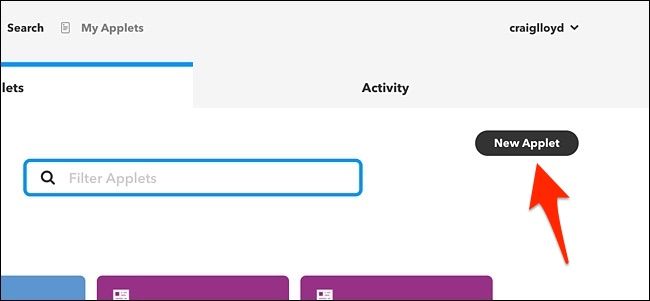
- Нажмите «Новый апплет» (New Applet) в правой части экрана.
- Нажмите на «Это» (This) — срабатывающую часть апплета.

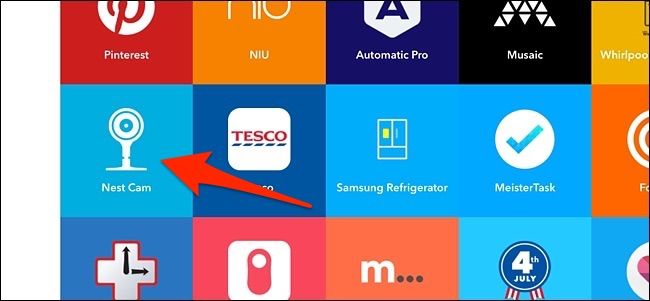
- В строке поиска введите «Nest Cam» или найдите его в списке сервисов. Нажмите на сервис, чтобы выбрать.
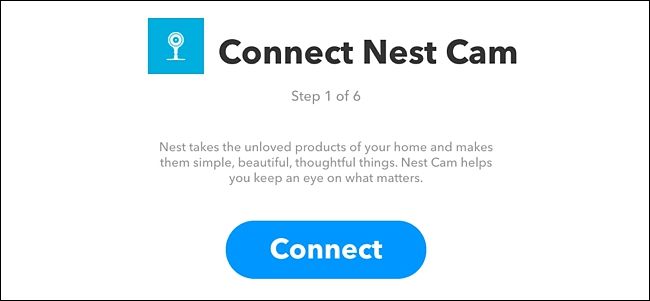
- Подключите Nest Cam к IFTTT, если ранее не подключали.
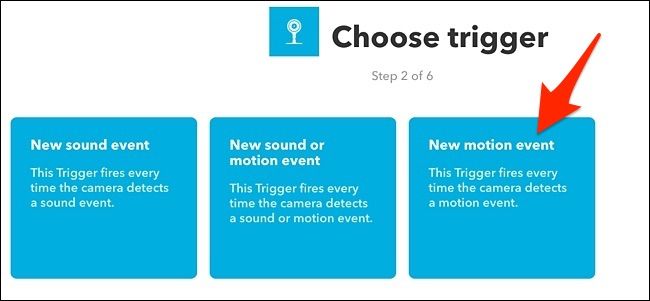
- В качестве триггера выберите «Новое событие движения» (New motion event). При желании можно выбрать «Новое событие звука или движения» (New sound or motion event), чтобы реагировать и на шум.
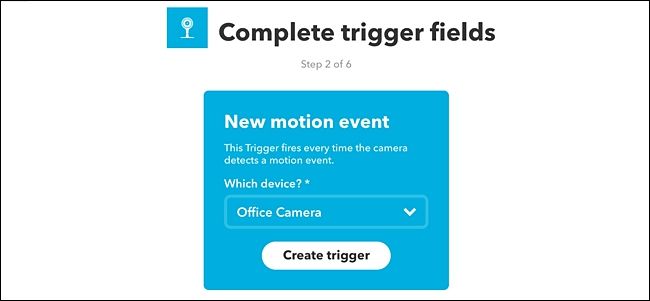
- Укажите конкретную камеру Nest, на которую будет реагировать апплет (если их несколько). Нажмите «Создать триггер» (Create trigger).
- Нажмите на «То» (That) — действие, выполняемое после срабатывания.

- В строке поиска введите «Philips Hue» или найдите его в списке сервисов. Выберите Philips Hue.
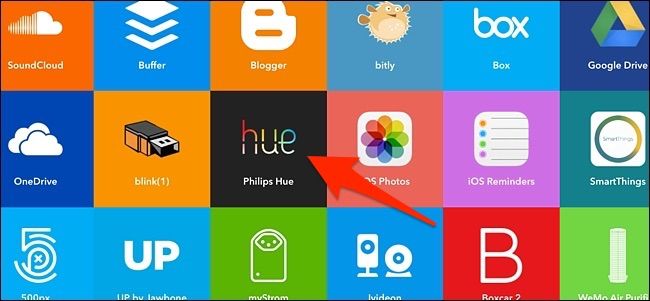
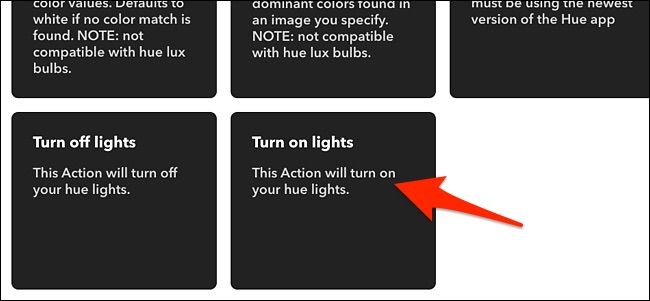
- Подключите Hue к IFTTT, если это ещё не сделано. Выберите действие «Включить свет» (Turn on lights).
- В выпадающем меню укажите, какие лампы или комнаты должны включаться при срабатывании камеры — одна лампа или вся комната.
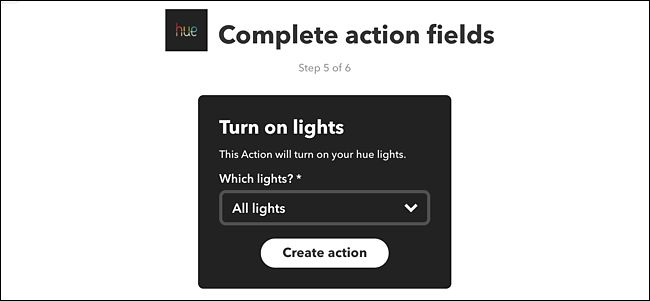
- Просмотрите параметры апплета, при желании дайте ему собственное имя и нажмите «Завершить» (Finish).
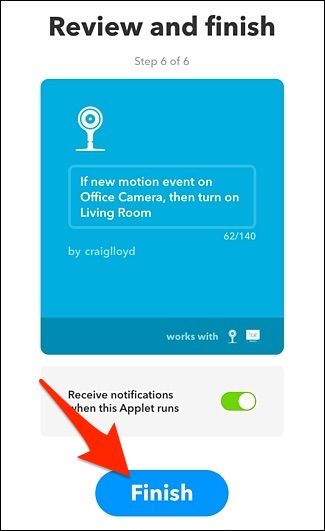
После этого апплет появится в списке ваших активных апплетов и будет автоматически включён. Теперь при каждом обнаружении движения выбранной камерой Nest выбранные лампы Hue будут включаться.
Примечание: как выключать свет
IFTTT‑апплет, настроенный по описанному сценарию, включает лампы, но не отключает их по таймеру. Есть несколько вариантов решения:
- Создать второй апплет «Если прошло X минут с момента включения — выключить лампы» (некоторые сервисы IFTTT поддерживают отложенные действия или триггер по расписанию).
- Использовать встроенные сценарии/расписания в приложении Philips Hue: создать правило, которое выключает свет по времени или по завершении режима.
- Использовать более мощную платформу автоматизации (Home Assistant, Hubitat) для создания условных сценариев (например, отключать, если после включения движения не было в течение N минут).
Важно: продумайте ситуации ложных срабатываний (животные, проходящие машины) и не оставляйте лампы постоянно включёнными.
Когда это может не сработать
- Камера или лампы потеряли связь с интернетом или хабом Hue.
- Задержка между событием и действием из‑за сервиса IFTTT (обычно маленькая, но возможна).
- Ограничения самого устройства: некоторые модели Nest или Hue могут иметь особенности интеграции.
Альтернативные подходы
- Использовать физические датчики движения, подключённые к системе умного дома (более надёжно и с меньшей задержкой).
- Перейти на локальную платформу автоматизации (Home Assistant, OpenHAB) для автономной логики и отсутствия зависимости от облака.
- Использовать сторонние облачные интеграторы или платные сценарии, если нужна расширенная логика.
Мини‑методология и чек‑лист перед запуском
- Проверьте работу каждой Nest Cam через официальное приложение.
- Убедитесь, что Philips Hue мост (bridge) и лампы доступны и обновлены.
- Авторизуйте оба сервиса в IFTTT и проверьте, что они отображаются в вашем аккаунте.
- Создайте тестовый апплет и проверьте сценарий в реальных условиях — пройдите перед камерой.
- Настройте выключение света (через расписание или второй апплет).
Критерии приёмки
- При движении, зарегистрированном выбранной камерой, в течение 30 секунд включаются указанные лампы.
- Свет не остаётся включённым дольше заданного промежутка времени (при установленном правиле выключения).
- Апплет активен в интерфейсе IFTTT и не отображает ошибок подключения.
Частые вопросы
Q: Нужно ли платить за IFTTT, чтобы это работало?
A: Базовые функции IFTTT обычно доступны бесплатно, но у сервиса есть платные планы с расширёнными возможностями и большим количеством активных апплетов.
Q: Можно ли использовать другую камеру или лампы?
A: Да — схема работает для любых устройств, которые поддерживаются IFTTT. Проверяйте совместимость в каталоге IFTTT.
Короткое резюме:
- Используйте Nest Cam как триггер движения и Philips Hue как исполнитель через IFTTT.
- Настройка производится в несколько шагов: выбрать «This» → Nest Cam → New motion event; затем «That» → Philips Hue → Turn on lights.
- Заранее планируйте, как свет будет выключаться, чтобы не тратить энергию.
Важно: тестируйте систему в безопасных условиях и учитывайте возможные ложные срабатывания.

Похожие материалы

RDP: полный гид по настройке и безопасности

Android как клавиатура и трекпад для Windows

Советы и приёмы для работы с PDF

Calibration в Lightroom Classic: как и когда использовать

Отключить Siri Suggestions на iPhone
