
Автоматическое включение уличного светильника при обнаружении движения
TL;DR
Если у вас есть умные устройства (Ring, Nest, Philips Hue и т. п.), можно легко настроить автоматическое включение уличного фонаря при движении через IFTTT или нативные правила платформы. Самый простой путь — использовать датчик движения от того же производителя (например, Hue Motion Sensor). В статье — пошаговая инструкция для Ring + Philips Hue, варианты, отладка и решение типичных проблем.
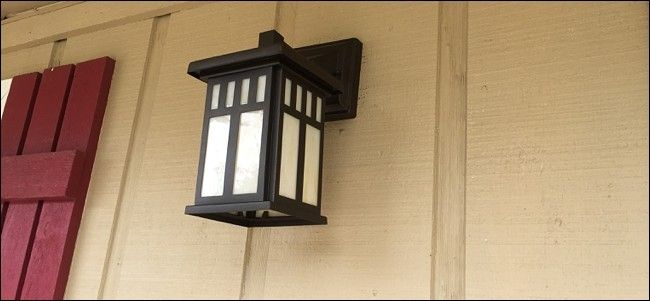
Пробьёт темнота, кто-то подходит к двери — и без освещения вы его не увидите. Автоматическое освещение у входа повышает безопасность: отпугивает злоумышленников и помогает гостям найти дверь. В статье описаны варианты реализации, подробная инструкция через IFTTT с Ring Doorbell и Philips Hue, а также альтернативы и рекомендации по надёжности.
К чему готовиться перед настройкой
Кратко: какие устройства и аккаунты понадобятся.
- Камера/дверной звонок или датчик движения: Ring, Nest Cam, SkyBell, любой Zigbee/Z-Wave/EnOcean датчик.
- Умная лампа или умный выключатель на веранде: Philips Hue, Belkin WeMo, GE Link, Osram Lightify и т. п., либо умная розетка с подключённым светильником.
- Аккаунт IFTTT (если вы используете триггер-цепочку между разными экосистемами).
- Приложения/мосты: Philips Hue Bridge, Ring аккаунт, подключённые каналы в IFTTT.
Определения в одну строку:
- Датчик движения — устройство, которое генерирует событие при обнаружении перемещения объектов.
- Триггер — событие, запускающее действие (например, «New motion detected»).
- Действие — команда, выполняемая после триггера (например, «Turn on lights»).
Быстрый пример: Ring Doorbell + Philips Hue через IFTTT
Мы используем Ring как источник события и Philips Hue как исполнитель. Ниже — готовая рецепта, затем детальный разбор шагов.
Важное замечание: IFTTT связывает разные экосистемы, но у него есть ограничения — например, с Philips Hue нельзя выбрать произвольный набор ламп, только одну лампу или «все лампы».
Пошаговая настройка в IFTTT
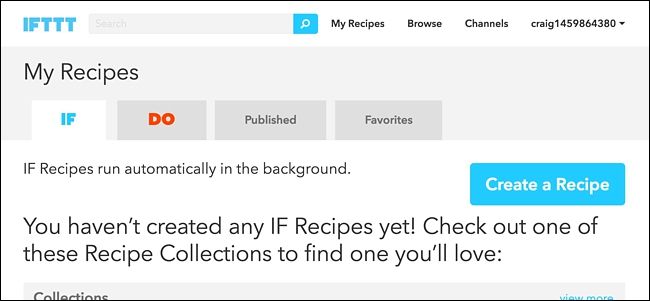
- Откройте IFTTT и авторизуйтесь. Перейдите в «My Applets» и нажмите «Create».
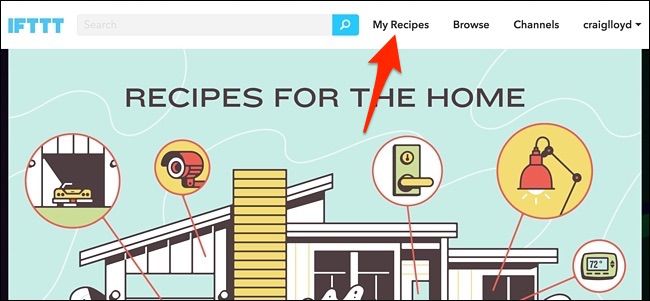
- Нажмите на «this» (триггер).
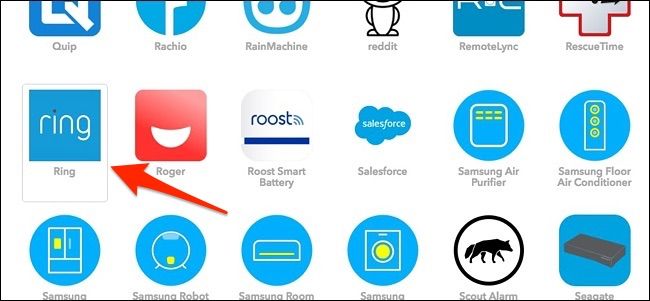
- Введите «Ring» в поиске продуктов и выберите канал Ring.

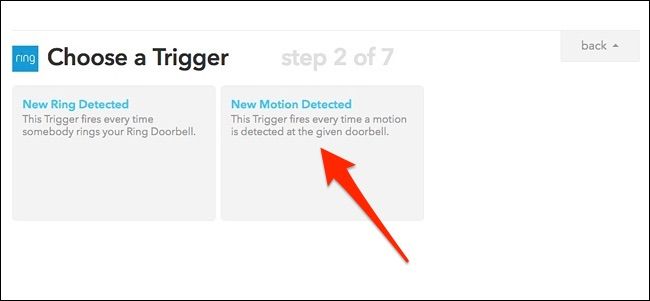
- На экране «Choose a Trigger» выберите “New Motion Detected”.
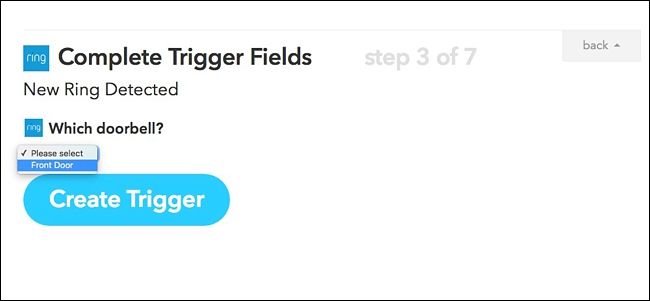
- Выберите ваш Ring Doorbell из выпадающего списка и нажмите “Create Trigger”.
- Нажмите на «that» (действие).
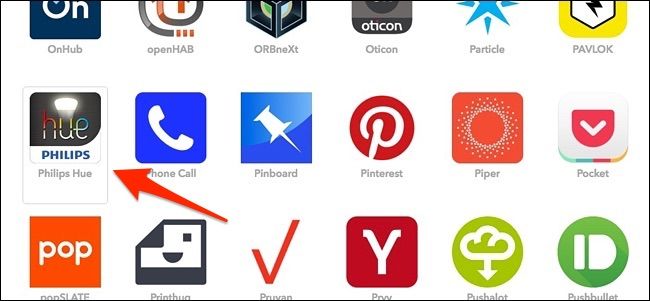
- Найдите «Philips Hue» в списке каналов и выберите его.

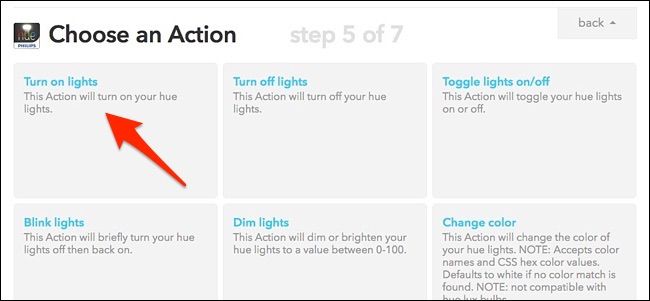
- Выберите действие «Turn on lights».
- Укажите лампу, которая служит уличным светильником. Из-за ограничений IFTTT вы можете выбрать либо одну лампу, либо «все лампы».
- Нажмите “Create Action”, задайте название апплета и нажмите “Create Recipe”. Апплет активируется и будет включать лампу при любом обнаружении движения Ring.
Ограничения и типичные проблемы
Важно: стандартный IFTTT-апплет включит свет и он останется включённым до тех пор, пока вы не выключите его вручную или не добавите дополнительный апплет для выключения. Это может привести к постоянному потреблению электроэнергии и случайным срабатываниям.
Примечание: задержки. Между срабатыванием датчика и включением лампы может быть задержка (обычно 1–10 секунд) из-за сетевой коммуникации и задержек в облаке сервисов.
Как устранить недостатки
- Добавьте второй апплет в IFTTT: «Turn off lights at X time» для автоматического выключения.
- Используйте Hue Motion Sensor вместо облачных апплетов — он умеет включать свет локально и отключать его через заданный таймер.
- Настройте правила в Philips Hue (Routines): включать при закате и выключать при рассвете.
- Для минимальной задержки используйте локальные системы автоматизации: Home Assistant, Hubitat или SmartThings.
Альтернативные подходы и сравнение
Аппаратный адаптер с датчиком движения (механический гнездовой адаптер).
- Плюсы: простота, не требует умных ламп.
- Минусы: часто не совместим с корпусом декоративного светильника, ограничённая настройка.
Замена самого светильника на модель с встроенным датчиком движения.
- Плюсы: автономность, простота установки, нет зависимостей от облака.
- Минусы: может не подходить по стилю, дороже.
Умная розетка/выключатель + традиционный датчик.
- Плюсы: можно оставить лампу непрозрачной (не умной), управлять нагрузкой.
- Минусы: нужно прокладывать питание и ставить модуль в коробку/корпус.
Локальные платформы (Home Assistant, Hubitat).
- Плюсы: минимальная задержка, гибкость, событийная логика, локальное выполнение.
- Минусы: требует знаний, настройки, возможно — собственного сервера.
Сравнительная таблица — краткий чек-лист выбора:
- Нужна максимальная простота: заменить лампу на модель с датчиком.
- Хотите гибкость и сценарии: Home Assistant или Philips Hue + Motion Sensor.
- Между экосистемами: IFTTT.
Руководство по отладке и тестированию
- Проверьте, что Ring и Philips Hue подключены и онлайн отдельно.
- В IFTTT проверьте статус апплета и журналы выполнения (Activity log).
- Сымитируйте движение и посмотрите, фиксирует ли Ring событие (в приложении Ring появится уведомление).
- Если лампа не включается, проверьте права доступа: в IFTTT должны быть подключены каналы Ring и Philips Hue с необходимыми разрешениями.
- Если включение происходит с заметной задержкой, попробуйте перейти на локальное правило или уменьшить количество облачных звеньев.
Критерии приёмки
- При симуляции движения в зоне Ring приложение фиксирует событие.
- Свет включается в течение 10 секунд после события (или в пределах порога, который вы считаете приемлемым).
- Свет автоматически выключается (если требуется) в пределах заданного таймаута или по дополнительному аплету.
Примеры сценариев и тестовые случаи
- Тест 1: один человек подходит к двери ночью — свет включается и остаётся включённым.
- Тест 2: многократные мелкие срабатывания (ветер, кошка) — проверка false positive. Решение: увеличить зону чувствительности или использовать камеру с распознаванием людей.
- Тест 3: потеря интернета — система должна уведомлять, локальные датчики должны работать автономно.
Ментальные модели и практические правила
- Минимизация облачных точек отказа: чем меньше сервисов в цепочке, тем надежнее сцена.
- Разделение ответственности: датчик — детектирует, исполнитель — действует. Подумайте, что случится, если исполнитель недоступен.
- Энергетическая дисциплина: автоматическое выключение через таймер экономит энергию.
Рольовые чек-листы
Для владельца дома:
- Проверьте совместимость осветительного прибора с выбранным решением.
- Подключите и протестируйте аккаунты Ring/Hue/IFTTT.
- Настройте автоматическое выключение или таймер.
Для монтажника/установщика:
- Убедитесь в надёжности крепления датчика и устойчивости Wi‑Fi/сети.
- Проверьте уровень сигнала Zigbee/Z‑Wave, если используется мост.
- Проконсультируйте по электробезопасности и заземлению.
Когда такое решение не подойдёт
- Если у вас нет стабильного интернет‑соединения и вы используете облачный роутинг (IFTTT). В этом случае выбирайте локальные решения.
- Если требуется мгновенное срабатывание (меньше секунды) — облачные аплеты не обеспечат такую скорость.
- Если вы хотите сложную логику (распознавание лиц, обход ложных срабатываний) — нужны камеры с локальной аналитикой или Home Assistant с AI-интеграциями.
Мини‑методология принятия решения
- Определите цель: безопасность, удобство или экономия энергии.
- Оцените доступный бюджет и эстетические требования к светильнику.
- Выберите путь: простая лампа с датчиком / умная лампа + IFTTT / локальная система.
- Тестируйте в «боевых» условиях, корректируйте чувствительность и таймеры.
Диаграмма выбора (Mermaid)
tree
  root''Нужен автоматический свет''
  root --> cloud{Есть стабильный интернет?}
  cloud -->|Да| cloudPath'Использовать IFTTT или облачный сервис'
  cloud -->|Нет| localPath'Использовать локальные датчики / замены светильника'
  cloudPath -->|Простота| hue'Hue Motion Sensor или Hue + IFTTT'
  cloudPath -->|Много устройств| ha'Home Assistant / Hubitat'
  localPath -->|Нужна автономность| fixture'Светильник с встроенным датчиком'
  localPath -->|Уже есть умная лампа| smartplug'Умная розетка + локальный датчик'
Безопасность и конфиденциальность
- Ограничьте права доступа у подключённых сервисов: IFTTT и производитель устройства должны иметь минимальные привилегии.
- Храните пароли и токены в менеджере паролей.
- Если важна приватность, отдавайте предпочтение локальным решениям (Home Assistant, Hubitat), которые не отправляют события в облако.
Часто задаваемые вопросы
Сколько времени занимает настройка?
Обычная настройка через IFTTT занимает 10–20 минут, если устройства уже подключены к аккаунтам.
Можно ли выбрать несколько ламп в Philips Hue через IFTTT?
Нет — IFTTT позволяет выбрать либо одну лампу, либо все лампы; выбор набора ламп ограничен. Для групповой логики используйте правила в приложении Philips Hue или Home Assistant.
Что лучше — Hue Motion Sensor или Ring как датчик?
Hue Motion Sensor выполняет локальные действия и умеет автоматически выключать свет по таймеру — он быстрее и надёжнее для управления лампами Hue. Ring даёт широкий охват и интеграцию с видеопотоком, но чаще работает через облако.
Короткое резюме
Использование IFTTT позволяет быстро связать Ring и Philips Hue и включать уличный свет при движении. Для большей надёжности стоит рассмотреть локальные датчики (Hue Motion Sensor) или платформы автоматизации. Всегда тестируйте сценарии и настраивайте автоматическое выключение, чтобы избежать ненужного энергопотребления.

Похожие материалы

Несколько аккаунтов Skype: Multi Skype Launcher

Журнал для работы: повысить продуктивность

Персональные звуки уведомлений на Android

Скачивание шоу Hulu для офлайн‑просмотра

Microsoft Start: персонализированная новостная лента
