
Выключение Nest Thermostat автоматически при похолодании
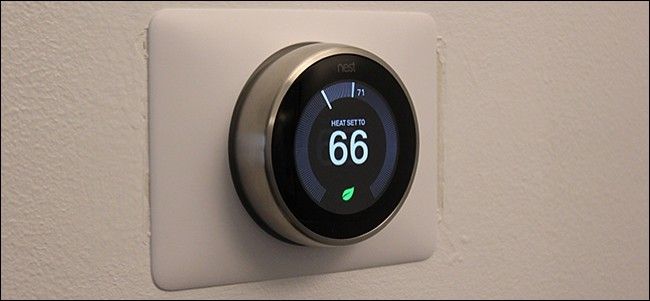
Если на улице стало прохладно, можно автоматически отключать кондиционер через Nest Thermostat с помощью сервиса IFTTT. Мы покажем пошагово, как создать рецепт, какие настройки выбрать, когда это полезно и какие альтернативы существуют. Используйте порог в градусах по Фаренгейту и Цельсию, подключите каналы Weather и Nest, и задайте высокую температуру, чтобы кондиционер перестал работать.
Зачем это нужно
Тёплые дни сменяются прохладными, и часто кондиционер остаётся включённым, хотя открытые окна уже достаточны для охлаждения. С помощью IFTTT вы можете автоматически повышать целевую температуру Nest Thermostat при падении наружной температуры ниже заданного порога — фактически это выключит компрессор кондиционера и сэкономит электроэнергию.
Что потребуется
- Рабочий Nest Thermostat, привязанный к вашей учётной записи Nest.
- Аккаунт в IFTTT (ifttt.com) и подключённые сервисы Weather и Nest.
- Доступ к мобильному телефону или веб-интерфейсу IFTTT для создания рецепта.
- Примерные пороги температуры: 73 °F ≈ 23 °C для открывания окон; 80 °F ≈ 27 °C как значение для «выключения» кондиционера.
Важно: сервис IFTTT не может физически выключить Nest, поэтому рецепт устанавливает более высокую целевую температуру, чтобы система перестала охлаждать.
Быстрое руководство — суть шага за шагом
- Создайте учётную запись IFTTT и авторизуйте каналы Weather и Nest.
- На IFTTT нажмите «Create» и выберите триггер Weather: «Current temperature drops below».
- Укажите порог (например 73 °F ≈ 23 °C) и создайте триггер.
- В качестве действия выберите канал Nest и команду «Set temperature», укажите высокую температуру (например 80 °F ≈ 27 °C).
- Сохраните рецепт. При падении наружной температуры ниже порога Nest получит команду поднять целевую температуру и кондиционер выключится.
Подробная настройка с пояснениями
Изображение показывает открытое окно и спящий кондиционер при прохладной погоде.
Если вы не знакомы с IFTTT, сначала пройдите стандартную регистрацию и подключите необходимые сервисы. Когда всё готово, выполните следующие шаги.
Шаг 1. Создание рецепта на IFTTT
- Откройте ifttt.com и войдите в свою учётную запись.
- Нажмите «Create» или «My Applets» → «Create». Это откроет интерфейс создания рецепта.
Изображение демонстрирует готовый рецепт IFTTT, который связывает Weather и Nest Thermostat.
Шаг 2. Настройка триггера Weather
- Нажмите на выделенную «this» (триггер).

Изображение показывает страницу «Create» в IFTTT.
- В поиске найдите сервис Weather и выберите его.
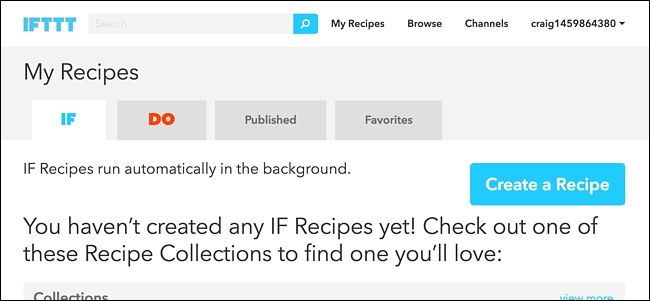
- Выберите триггер «Current temperature drops below».

- Введите пороговую температуру. Для примера используем 73 °F (примерно 23 °C). Нажмите «Create Trigger».
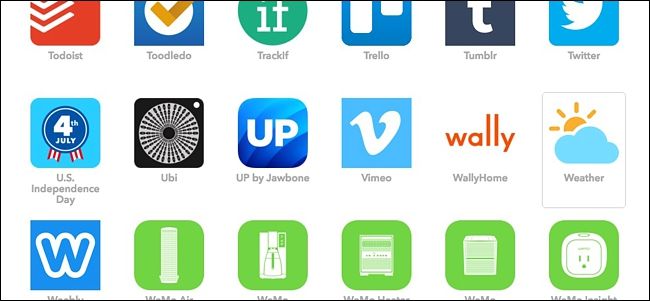
Изображение показывает выбор триггера Weather и поле ввода порога температуры.
Шаг 3. Настройка действия для Nest Thermostat
Нажмите на выделенную «that» (действие) и выберите сервис Nest Thermostat.
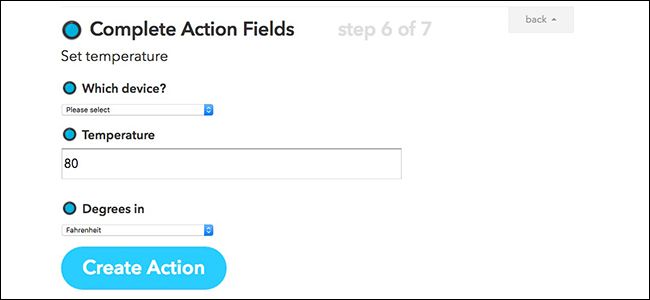
На странице «Create an Action» выберите «Set temperature». Поскольку IFTTT не может прямым образом выключить Nest, мы просто задаём более высокую температуру, чтобы кондиционер перестал работать.
Выберите ваше устройство в поле «Which device?» и укажите значение целевой температуры, например 80 °F (примерно 27 °C). Нажмите «Create Action». Это заставит термостат поднять заданную температуру при срабатывании триггера.
Шаг 4. Завершение и проверка
- Дайте рецепту понятное имя и нажмите «Create Recipe» или «Finish».
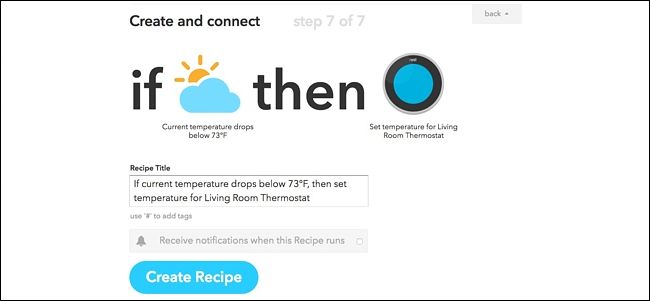
- Проверьте работу рецепта, понизив вручную температуру в настройках Weather на тестовой площадке или подождите, пока реальная погода не изменится.
Дополнительные сценарии и уведомления
Вы можете создать второй рецепт, который будет отправлять SMS или push-уведомление, когда триггер срабатывает. Тогда вы получите оповещение и сможете вручную включить/выключить термостат, если хотите более точный контроль.
Изображение демонстрирует рецепт для отправки SMS при понижении температуры.
Кроме того, можно создать рецепт, реагирующий на повышение наружной температуры (например, «Current temperature rises above») и автоматически понижать целевую температуру, чтобы вновь включить кондиционер, когда станет жарко.
Почему мы повышаем температуру, а не выключаем Nest
- Nest API и интеграции часто не предоставляют прямой команды «выключить» через сторонние сервисы. Установка более высокой целевой температуры — надёжный обходной путь.
- Это безопасно: термостат остаётся в рабочем состоянии, просто система охлаждения не запускается до достижения новой целевой температуры.
Важно: убедитесь, что вы не поднимаете температуру настолько, чтобы повредить растения или животным в доме.
Варианты и альтернативы
- Использовать встроенные функции Nest, такие как Home/Away Assist и расписания, если они подходят под ваши сценарии.
- Применять геозоны (геофенсинг) через мобильное приложение Nest или IFTTT, чтобы отключать кондиционер, когда все покинули дом.
- Использовать локальные автоматизации в Home Assistant или другом контроллере умного дома для более точного контроля и приватности.
Когда это не сработает:
- Если соединение Wi‑Fi, Nest или IFTTT недоступны, рецепт не выполнится.
- Weather сервис может давать данные с задержкой или неточно для вашего микро-климата — в таких случаях ориентируйтесь на местные датчики.
Безопасность и приватность
- IFTTT получает доступ к данным о вашем устройстве Nest и погоде для выполнения рецептов. Если конфиденциальность критична, рассмотрите локальные решения (например, Home Assistant) без передачи данных в облако.
- Проверьте настройки доступа в вашей учётной записи Nest и IFTTT и отключайте неиспользуемые интеграции.
Практические советы и эвристики
- Порог для открытия окон обычно в диапазоне 68–75 °F (20–24 °C) — ориентируйтесь на личный комфорт.
- Для «выключения» кондиционера задавайте цель на 5–7 °F (3–4 °C) выше наружной комфортной температуры, чтобы избежать кратковременных включений компрессора.
- Тестируйте рецепт вечером и днём, чтобы увидеть поведение при реальных изменениях погоды.
Факт-бокс — основные числа
- Типичный порог для открытия окон: 73 °F ≈ 23 °C.
- Значение для остановки кондиционера: 80 °F ≈ 27 °C (пример).
- Рекомендуемая разница для предотвращения коротких циклов: 5–7 °F ≈ 3–4 °C.
Решение — в виде схемы
flowchart TD
  A[Начало] --> B{Есть IFTTT и Nest}
  B -- Нет --> C[Создать аккаунт и подключить устройства]
  B -- Да --> D{Вы хотите автоматическое выключение}
  D -- Да --> E[Создать рецепт: Weather -> Current temp drops below]
  E --> F[Действие: Nest -> Set temperature 'высоко']
  F --> G[Тест и мониторинг]
  D -- Нет --> H[Использовать расписание Nest или Home/Away]
  G --> I[Готово]
Роль‑ориентированные чеклисты
Для владельца дома
- Убедиться, что термостат подключён к Wi‑Fi.
- Привязать аккаунты Nest и IFTTT.
- Выбрать комфортный порог температуры и проверить работу рецепта.
Для техничного пользователя
- Рассмотреть альтернативу через Home Assistant для локального управления.
- Настроить несколько рецептов: выключение, уведомление, повторное включение.
- Логировать срабатывания для поиска ложных срабатываний.
Критерии приёмки
- Рецепт успешно создаётся и активируется.
- При понижении наружной температуры до заданного порога Nest получает команду и целевая температура повышается.
- Кондиционер перестаёт работать в течение разумного времени после срабатывания (обычно до нескольких минут).
- Уведомления приходят, если вы настроили SMS или push.
Заключение
Использование IFTTT для автоматического повышения целевой температуры Nest — простой и практичный способ экономить энергию и не мерзнуть при открытых окнах. Это удобно для сезонных переходов и тех случаев, когда внешняя погода временно прохладнее внутренней. Если приватность важна или вы хотите более гибкий контроль, рассмотрите локальные автоматизации.
Резюме
- Подключите Weather и Nest в IFTTT.
- Создайте триггер «Current temperature drops below» и действие «Set temperature».
- Используйте пороги в °F и °C для точности и протестируйте рецепт.

Похожие материалы

Несколько аккаунтов Skype: Multi Skype Launcher

Журнал для работы: повысить продуктивность

Персональные звуки уведомлений на Android

Скачивание шоу Hulu для офлайн‑просмотра

Microsoft Start: персонализированная новостная лента
