
Как автоматически синхронизировать контакты Outlook и Gmail
Быстрые ссылки
- Программа с открытым исходным кодом
- Требуется .NET Framework 3.5
Outlook и Gmail используют разные адресные книги, и изменения в одной не будут автоматически попадать в другую. Экспорт/импорт через CSV — одноразовое решение: при последующих изменениях вы снова останетесь с разрывом между двумя справочниками. GO Contact Sync Mod решает эту проблему, выполняя синхронизацию между аккаунтами автоматически или вручную по требованию.
Что такое GO Contact Sync Mod
GO Contact Sync Mod — это бесплатный проект с открытым исходным кодом для Windows, который синхронизирует контакты Outlook и Google Контакты. Он не устанавливает рекламных панелей и не содержит шпионских модулей — код открыт и может быть проверен.
Требования и подготовка
- Операционная система: Windows (клиент Outlook на рабочей станции).
- Microsoft .NET Framework 3.5 — необходим для запуска программы.
- Учетная запись Google: при включённой двухфакторной аутентификации потребуется пароль приложения.
- Outlook: настольная версия Outlook с локальной адресной книгой.
Важно: перед началом сделайте резервную копию контактов в Outlook и Google (экспорт в CSV). Это позволит откатить изменения в случае ошибок.
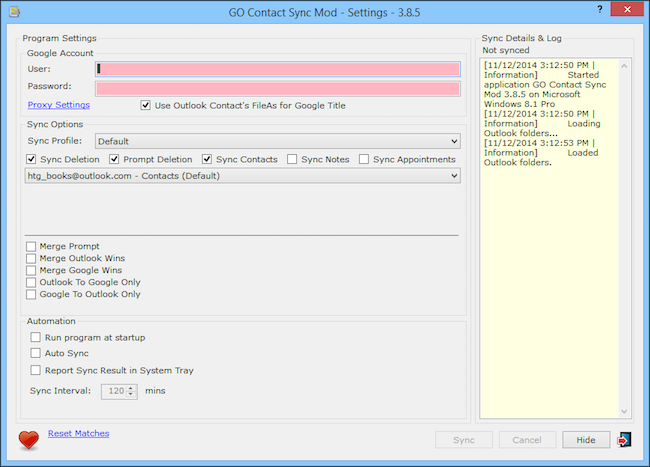
Установка и первый запуск
- Установите Microsoft .NET Framework 3.5, если он ещё не установлен.
- Скачайте GO Contact Sync Mod с официального репозитория проекта (или доверенного зеркала).
- Запустите установщик и следуйте подсказкам.
- При первом запуске введите логин и пароль Google. Если у вас включена двухфакторная аутентификация, используйте пароль приложения.
Настройка профилей и параметров синхронизации
GO Contact Sync Mod поддерживает несколько профилей, что удобно при работе с несколькими Google-аккаунтами.
- Откройте меню профилей и нажмите «Add new profile» — после ввода логина/пароля создайте профиль.
- Кнопка «Edit» позволяет переименовать профиль для удобства.
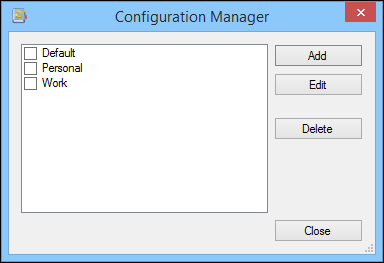
Параметры синхронизации, на которые стоит обратить внимание:
- Выбор набора контактов Outlook (если в Outlook несколько файлов данных или аккаунтов).
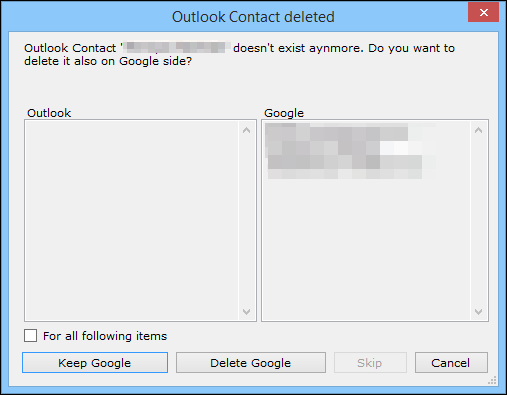
- Синхронизировать ли удалённые контакты и нужно ли запрашивать подтверждение перед удалением в целевой адресной книге.
- Что делать с дублями: предложить слияние или выбрать приоритет (Outlook или Google).
- Направление синхронизации: Outlook → Google, Google → Outlook или двунаправленная с разрешением конфликтов.
Автоматизация и отчёты
- Включите запуск программы при старте Windows, если хотите, чтобы синхронизация работала постоянно.
- Включите автосинхронизацию и укажите интервал (по умолчанию каждые 2 часа).
- Включите опцию «report sync result in system tray», чтобы получать всплывающие отчёты о результатах синхронизации.
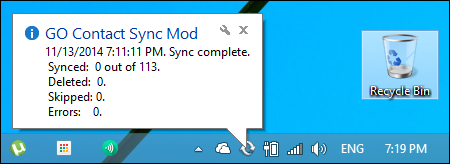
Логи и отладка
GO Contact Sync Mod ведёт журнал операций и показывает детали синхронизации. Если возникла ошибка — сначала проверьте логи, они подскажут причину (например, проблема с аутентификацией, сетевой доступ или формат контакта).
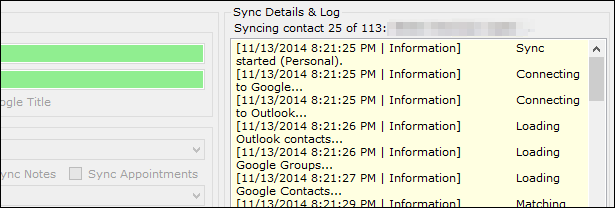
Практические шаги при ошибке:
- Проверьте, доступна ли сеть и нет ли блокировки соединения брандмауэром.
- Убедитесь, что .NET Framework установлен и актуален для вашей версии Windows.
- Если используется двухфакторная аутентификация, создайте пароль приложения и используйте его.
- Попробуйте выполнить ручную синхронизацию через контекстное меню и посмотрите подробный лог.
Когда GO Contact Sync Mod не подойдёт
- Вы используете не-Gmail (например, почтовый сервис без Google Контактов). В этом случае потребуется экспорт/импорт или другое ПО, поддерживающее ваш сервис.
- У вас серверная среда (корпоративный Exchange/Office 365) с централизованными политиками и синхронизацией через MDM — администратор может ограничить доступ сторонних приложений.
- Очень большие адресные книги с тысячами записей могут привести к длительной начальной синхронизации и возможным тайм-аутам.
Альтернативные подходы
- Использовать CardDAV-клиенты и синхронизировать напрямую, если ваш почтовый сервис поддерживает CardDAV.
- Платные коммерческие решения с поддержкой многих провайдеров и централизованным управлением для компаний.
- Ручной экспорт/импорт CSV при редких изменениях.
- Для G Suite/Workspace рассмотреть интеграции и правила синхронизации на уровне администратора.
Мини-методология запуска синхронизации (шаг за шагом)
- Экспорт резервной копии контактов из Outlook и Google в CSV.
- Установить .NET Framework 3.5 и GO Contact Sync Mod.
- Создать профиль(и) для нужных Google-аккаунтов.
- Настроить направление синхронизации и стратегию разрешения конфликтов.
- Запустить тестовую синхронизацию на небольшой выборке контактов.
- Проверить результаты в Gmail и Outlook, оценить поведение при дублях.
- Включить автосинхронизацию и мониторить логи первые несколько циклов.
Роль‑ориентированные контрольные списки
Пользователь (конечный пользователь):
- Сделать резервную копию контактов Outlook и Google.
- Установить .NET Framework и программу.
- Ввести логин Google и пароль приложения при необходимости.
- Выполнить тестовую синхронизацию и проверить корректность полей.
ИТ‑администратор:
- Проверить совместимость с политиками безопасности компании.
- Разрешить исходящие соединения к сервисам Google и доступ приложений к сети.
- Организовать хранение резервных копий и план отката.
Power‑user (управление контактами):
- Настроить профили для всех используемых аккаунтов.
- Выбрать стратегию слияния дублей и настроить правила удаления.
- Контролировать логи и интервал автосинхронизации.
Типовые проблемы и способы их решения
- Проблема: Не удаётся войти в Google.
- Причина: двухфакторная аутентификация без пароля приложения. Решение: создать пароль приложения в Google и использовать его.
- Проблема: Некоторые поля контактов не переносятся корректно.
- Причина: различия форматов полей между Outlook и Google. Решение: вручную проверить и исправить критичные поля, настроить шаблон импорта.
- Проблема: Долгая или зависающая начальная синхронизация.
- Причина: большое количество записей или медленное соединение. Решение: синхронизировать частями; временно увеличить таймаут соединений.
Советы по слиянию дублей и предотвращению потерь данных
- Выберите режим «prompt merge» для первого запуска: программа будет предлагать варианты слияния, и вы увидите, как система решает конфликты.
- Если выбираете приоритет одной стороны (Outlook wins или Google wins), убедитесь, что эта сторона содержит наиболее актуальные данные.
- Регулярно делайте экспорт резервных копий перед массовыми операциями.
Краткая гарантия совместимости и ограничения
GO Contact Sync Mod ориентирован на пользователей Gmail и локального Outlook. Для нестандартных сценариев (корпоративный Exchange с политиками, альтернативные почтовые сервисы) используйте специализированные инструменты или согласуйте действия с ИТ‑отделом.
Краткий глоссарий
- GO Contact Sync Mod — утилита для синхронизации контактов между Outlook и Google.
- .NET Framework 3.5 — среда выполнения Microsoft, необходимая для работы программы.
- Пароль приложения — временный пароль Google для приложений при включённой двухфакторной аутентификации.
- CardDAV — протокол синхронизации контактов, альтернатива Google API.
Пример последовательности действий при инциденте с синхронизацией
- Отключить автосинхронизацию в настройках.
- Сделать полную резервную копию контактов Outlook и Google.
- Просмотреть журнал ошибок и определить причину (аутентификация, сеть, тайм-ауты).
- Если проблема в аутентификации — обновить пароль приложения и пересоздать профиль.
- Выполнить ручную синхронизацию на тестовой выборке.
- После успешной проверки включить автосинхронизацию и наблюдать за логами.
Итог
GO Contact Sync Mod — простой и эффективный способ поддерживать адресные книги Outlook и Gmail в актуальном состоянии без ручного экспорта/импорта при каждом изменении. Программа бесплатна и с открытым исходным кодом, требует .NET Framework 3.5 и минимальной настройки: создание профиля, выбор направления синхронизации и правила слияния дублей.
Ключевые преимущества: экономия времени, автоматизация, контроль над конфликтами записей. Ограничения: работает только с Google Контактами и Outlook; корпоративные сценарии могут потребовать иных инструментов.
Заметки: при любых сомнениях или критичных данных сначала выполните резервную копию контактов и протестируйте синхронизацию на небольшой выборке.
Краткое резюме:
- GO Contact Sync Mod упрощает двустороннюю синхронизацию Outlook и Gmail.
- Нужен .NET Framework 3.5 и, при включённой 2FA, пароль приложения.
- Перед массовыми изменениями делайте резервные копии и тестируйте настройки.

Похожие материалы

Несколько аккаунтов Skype: Multi Skype Launcher

Журнал для работы: повысить продуктивность

Персональные звуки уведомлений на Android

Скачивание шоу Hulu для офлайн‑просмотра

Microsoft Start: персонализированная новостная лента
