
Автоматическое включение режима «Театр» на Apple Watch

Что делает режим «Театр» на Apple Watch
Режим «Театр» предотвращает автоматическое включение экрана при движении запястья и отключает звуки оповещений (при этом вибрация остаётся). Он полезен на встречах, в кино или перед сном. В разных регионах функция может называться «Theater», «Cinema» или «Кино», но в интерфейсе обычно отображается как значок масок.
Требования и совместимость
- Apple Watch с watchOS 7 или более новой версии.
- iPhone с iOS 14 или выше.
- Приложение «Команды» (Shortcuts) на iPhone.
Важно: автоматизации, управляющие Apple Watch, выполняются через приложение «Команды» на iPhone — сам Apple Watch не содержит отдельного планировщика для этой автоматизации.
Быстрая инструкция — шаг за шагом
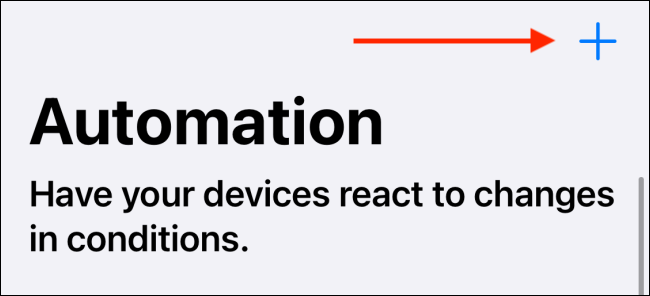
Откройте приложение «Команды» на iPhone и перейдите на вкладку “Автоматизация”.
Нажмите “+” в правом верхнем углу.
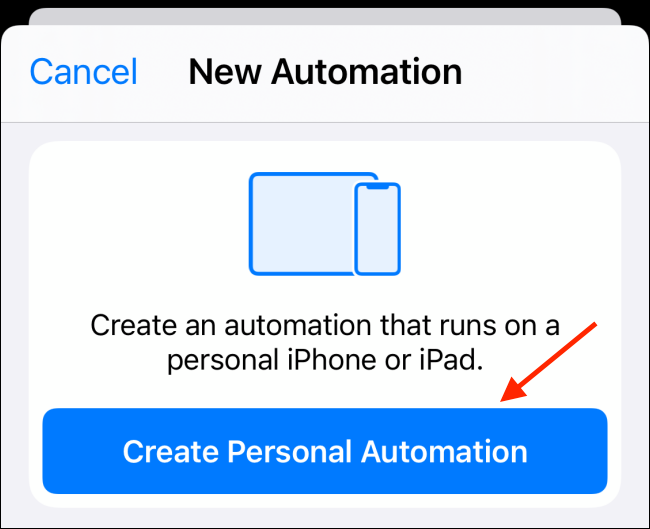
Выберите «Создать персональную автоматизацию».
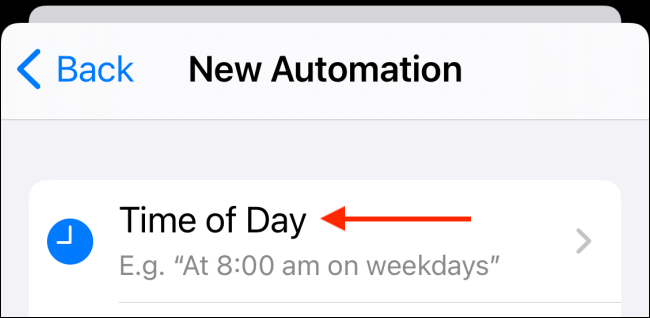
В качестве триггера выберите «Время дня», либо любой другой доступный триггер (местоположение, уровень заряда, подключение к Wi‑Fi и т.д.).
Установите время и периодичность (ежедневно, по будням и т. п.) и нажмите «Далее».

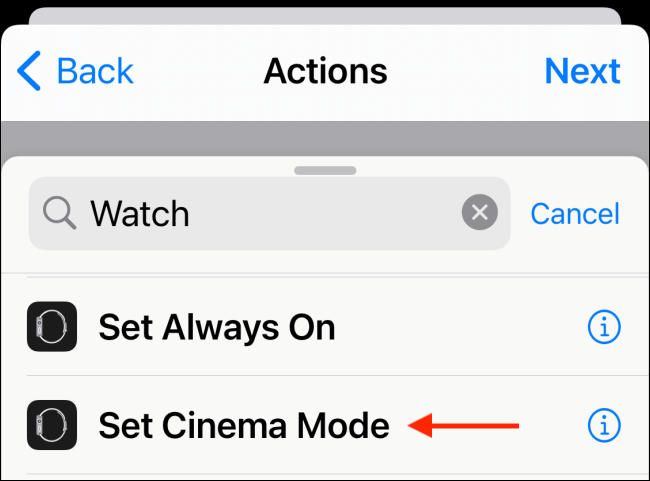
Нажмите «Добавить действие», затем найдите действие «Установить режим Театр» (в некоторых системах оно может называться «Установить режим Кино»).
Выберите включение («Вкл.») или выключение («Выкл.») режима в самом действии.
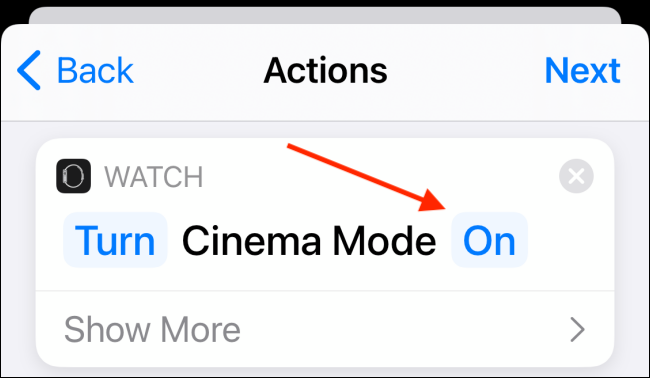
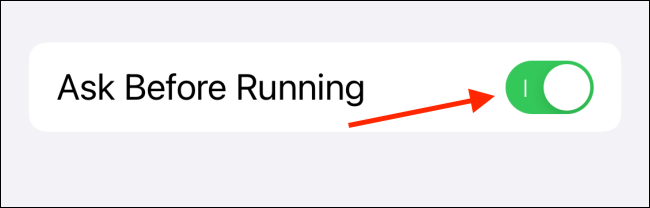
Нажмите «Далее», затем отключите переключатель «Спрашивать перед выполнением», подтвердите выбор «Не спрашивать» и сохраните автоматизацию.
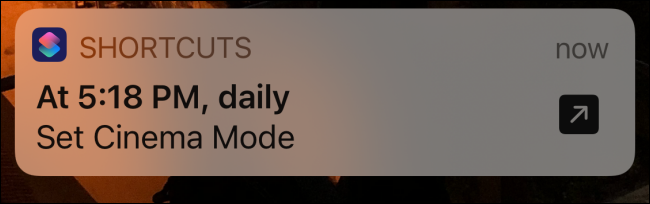
При срабатывании автоматизации вы получите уведомление о выполнении.
Варианты триггеров и советы по использованию
- По расписанию: утро/рабочие часы/ночь — стандартный сценарий для ежедневного включения и выключения.
- По местоположению: автоматически отключать экран в офисе или включать в кинотеатре (используйте геозону).
- По уровню зарядки: включать при остатке батареи ниже X% (например, не доходя до критического уровня, вы не захотите, чтобы экран постоянно включался).
- По подключению к авто или Bluetooth‑устройству: удобно для поездок.
Совет: создайте пару автоматизаций — одну для включения в нужное время, другую для выключения утром или после события.
Когда автоматизация может не сработать и как это проверить
- Автоматизация не сработает, если iPhone не находится рядом или выключен/перезагружен.
- Если вы оставили включённый режим «Экономия заряда» системно, некоторые фоновые задачи могут ограничиваться.
- Если в настройках «Команд» вы оставили «Спрашивать перед выполнением», автоматизация остановится, пока не подтвердите.
Проверка: в приложении «Команды» откройте созданную автоматизацию и нажмите «Готово» — затем нажмите на неё и выберите «Выполнить» для теста.
Альтернативные подходы
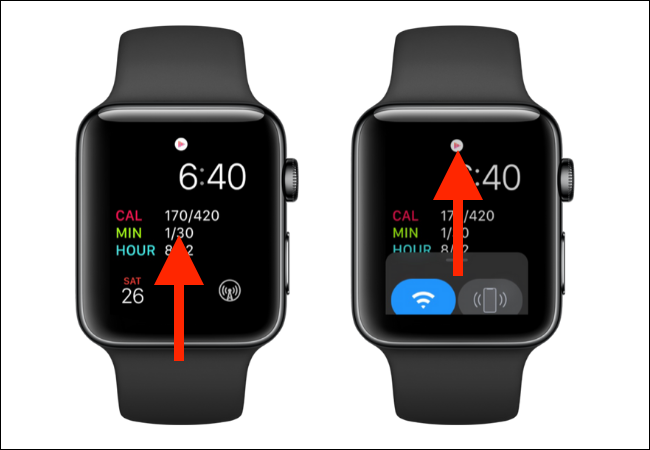
Вручную из Центра управления на Apple Watch: смахните вверх и нажмите значок масок.
Использовать режим «Не беспокоить» или фокусирование iOS для гибкого управления уведомлениями при сохранении включаемости экрана.
Комбинировать с автоматизациями фокус‑режимов на iPhone для более тонкой настройки оповещений.
Мини‑методология: как выбрать подходящую автоматизацию
- Определите цель (уменьшение света в ночное время, тишина на работе, автоматическая пауза в кино).
- Выберите триггер (время, место, заряд, подключение).
- Создайте пару автоматизаций: включение и выключение.
- Тестируйте и проверяйте — отключите «Спрашивать перед выполнением» только после успешного теста.
Чек‑лист для настройки (быстрое действие)
- Проверить версию iOS и watchOS.
- Открыть «Команды» → Автоматизация.
- Создать персональную автоматизацию с нужным триггером.
- Добавить действие «Установить режим Театр» и задать Вкл/Выкл.
- Отключить «Спрашивать перед выполнением» и сохранить.
- Протестировать автоматизацию вручную.
Критерии приёмки
- Автоматизация включается в заданное время/при заданном триггере без ручного подтверждения.
- Apple Watch перестаёт включать экран при подъёме запястья (режим работает).
- Уведомления по-прежнему приходят в виде вибрации (если это ожидается).
Устранение неполадок
- Проблема: автоматизация не выполняется.
- Решение: проверьте, включён ли iPhone и есть ли у него доступ к сети/геолокации при необходимости; убедитесь, что в «Командах» автоматизация активна.
- Проблема: режим включается, но экран всё равно загорается.
- Решение: убедитесь, что вы проверяете поведение при подъёме запястья, и что другие фокусы не переписывают настройки. Попробуйте перезагрузить часы и iPhone.
- Проблема: автоматизация просит подтверждение.
- Решение: откройте автоматизацию и отключите «Спрашивать перед выполнением».
Когда не стоит использовать автоматизацию
- Если вы часто меняете расписание и предпочитаете ручной контроль — автоматизация может мешать.
- В помещениях с частыми движениями рук, где вы хотите, чтобы экран загорается всегда.
Примеры автоматизаций (шаблоны)
- Ночная автоматизация: Время дня 23:00 — Установить режим Театр → Вкл.; Время дня 07:00 — Установить режим Театр → Выкл.
- Кино/театр: Место — Местоположение «Кинотеатр» → Установить режим Театр → Вкл.; Выход из геозоны → Выкл.
- Работа: Подключение к Wi‑Fi сети офиса → Установить режим Театр → Вкл.; Отключение от сети → Выкл.
Пример дерева принятия решения для выбора триггера
flowchart TD
  A[Нужно выключить экран] --> B{Это на постоянной основе?}
  B -- Да --> C[Использовать расписание]
  B -- Нет --> D{Меняется по месту?}
  D -- Да --> E[Использовать триггер по местоположению]
  D -- Нет --> F{По уровню батареи?}
  F -- Да --> G[Использовать триггер по заряду]
  F -- Нет --> H[Рассмотреть ручное включение]
Правила приватности и безопасность
Автоматизация управляет поведением устройства локально: команды выполняются на вашем iPhone и направляют команды на Apple Watch. Нет необходимости делиться какими‑либо личными данными с внешними сервисами при стандартной настройке автоматизаций.
Резюме
Автоматизация режима «Театр» позволяет избавить себя от ручного включения/выключения режима, уменьшает отвлекающие вспышки экрана в нужные моменты и работает на базе приложения «Команды». Убедитесь в совместимости устройств, протестируйте автоматизацию и создайте пару правил для включения и выключения.
Важно: если автоматизация ведёт себя нестабильно — проверьте связь между iPhone и Apple Watch, настройки энергосбережения и опцию «Спрашивать перед выполнением» в автоматизации.

Похожие материалы

Несколько аккаунтов Skype: Multi Skype Launcher

Журнал для работы: повысить продуктивность

Персональные звуки уведомлений на Android

Скачивание шоу Hulu для офлайн‑просмотра

Microsoft Start: персонализированная новостная лента
